
Beschrijving
Deze optie stelt een organisatie in staat om de gebruikersfoto's van Microsoft Entra ID (voorheen Azure AD) te synchroniseren met Exclaimer. Dit is handig als de organisatie dezelfde gebruikersfoto's wil gebruiken in Exclaimer en Microsoft-toepassingen, zoals Outlook of Teams.
Hoe toegang te krijgen
- U moet ingelogd zijn als Exclaimer-beheerder om toegang te krijgen tot de functie Microsoft-gebruikersfoto's inschakelen.
Om toegang te krijgen tot de optie Microsoft-gebruikersfoto's inschakelen:
- Selecteer in de kopbalk het tandwielpictogram om het Instellingen-menu te openen en selecteer vervolgens Afzenderbeheer.

- Navigeer naar de sectie Microsoft-gebruikersfoto's inschakelen.
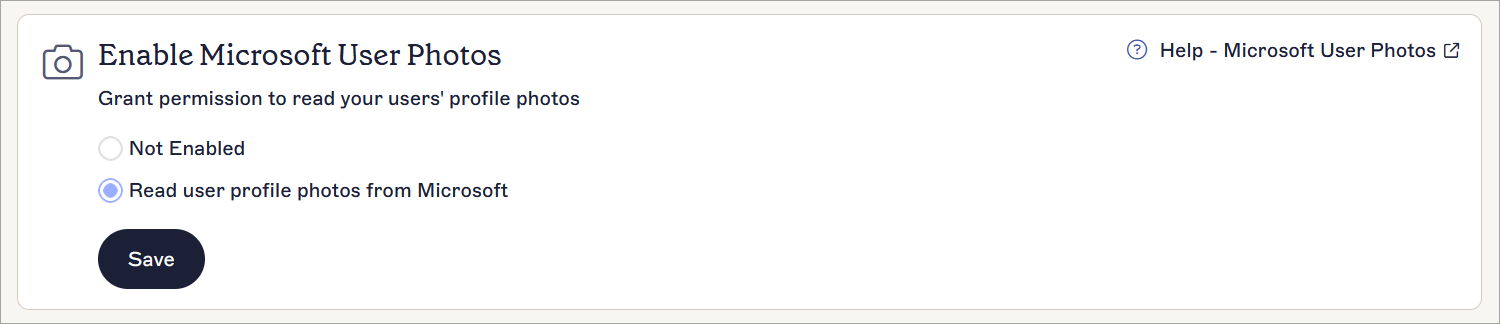
Microsoft-gebruikersfoto's inschakelen
Om Microsoft-gebruikersfoto's in te schakelen:
Selecteer indien nodig de juiste optie en klik vervolgens op Opslaan om de aangebrachte wijzigingen op te slaan:
-
Niet ingeschakeld: Selecteer om de functie uit te schakelen.
Gebruikersfoto's kunnen nog steeds handmatig worden geüpload, zie Gebruikersfoto's.
- Lees gebruikersprofielfoto's van Microsoft: Selecteer om de miniatuurfoto van Entra ID naar Exclaimer te synchroniseren.
Synchroniseren van Entra ID-gebruikersfoto's
Entra ID-gebruikersfoto's worden automatisch gesynchroniseerd wanneer de functie is ingeschakeld en blijven elke vier uur synchroniseren. Als u uw abonnement vóór september 2023 hebt aangeschaft, moet de beheerder de Entra-synchronisatie opnieuw autoriseren. Voor meer informatie, zie hoe extra gebruikersattributen te synchroniseren.
Handmatig geüploade foto's krijgen voorrang boven foto's die vanuit Entra worden gesynchroniseerd.
Exclaimer synchroniseert de foto in de oorspronkelijke grootte waarin deze is geüpload, tot een maximale grootte van 648x648. Om uw eigen grootte en andere opmaak toe te passen, zie Werken met het gebruikersfoto-handtekeningselement.
Gebruikersfoto's bekijken
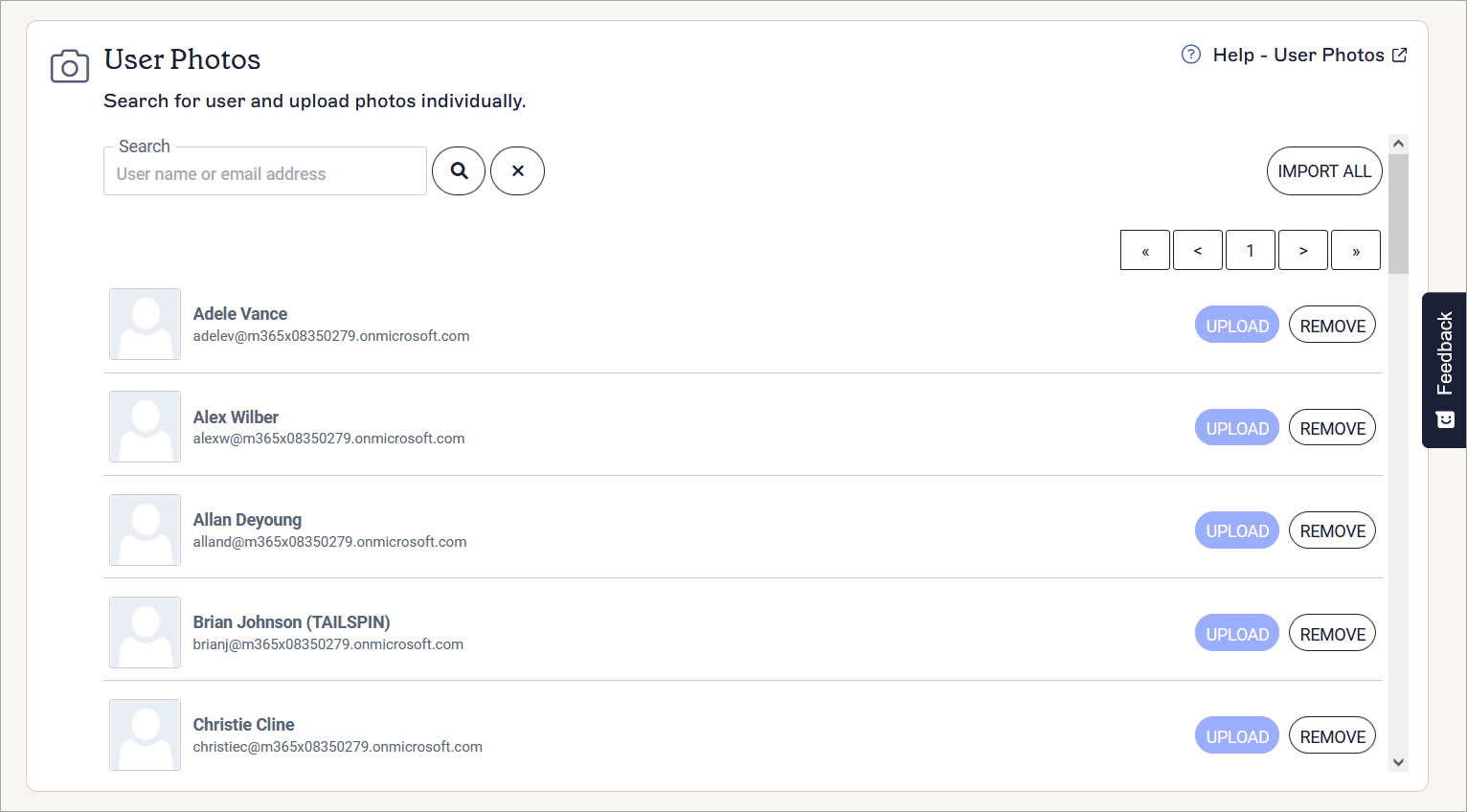
De huidige gebruikersfoto van elke gebruiker kan worden bekeken in de sectie Gebruikersfoto's.
Om te voorkomen dat gebruikers hun gebruikersprofielen kunnen wijzigen, moet de beheerder de onderstaande PowerShell-opdracht gebruiken.
1. Open PowerShell.
2. Maak verbinding met Exchange Online door de volgende PowerShell-opdracht uit te voeren:
Vervang <youradminemail@yourdomain.com> door de UPN van uw globale beheerdersaccount.
Voer vervolgens een van de onderstaande opdrachten uit die nodig zijn.
Om alle gebruikers te blokkeren:
Om een enkele gebruiker te blokkeren: