
Beschrijving
Als u wijzigingen hebt aangebracht in de gegevens van uw gebruikers binnen Microsoft 365 of Google Workspace, moet u de wijzigingen handmatig synchroniseren met Exclaimer om de bijgewerkte handtekeningen toe te passen op e-mailberichten.
U moet de eigenaar van het abonnement zijn of een beheerder om een synchronisatie te starten. Voor meer informatie over rollen en machtigingen, zie Gebruikersbeheer.
Voor Microsoft 365: Er wordt twee keer per dag automatisch een synchronisatie uitgevoerd op gebruikersgegevens.
Voor Google Workspace: Er wordt elke 12 uur automatisch een synchronisatie uitgevoerd. De synchronisatie ondersteunt tot zes e-mailadressen per gebruiker.
Hoe toegang te krijgen
Om de optie Synchronisatie starten te openen:
- Selecteer in de kopbalk het tandwielpictogram en kies vervolgens Afzenderbeheer.

Het instellingenmenu bevindt zich onder het tandwielpictogram.
- Navigeer naar de sectie Synchronisatie starten.
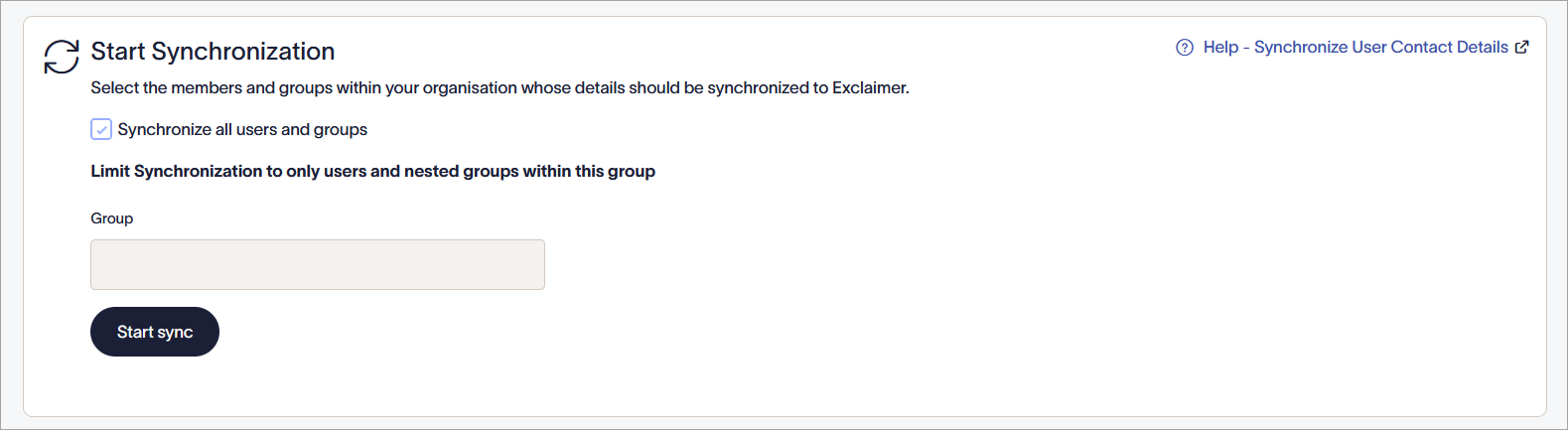
De optie Synchronisatie starten binnen een Microsoft 365-abonnement.
Een synchronisatie uitvoeren
Kies hieronder een optie om de bijbehorende instructies te bekijken:
Om gebruikerscontactgegevens te synchroniseren:
-
Selecteer welke leden van uw organisatie u wilt synchroniseren met Exclaimer:
Selecteer het selectievakje Alle gebruikers en groepen synchroniseren om de contactgegevens van alle leden van uw organisatie met Exclaimer te synchroniseren.
OF
Voer in Groep een mail-enabled beveiligingsgroep in die u wilt synchroniseren uit de bestaande Entra ID (voorheen Azure AD) groepen. Voor informatie over het maken van groepen, zie Hoe maak je een mail-enabled beveiligingsgroep.WAARSCHUWING! Als de optie Groep is geselecteerd, worden alle gebruikersgegevens van personen buiten deze groep uit de database verwijderd.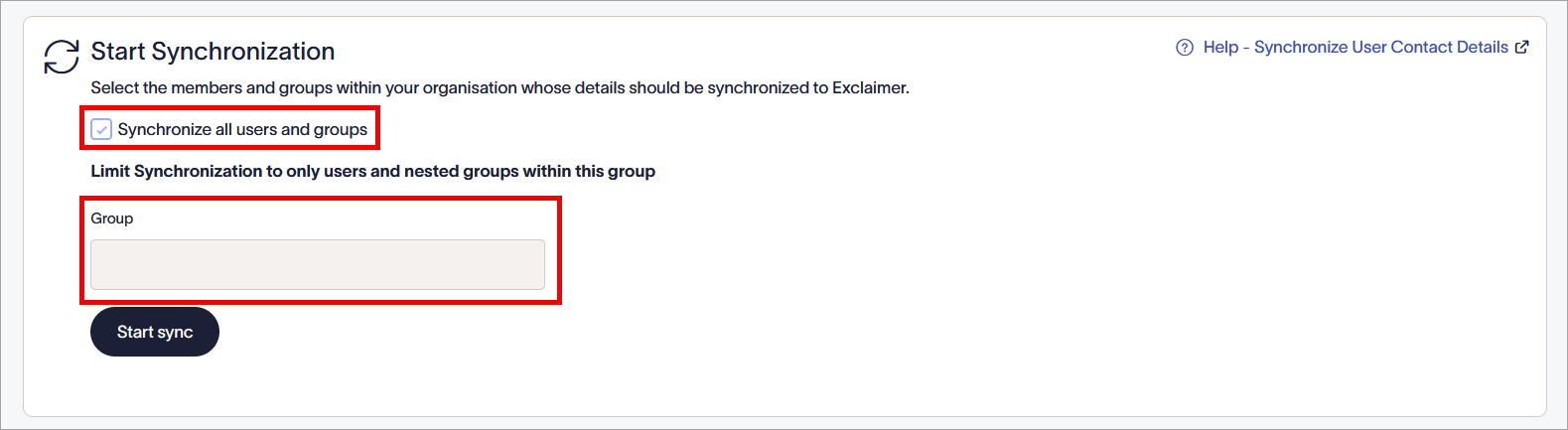
Deselecteer het selectievakje om het invoerveld Groep in te schakelen.
- Selecteer Synchronisatie starten. De synchronisatiestatus wordt weergegeven in de sectie Gebruikerscontactgegevens synchroniseren en is een van de volgende procesberichten:
-
Bezig - De synchronisatie is momenteel bezig.
-
Toestemming vereist - U heeft het autorisatieproces niet voltooid. Volg de stappen om uw abonnement te autoriseren/in te schakelen voor Google Workspace of voor Microsoft 365.
-
Mislukt - Er is een onbekende fout opgetreden. Dien een verzoek in bij het Exclaimer Support-team.
Zodra een synchronisatie is voltooid, worden de tijd en datum van de meest recente synchronisatie weergegeven in plaats van een voortgangsbericht. Houd tot drie uur aan voor het voltooien van een synchronisatie.
-
Bezig - De synchronisatie is momenteel bezig.
De volgende zijn mogelijke redenen voor problemen die kunnen optreden bij gegevenssynchronisatie.
Een gebruiker of groep ontbreekt
Als u merkt dat een gebruiker of groep ontbreekt in de selectievakjes Afzenders of Ontvangers, raden wij aan:
Controleer de instellingen voor Alleen gebruikers in deze groep synchroniseren. Deze instelling beperkt de reikwijdte van de gegevenssynchronisatie tot gebruikers en groepen die lid zijn van de opgegeven groep.
Een synchronisatie is lange tijd bezig
Gewoonlijk kan de gegevenssynchronisatie als bezig worden weergegeven tijdens de globale geautomatiseerde gegevenssynchronisaties die plaatsvinden om 00:00 en 12:00 UTC.
Wacht tot 90 minuten totdat de gegevenssynchronisatie is voltooid. Als de gegevenssynchronisatie langer dan 90 minuten duurt, neem dan contact op met Exclaimer Support voor verdere hulp.
Gebruikersgegevens ontbreken na een synchronisatie
Controleer of de zichtbaarheidinstellingen correct zijn voor het veld binnen het handtekeningontwerp.
Om de zichtbaarheidinstellingen te controleren:
- Open de benodigde handtekeningtemplate in de Handtekeningontwerper.
- Selecteer het veld waarvan u de zichtbaarheidseigenschappen wilt controleren.
- Vouw in het eigenschappenvenster de sectie Zichtbaarheid uit.
- Controleer of de zichtbaarheidinstellingen voor het geselecteerde veld niet voorkomen dat het veld wordt weergegeven voor de gebruiker.
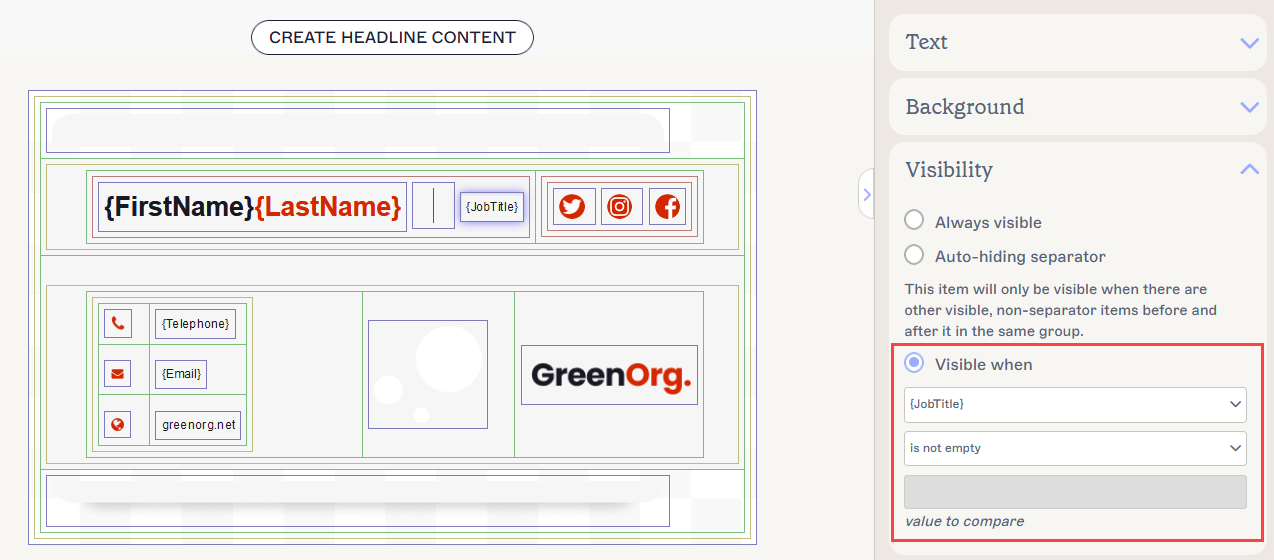
De zichtbaarheidseigenschappen in de Handtekeningontwerper.
- Selecteer Wijzigingen opslaan om eventuele wijzigingen in de template op te slaan.
Voor Microsoft 365-gebruikers: Soms kunnen vertragingen tussen Microsoft 365 en Entra ID voorkomen dat Exclaimer de meest actuele gebruikersgegevens synchroniseert.
U moet mogelijk tot 2 uur wachten nadat nieuwe gebruikersgegevens in Microsoft 365 zijn ingevoerd voordat de gegevens zijn gesynchroniseerd met Entra ID.