Scenario
Stai utilizzando Signature Manager Exchange Edition e desideri migrare la tua configurazione a Exclaimer.
Risoluzione
Per migrare da Signature Manager Exchange edition a Exclaimer, segui i passaggi elencati di seguito.
Seleziona ogni opzione qui sotto per visualizzare le istruzioni correlate:
Per creare un gruppo di sicurezza abilitato alla posta contenente gli utenti che sono stati migrati da Signature Manager Exchange Edition a Exclaimer, procedi in uno dei seguenti modi:
- Usa Microsoft Exchange Admin Center (on-premises) per creare il gruppo di sicurezza abilitato alla posta. Per ulteriori informazioni sulla creazione di gruppi, consulta Come creare un gruppo di sicurezza abilitato alla posta.
- Usa Microsoft Exchange Online Admin Center (Microsoft 365) per creare il gruppo di sicurezza abilitato alla posta. Per ulteriori informazioni sulla creazione di gruppi, consulta Come creare un gruppo di sicurezza abilitato alla posta. Abilita Group Writeback per sincronizzare il gruppo con il tuo Active Directory on-premises.
-
- Completa il processo di configurazione di Exclaimer.
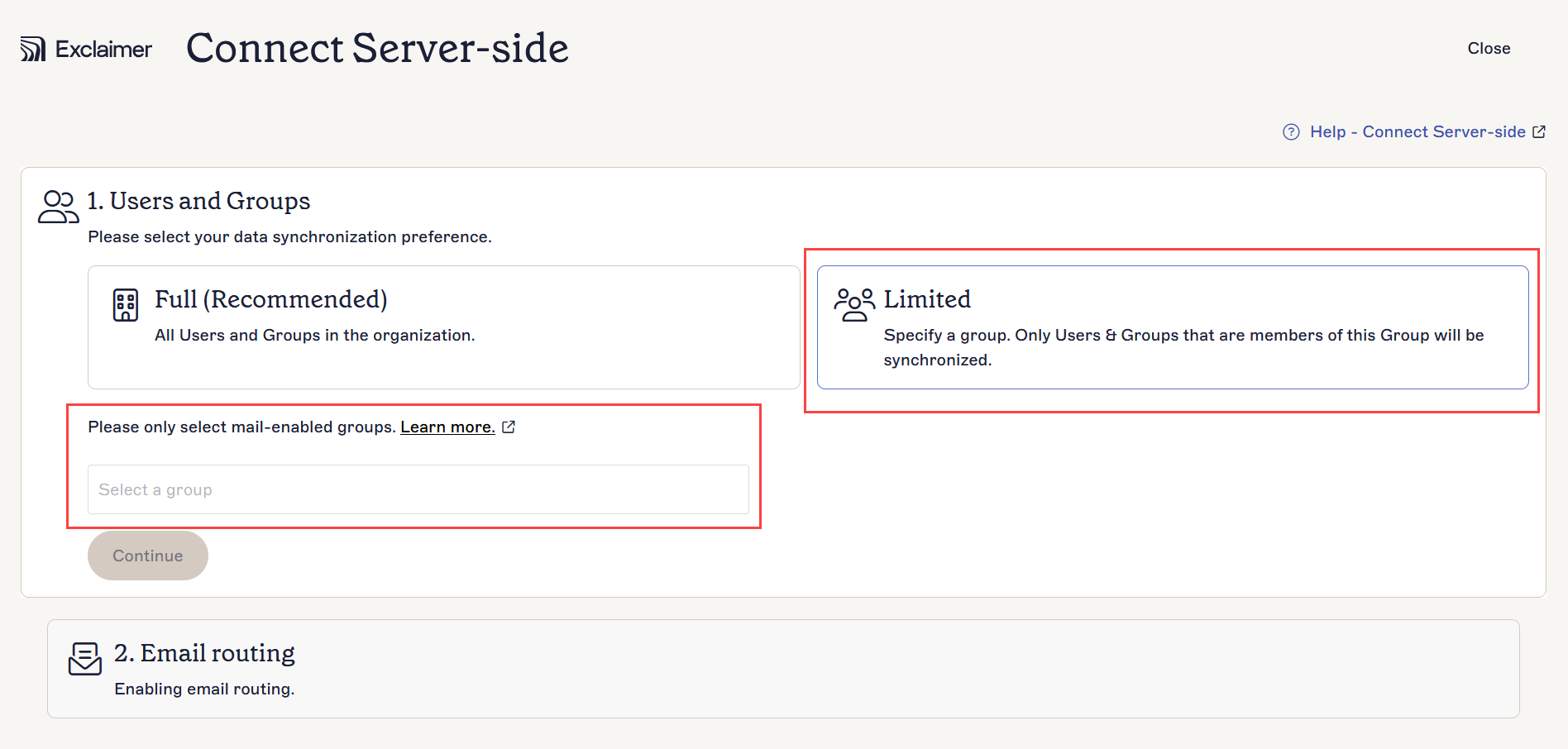
- Per configurare le firme Server-Side, inserisci il gruppo di utenti durante la configurazione di Utenti e Gruppi e Instradamento Email.
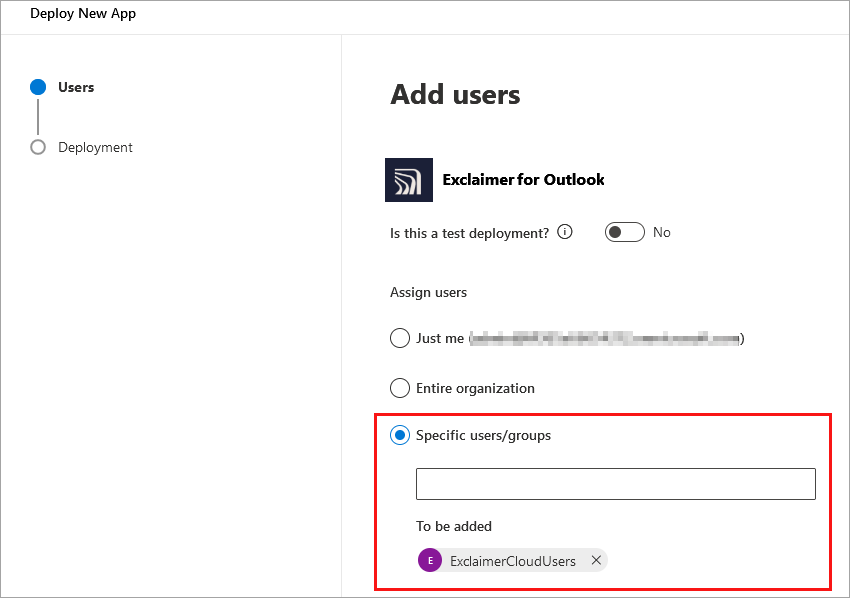
- Per configurare le firme Client-Side, distribuisci il componente aggiuntivo Exclaimer Outlook al gruppo di utenti.
- Quando aggiungi il componente aggiuntivo Outlook, specifica il gruppo di utenti nella finestra Aggiungi utenti.
- Completa il processo di configurazione di Exclaimer.
Non è possibile importare firme create in Signature Manager Exchange Edition in Exclaimer.
- Ricrea manualmente le tue firme di Signature Manager Exchange Edition nel Designer di firme di Exclaimer. Consulta come creare firme per maggiori informazioni. Segui questo webinar per vedere come puoi ricreare il design della tua firma.
Sulla macchina dove è installato Signature Manager Exchange Edition:
- Apri Signature Manager Exchange Edition.
-
Per ogni Policy di firma:
- Seleziona la policy.
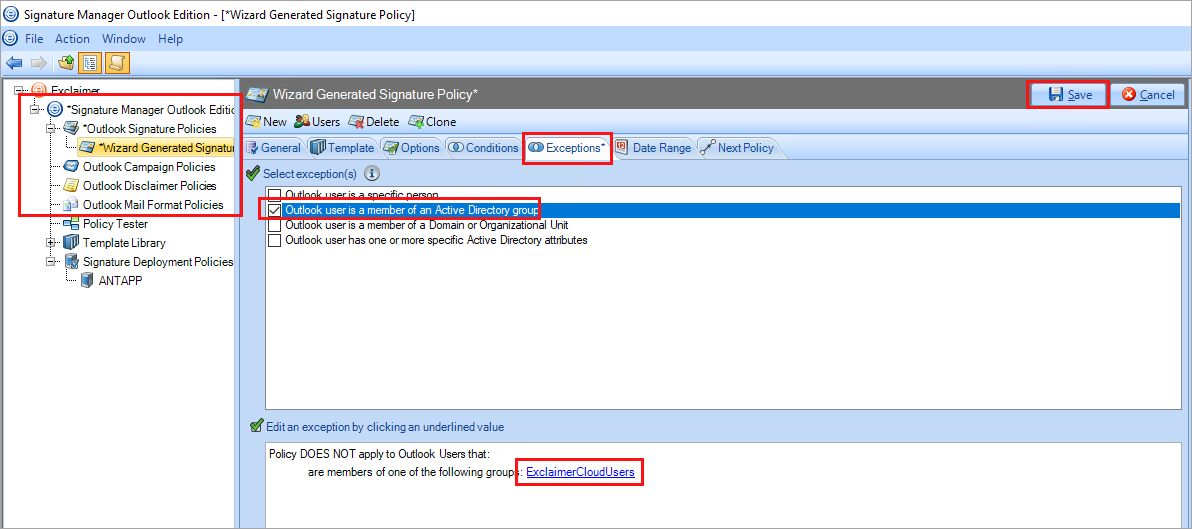
- Vai alla scheda Eccezioni.
- Seleziona la casella Il mittente è qualcuno.
- Nel pannello di modifica, seleziona qualcuno per modificare l'eccezione.
- Seleziona Il mittente è membro di un gruppo Active Directory
- Nel pannello di modifica, specifica il gruppo utenti di Exclaimer.
- Seleziona Salva per salvare le modifiche.
Questo processo finalizza la migrazione degli utenti aggiunti da Signature Manager Exchange Edition a Exclaimer. Può essere ripetuto per ogni utente o completato con più utenti contemporaneamente.
- In Active Directory Users and Computers, apri le proprietà del gruppo e seleziona la scheda Membri.
- Seleziona Aggiungi... per aggiungere gli utenti al gruppo. Seleziona Ok per salvare le modifiche.
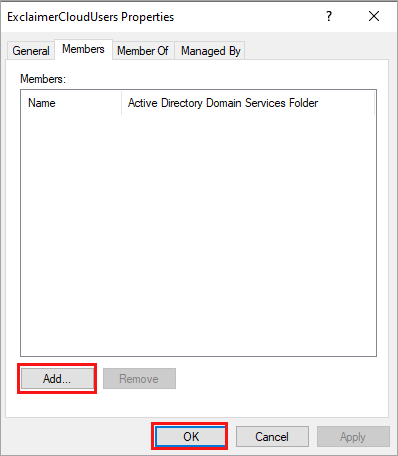
- Assicurati che le modifiche siano sincronizzate sia negli ambienti on-premises che in Microsoft 365.
- Se hai utilizzato il gruppo utenti in qualche policy di firma, avvia una sincronizzazione manuale dei dati in Exclaimer per sincronizzare le modifiche di appartenenza al gruppo con Exclaimer.
Puoi rimuovere la condizione del gruppo per facilitare la gestione futura degli utenti in Exclaimer, poiché dovrai gestirla solo da Exclaimer e non sarà necessario aggiungere nuovi utenti al gruppo utenti.
Per questo, il mittente dell'email deve essere un utente contrassegnato come interno all'organizzazione. Tutte le email degli utenti passeranno attraverso Exclaimer; tuttavia, puoi comunque gestire quali firme si applicano agli utenti all'interno di Exclaimer.
- Accedi al centro di amministrazione di Exchange Online.
- Vai a Flusso di posta > Regole.
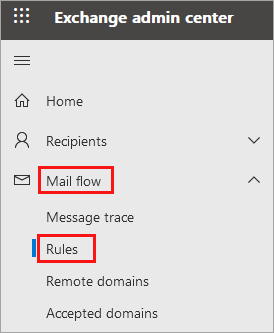
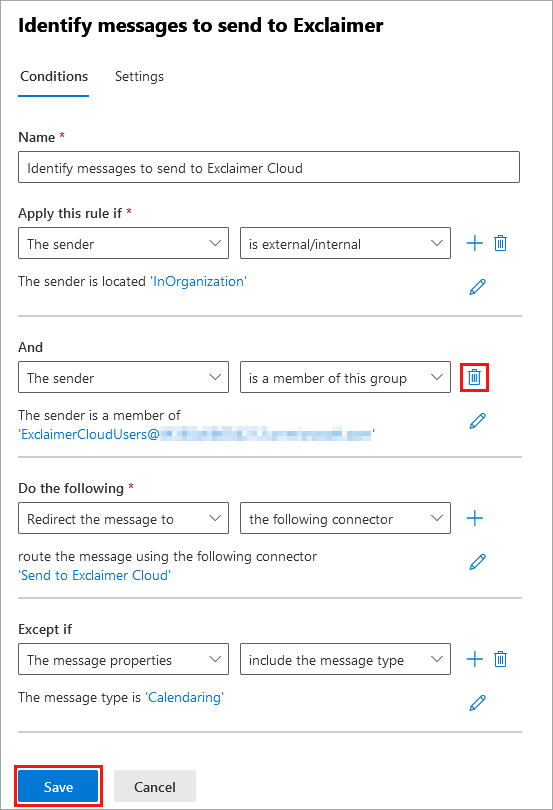
- Seleziona la regola chiamata Identifica i messaggi da inviare a Exclaimer Cloud.
- Seleziona Modifica condizioni della regola.
- Elimina la condizione Il mittente è membro di questo gruppo.
- Seleziona Salva per confermare le modifiche.
Puoi modificare il componente aggiuntivo di Outlook per distribuirlo a tutti gli utenti, in modo da facilitare la gestione futura degli utenti in Exclaimer, poiché dovrai gestirla solo da Exclaimer e non sarà necessario aggiungere nuovi utenti al gruppo utenti.
Il componente aggiuntivo di Outlook sarà disponibile per tutti gli utenti in Outlook; tuttavia, puoi comunque gestire quali firme si applicano agli utenti all'interno di Exclaimer.
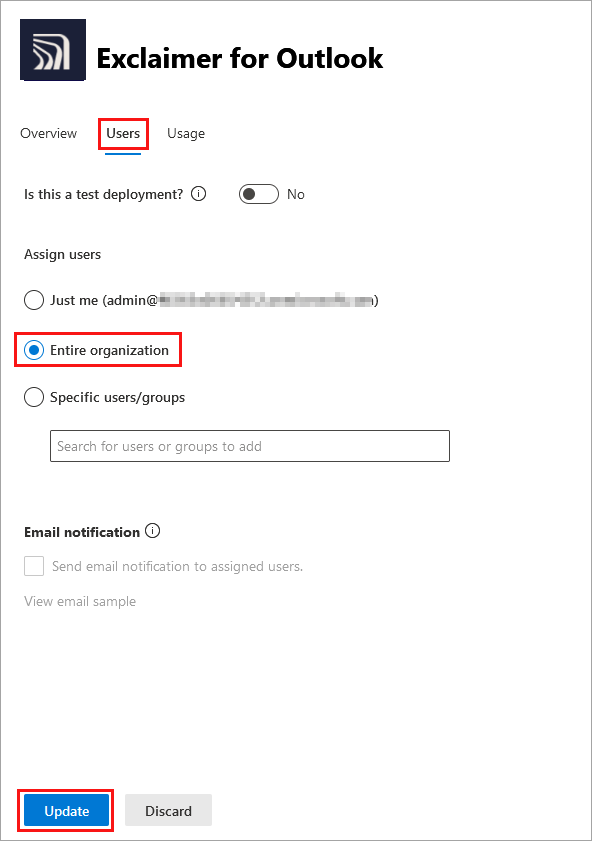
- Accedi al centro di amministrazione Microsoft 365 e vai a App integrate.
- Seleziona l'app Exclaimer per Outlook.
- Vai alla scheda Utenti.
- Sotto Assegna utenti, seleziona Intera organizzazione.
- Seleziona Aggiorna.