
Scenario
Stai creando la tua firma in Exclaimer e stai utilizzando font che potrebbero non essere web safe. Vuoi trovare un modo per assicurarti che il tuo testo sia comunque visibile ai destinatari della tua firma anche se non hanno installato il font che stai utilizzando.
In alternativa, stai utilizzando font personalizzati ma non vuoi che la firma venga visualizzata come bitmap.
Risoluzione
Un font web safe è un font installato su tutti i sistemi operativi. Se il font scelto non è installato sul PC del destinatario dell'email, non vedrà il font come previsto quando hai creato il design della tua firma.
Per evitare questo, puoi creare una font stack, che è un elenco di font specificati da visualizzare come opzioni alternative di "fallback", conosciute come font di fallback. Questo ti permette di controllare come appare la firma su tutti i dispositivi. Se il destinatario non ha un font installato, verrà visualizzata l'opzione successiva nell'elenco dei font di fallback.
Per visualizzare un elenco di font web safe, consulta Il tuo font scelto è web safe e disponibile per l'uso?
Inserimento di una Font Stack
- Apri il modello della tua firma all'interno del Signature Designer.
- Seleziona tutto sulla tela della firma selezionando il bordo esterno del modello.
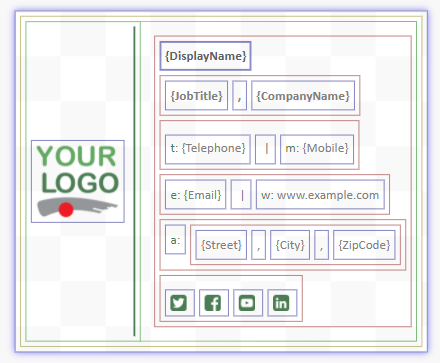
Una firma con tutti gli elementi selezionati, mostrata dal bordo esterno evidenziato.
- Nel pannello Proprietà, espandi la sezione Testo.
- Sotto Famiglia di font, seleziona Gestisci.
-
Rimuovi eventuali font esistenti selezionando l'icona X accanto a ciascun font.
NOTA: Questo rimuove anche i font personalizzati caricati, ma i font personalizzati possono ancora essere utilizzati come primo font in una pila di font. - Seleziona OK, quindi SÌ.
-
Nel campo di inserimento Famiglia di font, inserisci un elenco di font da utilizzare come font di riserva, separati ciascuno da uno spazio e una virgola. Puoi usare un numero qualsiasi di font. Per esempio:
Calibri, Candara, Segoe, Segoe UI, Optima, Arial, sans-serifQuesta è la tua pila di font.
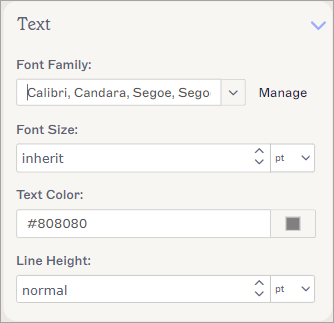
Le proprietà del testo. Inserisci la tua pila di font nella casella di testo Famiglia di font.NOTE: Se non sei sicuro di quali font utilizzare, consulta il CSS Font Stack per un elenco di font che hanno già pile di font create.
Termina sempre la stringa con un nome di famiglia di font generico per assicurarti che ci sia sempre un'opzione di riserva, poiché le famiglie generiche possono essere visualizzate su tutti i dispositivi. Ecco alcuni esempi di famiglie di font generiche e i loro stili:
Serif - utilizza grazie sulle lettere. Esempi includono Times New Roman e Georgia.
Sans-Serif - non utilizza grazie sulle lettere. Esempi includono Arial e Helvetica.
Monospace - tutte le lettere e i caratteri hanno la stessa larghezza. Esempi includono Lucida Console e Courier New.
Cursive - progettato per simulare la scrittura a mano. Esempi includono Brush Script MT e Lucida Handwriting.
Fantasy - stili decorativi. Esempi includono Papyrus e Impact. -
Nella barra delle modifiche non salvate, seleziona Salva.
ATTENZIONE! Quando si utilizza Client-Side su Classic Outlook, Outlook utilizzerà il primo font in una pila di font e rimuoverà i font rimanenti nella pila dal codice HTML.
Se usi Classic Outlook, ti consigliamo di utilizzare le pile di font solo per le firme Server-Side. Il nuovo Outlook non è interessato da questo comportamento.