
Scenario
Stai utilizzando le firme Exclaimer in Outlook 2016 e noti che parte del testo nella tua firma viene tagliato - ad esempio, lettere discendenti come y e g appaiono tagliate o ritagliate.
Motivo
Microsoft ha confermato che si tratta di un problema con Outlook 2016, e non si verifica con altre versioni di Outlook. Il problema si presenta inoltre solo con alcune combinazioni di famiglia e dimensione del font, ad esempio con Verdana a dimensione 9.
Risoluzione
Consigliamo di impostare un valore di altezza della linea nel modello della tua firma che sia 2 punti (pt) più grande della dimensione del font utilizzata.
NOTA: Se usi valori in pixel (px), consulta Conversioni da Pixel a Punto per trovare gli equivalenti.
Per impostare un'altezza della linea:
- Apri la tua firma nel Signature Designer.
- Seleziona il testo sulla tela.
- Nel pannello Proprietà, individua i campi Dimensione Font e Altezza Linea nella sezione Testo.
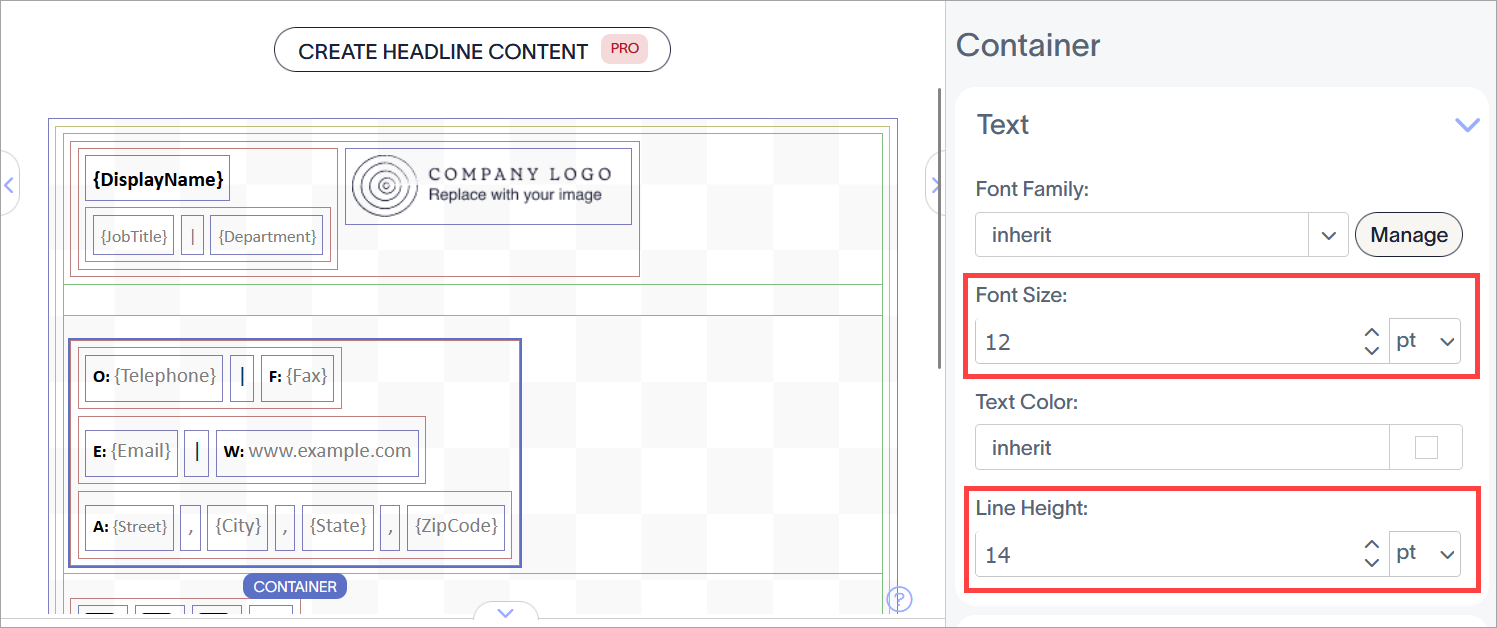
Le proprietà Dimensione Font e Altezza Linea si trovano nella sezione Testo.
-
Modifica il valore nel campo Altezza Linea in modo che sia di due pt, o il valore equivalente in px, superiore al valore nel campo Dimensione Font.
NOTA: Se stai usando dimensioni diverse per sezioni differenti di testo, seleziona ogni contenitore applicabile per applicare un valore di altezza della linea. Puoi anche applicare un valore di altezza della linea a un intero gruppo selezionando il contorno del gruppo sulla tela. Per maggiori informazioni sulla selezione di diversi contenitori, consulta Bordi colorati, raggruppamenti e proprietà ereditate nel Signature Designer. - Seleziona Salva modifiche.