
Scenario
Hai creato un modello di firma e desideri aggiungere dati utilizzando un elemento {Fields} - Indirizzo {Fields}, Tutti {Fields}, Contatto {Fields}, o Personale {Fields} - con etichette sul/i campo/i. Vuoi che queste etichette siano icone pittoriche.
Risoluzione
Ogni elemento {Fields} contiene l'opzione Etichetta, che ti consente di aggiungere un'etichetta al campo dati. Queste etichette includono icone pittoriche pre-progettate, disponibili in ogni menu a discesa Etichetta.
Prerequisiti: I passaggi qui presuppongono che tu abbia già creato una firma email. Per ulteriori informazioni, consulta come creare una firma.
Per aggiungere icone etichetta:
- Apri il tuo modello di firma nel Designer di Firme.
- Dal pannello del menu, espandi la sezione Testo & Campi .
-
Trascina e rilascia qualsiasi elemento {Fields} sulla tela.
Ad esempio: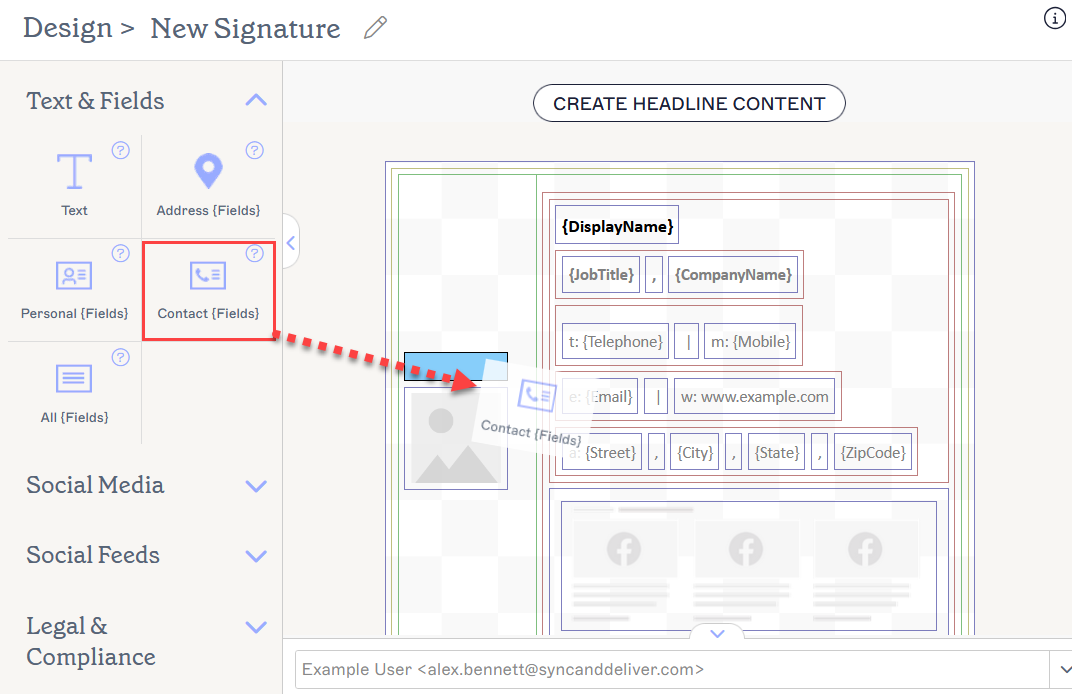
Gli elementi possono essere trascinati e rilasciati in qualsiasi area della tela. Rilascia il tuo elemento dove desideri che sia.
Questo apre la finestra dell'elemento.NOTA: Per ulteriori informazioni sull'uso degli elementi {Fields}, consulta le nostre risorse della base di conoscenza su come lavorare con Indirizzo {Fields}, Tutti {Fields}, Contatto {Fields}, e Personale {Fields} elementi. - Seleziona un menu a discesa Etichetta e scegli un'icona dall'elenco.
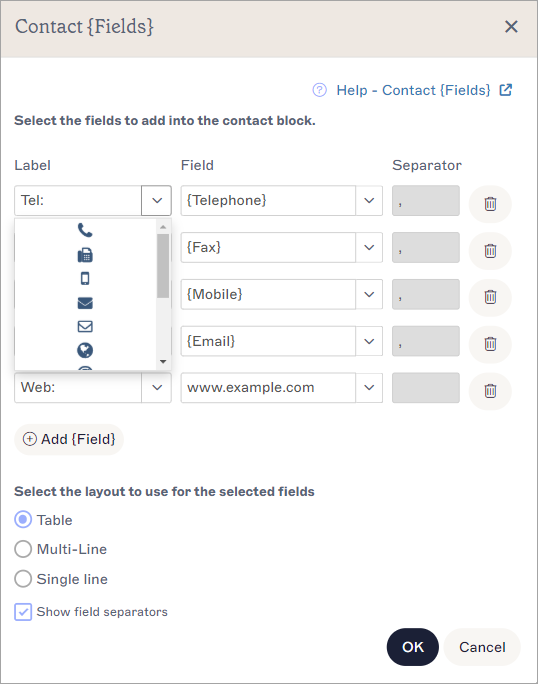
Il menu a discesa delle etichette include molte icone. Le icone appariranno come etichette per i tuoi dati {Fields}.
- Inserisci i tuoi dati di campo, quindi seleziona OK per chiudere la finestra.
- Seleziona Salva Modifiche per salvare il tuo modello di firma.