
Scenario
Stai creando la tua firma email e desideri utilizzare immagini collegate, note anche come immagini ospitate sul web. Vuoi ospitare le immagini nel tuo spazio di archiviazione Google Drive e utilizzarle nel tuo modello.
Per ulteriori informazioni sull'uso delle immagini ospitate sul web nella tua firma, consulta le nostre risorse sull'uso di vs immagini collegate.
Requisiti
Per utilizzare Google Drive, assicurati di avere un account Google configurato.
Risoluzione
ATTENZIONE: Google non raccomanda di utilizzare immagini ospitate sul web da Google Drive, e questa soluzione potrebbe diventare inefficace senza preavviso a causa di modifiche ai servizi Google. Ti consigliamo di utilizzare il tuo sito o un sito di hosting di immagini dedicato quando colleghi le immagini.
Per ospitare immagini utilizzando Google Drive:
- Accedi al tuo account Google Drive.
- Dal pannello del menu, seleziona +Nuovo, quindi seleziona Caricamento file.
- Trova il file immagine, quindi seleziona Apri per caricare l'immagine su Google Drive.
- Trova il file immagine in Google Drive. Apri il menu ellissi verticale selezionando l'icona, quindi seleziona Condividi.

Si apre la finestra Condividi.
- Sotto Accesso generale, seleziona Chiunque abbia il link dal menu a discesa.
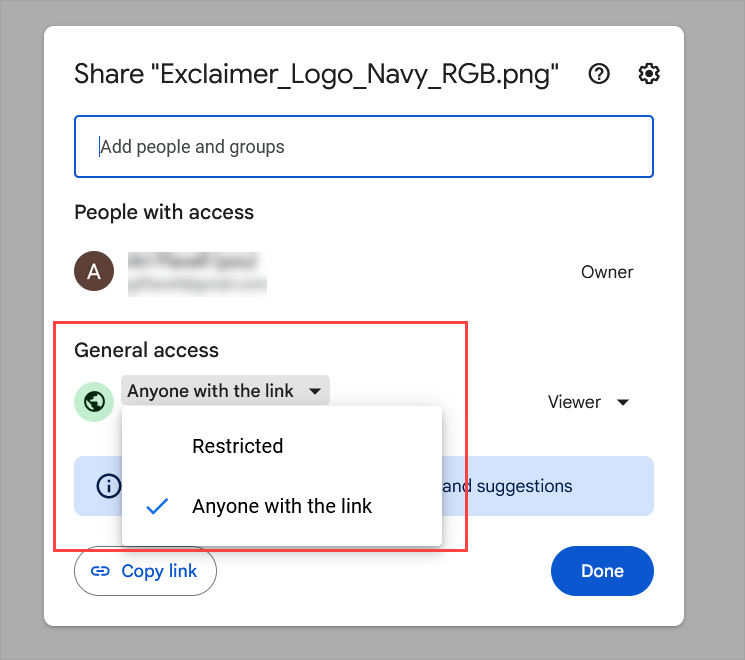
- Seleziona Copia link. Il link dell'immagine viene copiato negli appunti. Seleziona Fatto.
- Incolla il link in un qualsiasi programma di testo, come Blocco note.
-
Identifica la sezione ID immagine del link. Questa può essere trovata tra gli ultimi due simboli di barra obliqua nel link.
Ad esempio:https://drive.google.com/file/d/1SDbKsxMh7KNYpbWsSZrrZHt1nMJE-03t/view?usp=drive_linkCopia questa sezione ID del link.
- In Exclaimer, apri il tuo modello di firma nel Designer di firme.
- Seleziona o aggiungi un elemento Immagine/Logo nel modello. Se stai selezionando un'immagine esistente, espandi la sezione Fonte immagine nel pannello Proprietà. Se stai aggiungendo un nuovo elemento Immagine/Logo, si apre la finestra Immagine/Logo.
-
Sotto URL immagine collegata, inserisci:
https://lh3.googleusercontent.com/d/ - Incolla l'ID immagine copiato alla fine di questo testo.
Ad esempio: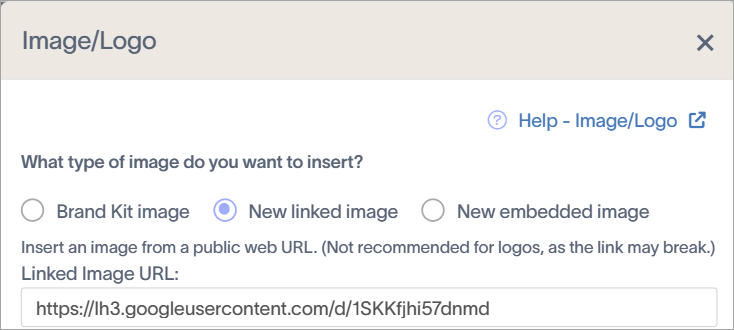
L'immagine può ora essere vista nel modello di firma e nell'anteprima dell'immagine nella finestra Immagine/Logo.
- Se stai aggiungendo un nuovo elemento Immagine/Logo, seleziona OK per chiudere la finestra Immagine/Logo e aggiungere la tua immagine al modello.
- Seleziona Salva modifiche per salvare le modifiche apportate al modello di firma.