
Scenario
Hai distribuito il component aggiuntivo Exclaimer per Outlook e noti che le tue firme non vengono visualizzate su Outlook desktop, ma vengono visualizzate senza problemi su Outlook Web.
Motivo
La funzionalità del component aggiuntivo Exclaimer per Outlook utilizza un servizio connesso disponibile solo quando l'opzione per le Esperienze connesse facoltative è abilitata in Outlook.
Risoluzione
Per risolvere questo problema:
Prerequisiti
Tipo di casella di posta:
- Solo caselle di posta Microsoft 365
Windows
- Outlook su Windows (Abbonamento Microsoft 365) [versione 2409 (Build 18025.20000)]
- Outlook su Windows (Retail Perpetuo) [versione 2501 (Build 18429.20132)]
- Outlook 2024 su Windows (Volume-licensed perpetuo) [versione 2408 (Build 17932.20222)]
- Microsoft Outlook Web Access
- Microsoft Windows 10, Windows Server 2016 o versioni successive
Mac
- Outlook su Mac [versione 16.89 (24090815) o superiore]
NOTA: È supportata solo la nuova interfaccia di Outlook. Vai su Outlook > Nuovo Outlook per abilitarla.
Mobile:
- Android: versione di Outlook 4.2433.0 o superiore
- iOS: versione di Outlook 4.2433.0 o superiore
Piano Microsoft 365
- Il tuo piano Microsoft 365 deve consentire l'accesso per distribuire le app Microsoft 365 tramite Microsoft AppSource. Alcuni piani, come Office 365 E2, non supportano questa funzionalità.
Per ulteriori informazioni, consulta la guida Microsoft all'uso dei componenti aggiuntivi.
Per abilitare l'opzione Esperienze connesse opzionali in Outlook:
- Accedi all'app desktop di Outlook.
- Seleziona File dalla barra multifunzione.
- Seleziona Opzioni dal menu laterale.
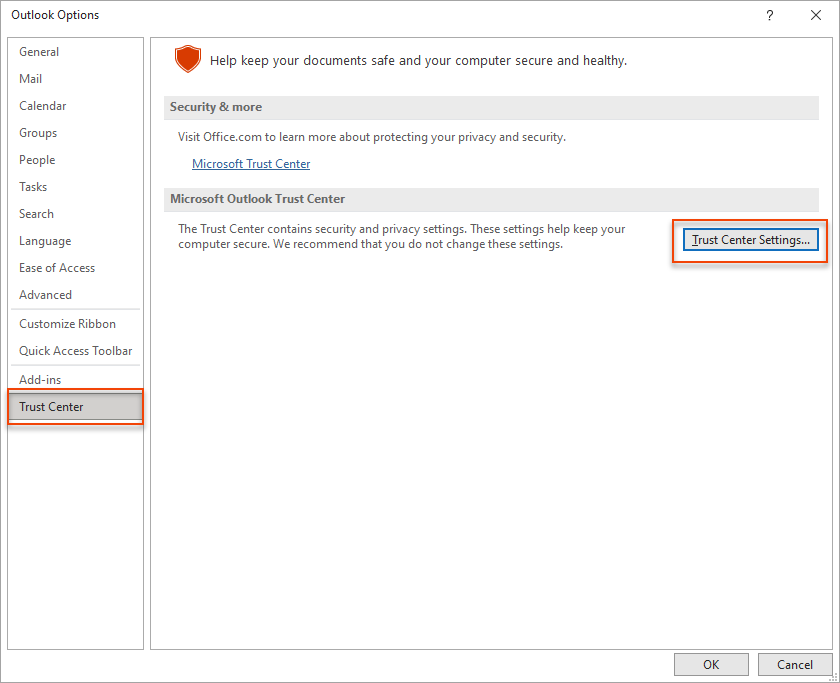
Verrà visualizzata la finestra Opzioni di Outlook.
- Seleziona Centro protezione quindi seleziona Impostazioni Centro protezione....
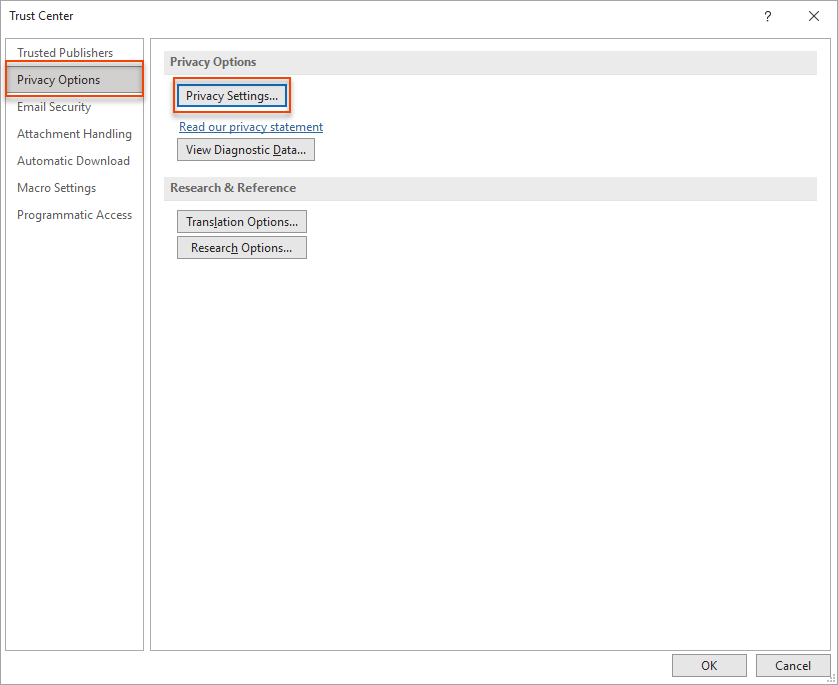
- Seleziona Opzioni privacy, quindi seleziona Impostazioni privacy...
- Seleziona l'opzione Attiva esperienze connesse opzionali.
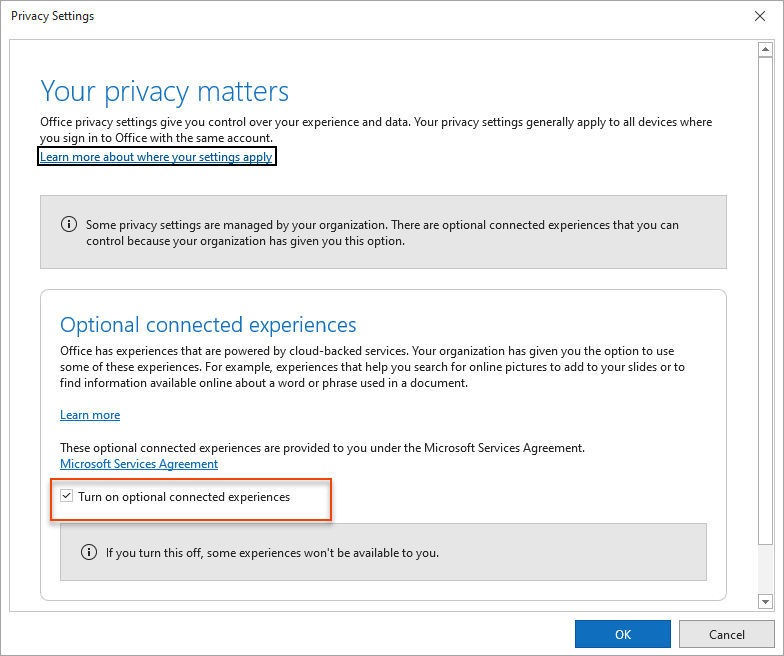
- Seleziona OK per salvare le modifiche.
Esegui il nostro script diagnostico PowerShell per aiutare il team di Supporto a verificare la configurazione di Outlook e del componente aggiuntivo Exclaimer. Lo script raccoglie in modo sicuro dettagli tecnici, come la versione di Outlook, lo stato del componente aggiuntivo e la connettività senza accedere a dati personali o email, consentendo una risoluzione dei problemi più rapida.
Per eseguire lo script:
- Avvia Windows PowerShell. I privilegi di amministratore sono opzionali ma consigliati.
-
Copia e incolla il seguente comando in PowerShell:
Set-ExecutionPolicy -Scope Process -ExecutionPolicy Bypass; Invoke-WebRequest -Uri "https://raw.githubusercontent.com/exclaimerltd/Internal-Support-Scripts/master/AddInChecks.ps1" -OutFile "$env:TEMP\AddInChecks.ps1"; & "$env:TEMP\AddInChecks.ps1"
- Segui le istruzioni a schermo.
-
Al termine, verrà generato un rapporto denominato AddInChecks.html .
NOTA: Posizione del rapporto:
Per impostazione predefinita: C:\Users\<YourUser>\Downloads\AddInChecks.html
Alternativa (se la cartella Download non è disponibile): C:\Temp\AddInChecks.html
- Allega il file generato al tuo ticket di Supporto per consentire al team di Supporto di esaminare la tua configurazione.