
Scenario
Stai utilizzando Exclaimer e desideri integrare Google Analytics per monitorare il traffico del sito generato dal banner della tua firma email.
Risoluzione
Google Analytics è un servizio di analisi web che ti consente di misurare il ritorno sull'investimento (ROI) della tua pubblicità, permettendoti di comprendere meglio i tuoi clienti e di servirli di conseguenza.
Prerequisiti
Assicurati di aver già configurato l'URL del sito che desideri monitorare in Google Analytics prima di collegarlo a Exclaimer.
Puoi integrare facilmente Google Analytics con le firme cloud di Exclaimer per monitorare il traffico del sito generato dal numero di clic sulla tua firma email. Puoi tracciare quale dipartimento, utente o qualsiasi altro attributo genera il maggior numero di clic, permettendoti di comprendere il comportamento dei visitatori e ottenere risultati migliori.
Per integrare Google Analytics con Exclaimer:
- Accedi al portale Exclaimer e avvia il tuo abbonamento.
- Dal pannello a sinistra, clicca su Firme quindi dal pannello a destra, seleziona la scheda Tutte le firme.
- Dall'elenco delle firme, clicca su Modifica design accanto alla firma con cui desideri integrare Google Analytics.
Esempio: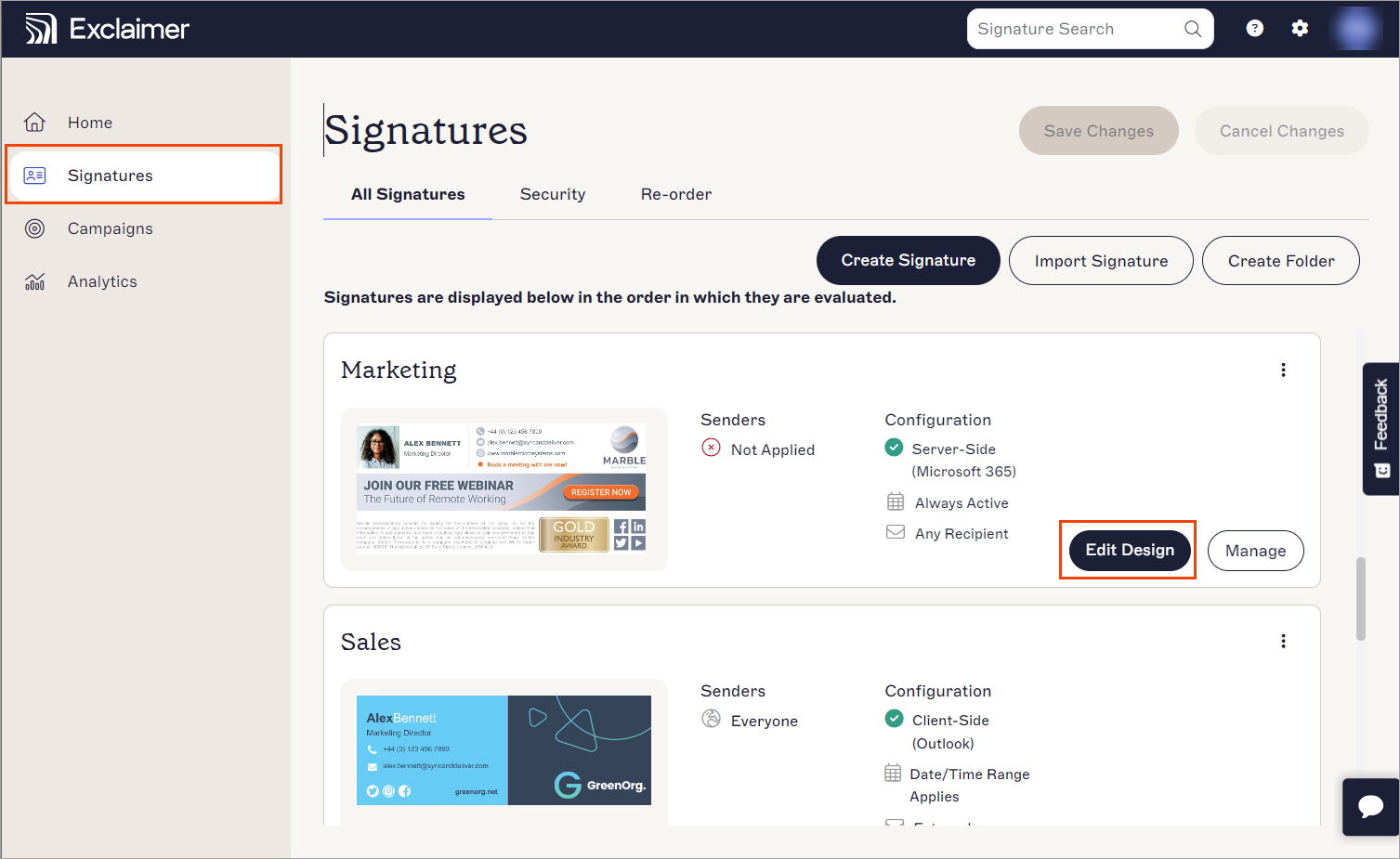
La firma selezionata si apre in modalità modificabile.
-
Clicca sull'immagine per cui desideri tracciare il numero di clic.
NOTA: Integra sempre Google Analytics su un link cliccabile. Alcuni esempi di link cliccabili sono banner, testo con collegamento ipertestuale, icone dei social media e così via.
Per un elenco completo degli elementi che puoi aggiungere alla tua firma email, consulta Elementi della firma.
L'immagine cliccabile all'interno della tua firma invia informazioni a Google Analytics. - Dal pannello delle proprietà a destra, espandi Collegamento ipertestuale.
Le proprietà di Collegamento ipertestuale applicano un collegamento ipertestuale all'immagine (così quando un destinatario clicca sull'immagine, viene indirizzato alla pagina web associata).
- In URL di destinazione, inserisci l'URL già configurato in Google Analytics.
Ora, consideriamo questo scenario: hai configurato Google Analytics per tracciare il traffico del sito generato dal numero di clic provenienti da vari dipartimenti all'interno della tua organizzazione (diciamo: examplecompany):
www.examplecompany.com/AnalyticsTracking-Sales
www.examplecompany.com/AnalyticsTracking-Marketing
www.examplecompany.com/AnalyticsTracking-Support
In base al contenuto del campo, devi aggiungere un URL all'immagine che sia un URL per il mittente.
Quindi, aggiungi un campo alla fine dell'URL. Inizia a digitare { - verranno mostrati tutti i campi disponibili di Entra ID (ex Azure AD). Seleziona il campo richiesto per cui desideri tenere traccia del numero di clic.
Alcuni esempi di campi AD che puoi usare sono Dipartimento, Ufficio, Azienda e così via.
In questo scenario, il collegamento ipertestuale dell'immagine sarà:
www.examplecompany.com/AnalyticsTracking-{Department}.
- In Testo alternativo, inserisci un testo 'alternativo' da mostrare se, per qualche motivo, questa immagine non può essere visualizzata.
- Clicca su Salva modifiche per salvare le modifiche apportate.
Ora, quando un utente clicca sul link dell'immagine all'interno della tua firma, viene indirizzato al sito già configurato in Google Analytics, come visitatore.
Se la mail viene inviata da un altro dipartimento, e il destinatario clicca sul link, verrà indirizzato a un URL diverso che potrebbe o meno essere configurato per tracciare il numero di clic.
Inoltre, se inserisci www.examplecompany.com/AnalyticsTracking-{DisplayName}, potrebbe non funzionare poiché non hai configurato Google Analytics per tracciare quel sito.