
Descrizione
L'elemento Banner Rotante consente di caricare fino a 15 immagini per un singolo Banner. Il Banner quindi cicla o "ruota" tra le immagini caricate. Questa rotazione delle immagini può essere personalizzata per controllare quando il Banner cambia l'immagine visualizzata.
Come accedervi
- Apri la tua firma nel Signature Designer.
Per maggiori informazioni, consulta come selezionare una firma da modificare.
- Dalla Toolbox, espandi Immagini e Icone e seleziona Banner Rotante.
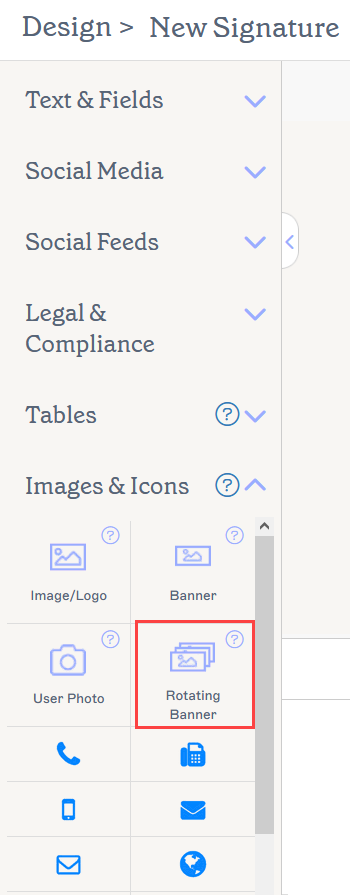
L'elemento Banner Rotante si trova nella sezione Immagini e Icone.
Seleziona un'opzione qui sotto per visualizzare le istruzioni correlate:
Per aggiungere il Banner Rotante alla firma:
- Trascina e rilascia l'elemento Banner Rotante sulla tela.
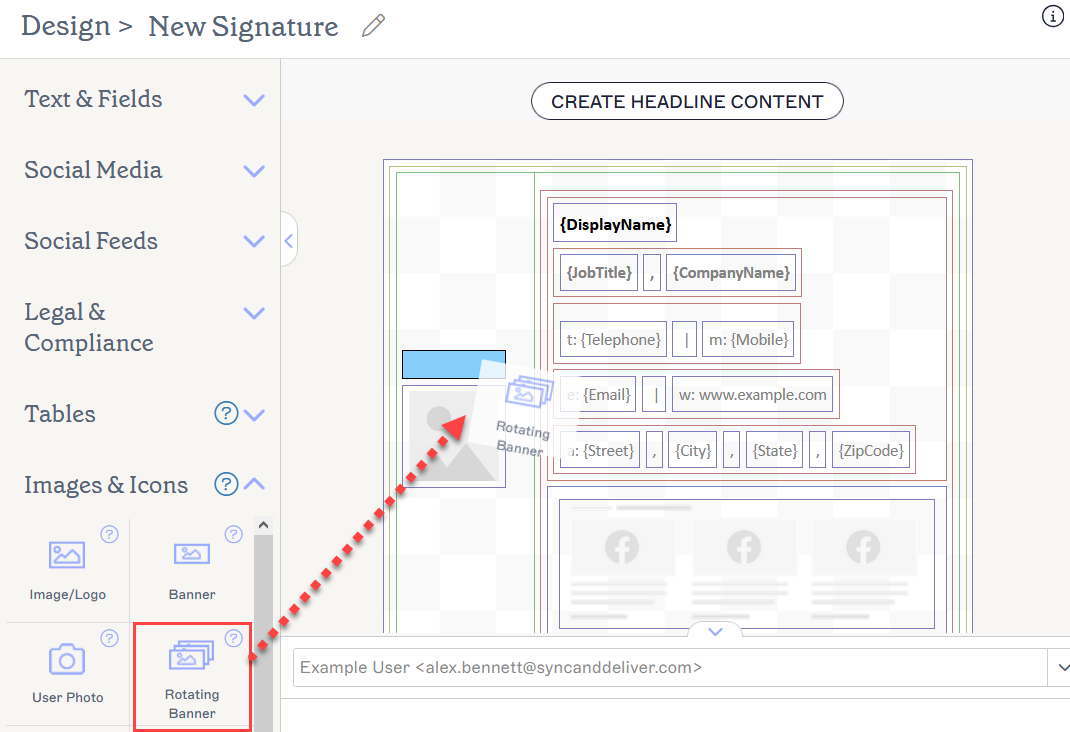
Trascina il Banner in qualsiasi area della tela.
Si apre la finestra Banner Rotante.
-
Seleziona Aggiungi Immagine per aggiungere un segnaposto immagine alla lista. Puoi aggiungere fino a 15 immagini.
NOTE:
- La dimensione massima per le immagini è di 300KB. - Il caricamento totale massimo per il Banner Rotante non può superare 1MB. Ciò significa che la somma di tutte le dimensioni delle immagini deve essere inferiore a 1MB. Riceverai un avviso di caricamento se superi questo limite.
- La firma deve rimanere sotto il nostro limite massimo di dimensione email di 150MB (piano Pro) o 30MB (piani Standard e Starter) per funzionare con il deployment lato server.
- I formati di file consigliati sono JPG, JPEG e PNG. - Per rimuovere un'immagine dal banner, seleziona l'icona del cestino accanto al segnaposto immagine nella lista.
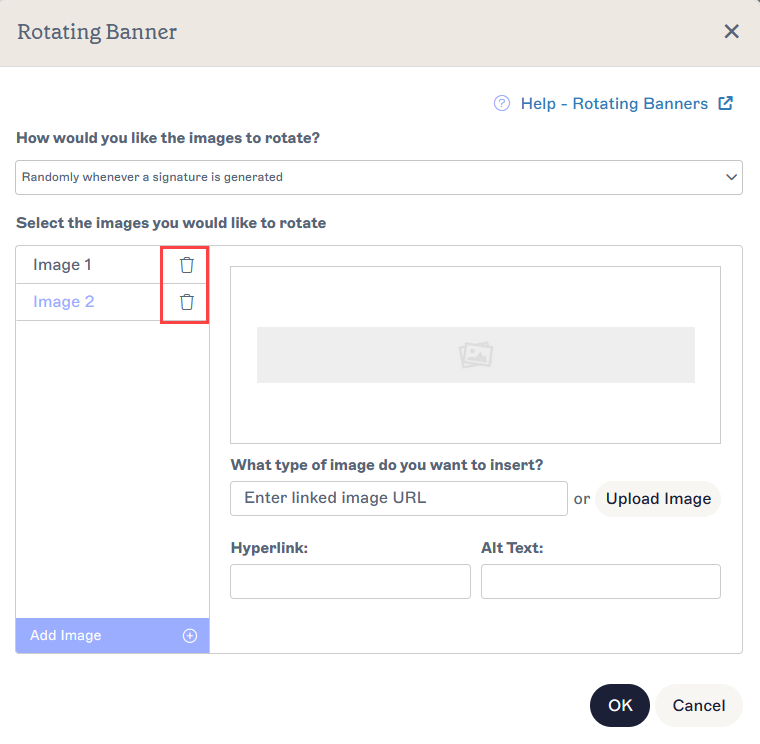
L'icona del cestino rimuove un'immagine dalla lista.
-
Sotto Che tipo di immagine vuoi inserire?, aggiungi la tua immagine.
NOTA: Un'immagine del banner può essere incorporata direttamente nella firma o ospitata esternamente tramite un link web. Per maggiori informazioni, leggi le differenze tra e immagini collegate nelle firme email.Inserisci un URL per collegare un'immagine ospitata sul web come tuo Banner, oppure seleziona Carica Immagine per incorporare un'immagine come tuo Banner.
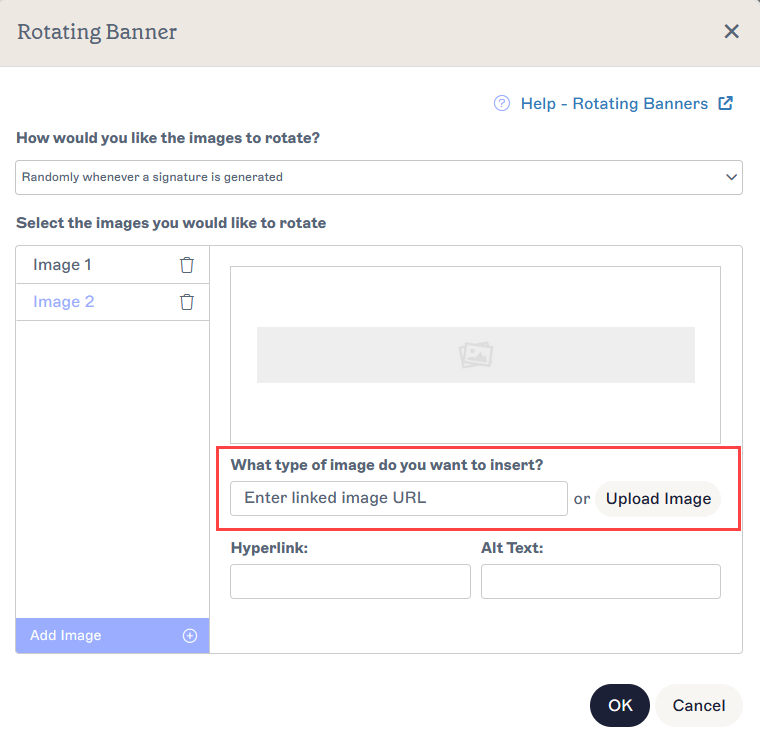
Inserisci un URL di immagine collegata oppure carica un file immagine.
-
Sotto Come desideri che ruotino le immagini?, seleziona un metodo di rotazione delle immagini dalle seguenti opzioni a discesa:
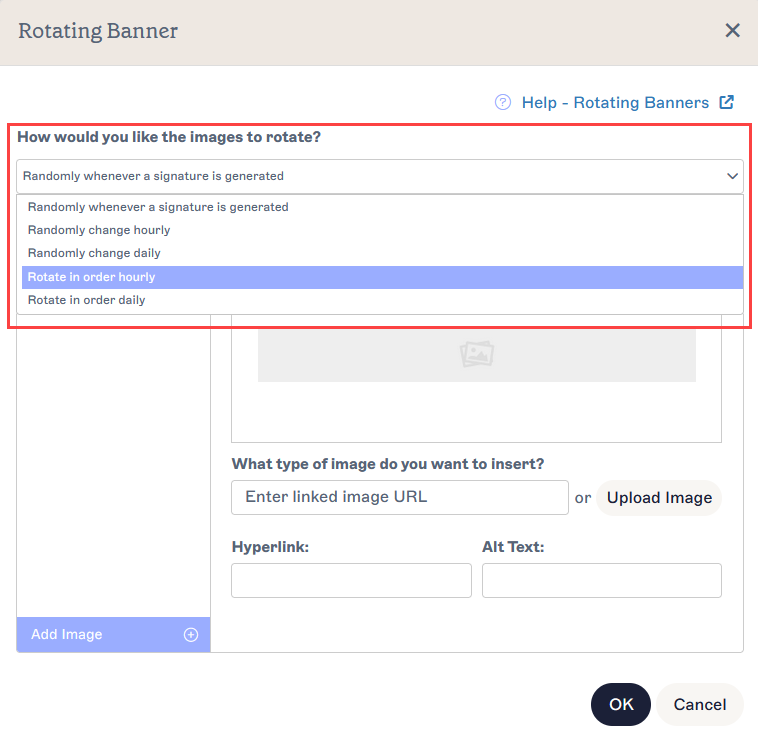
Apri il menu a discesa per scegliere un metodo di rotazione.Casualmente ogni volta che viene generata una firma Un'immagine verrà selezionata casualmente tra quelle caricate per essere visualizzata ogni volta che la firma viene applicata a un'email.
Ogni email che invii con questa firma avrà un'immagine scelta casualmente dalla tua selezione.Cambia casualmente ogni ora Un'immagine verrà selezionata casualmente tra quelle caricate per essere visualizzata ogni ora.
Tutte le firme email inviate entro un'ora avranno la stessa immagine scelta casualmente, poi tutte le email inviate nell'ora successiva avranno un'immagine diversa scelta casualmente.Cambia casualmente ogni giorno Un'immagine verrà selezionata casualmente tra quelle caricate per essere visualizzata ogni giorno.
Tutte le firme email inviate in un giorno avranno la stessa immagine scelta casualmente, poi tutte le email inviate il giorno successivo avranno un'immagine diversa scelta casualmente.Ruota in ordine ogni ora L'immagine cambierà all'immagine successiva in ordine di caricamento ogni ora.
Tutte le firme email inviate entro un'ora avranno la prima immagine che hai caricato, poi tutte le email inviate nell'ora successiva avranno la seconda immagine caricata. Questo continua per tutte le immagini caricate. Ad esempio, se hai solo due immagini, vengono visualizzate a ore alternate.Ruota in ordine ogni giorno Le immagini cambieranno all'immagine successiva in ordine di caricamento ogni giorno.
Tutte le firme email inviate in un giorno avranno la prima immagine che hai caricato, poi tutte le email inviate il giorno successivo avranno la seconda immagine caricata. Questo continua per tutte le immagini caricate. Ad esempio, se hai solo due immagini, vengono visualizzate a giorni alterni. - In Testo alternativo, inserisci un testo alternativo da mostrare se l'immagine non può essere visualizzata.
- In Collegamento ipertestuale, inserisci l'URL del collegamento ipertestuale sotto Collegamento ipertestuale.
- In Etichetta per lettore di schermo, inserisci un'etichetta descrittiva che aiuti i lettori di schermo e altri software di accessibilità a descrivere accuratamente l'URL di destinazione.
- Seleziona OK per confermare le impostazioni del banner e chiudere la finestra, oppure seleziona Annulla per tornare alla tela senza salvare.
Per apportare modifiche a un elemento Banner Rotante:
- Seleziona il Banner ed espandi la sezione Immagini nel pannello Proprietà.
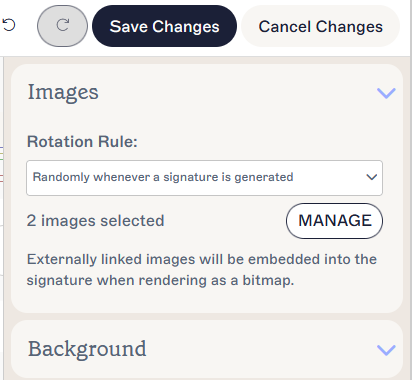
Le proprietà Immagini mostrano la tua regola di rotazione e il numero di immagini.
- Dal menu a discesa Regola di Rotazione, seleziona un'opzione per cambiare il metodo di rotazione delle immagini.
- Seleziona Gestisci per modificare le tue immagini. Questo riaprirà la finestra Banner Rotante.
- Seleziona l'icona del cestino accanto al segnaposto dell'immagine per rimuovere un'immagine del banner.
- Seleziona Aggiungi Immagine per aggiungere un'immagine al banner.
- Seleziona OK per confermare le impostazioni del Banner e chiudere la finestra, oppure seleziona Annulla per tornare alla tela senza salvare.
Per rimuovere un Banner Rotante:
- Seleziona il Banner sulla tela.
- Seleziona Elimina dal pannello Proprietà.
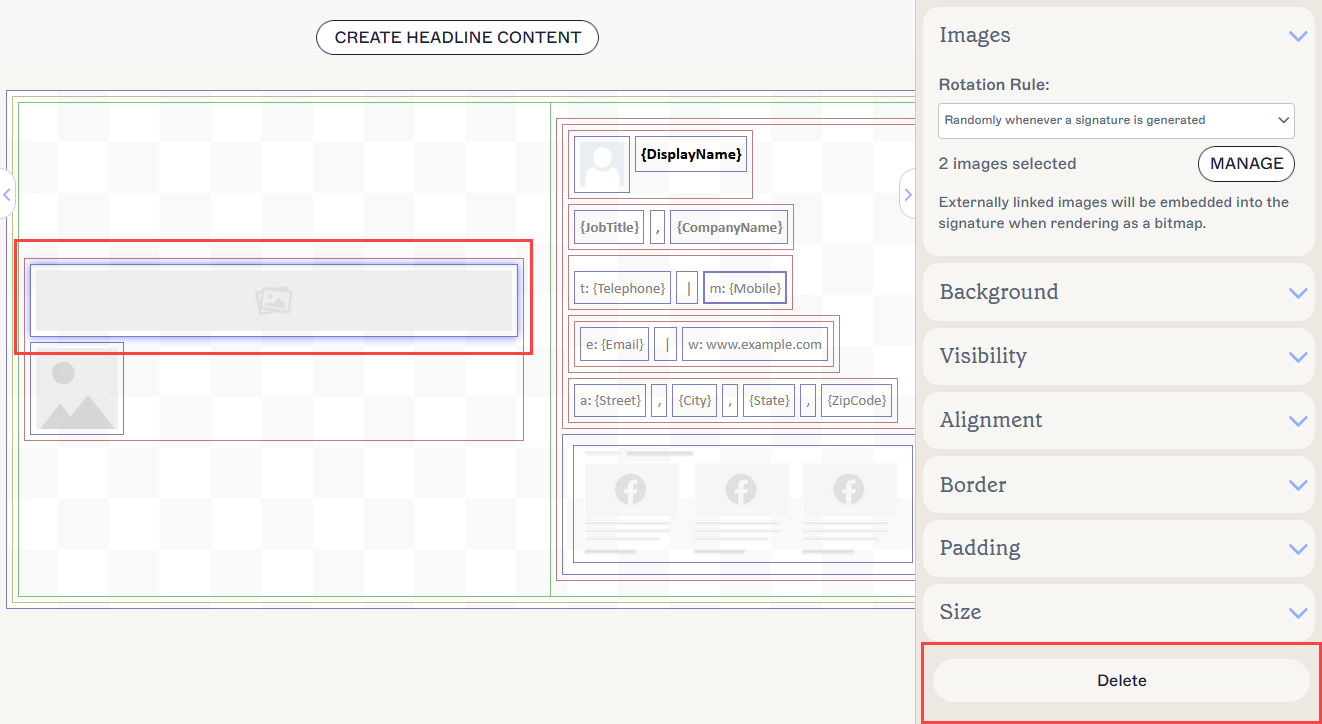
Il pulsante Elimina si trova nel Pannello Proprietà. Potrebbe essere necessario chiudere alcune sezioni delle Proprietà per visualizzarlo.
Puoi modificare le seguenti proprietà dell'elemento nel riquadro Proprietà:
Proprietà dell'immagine
Le proprietà dell'immagine sono utilizzate per impostare la rotazione dell'immagine.
| Regola di rotazione | Seleziona un metodo di rotazione dal menu a discesa per impostare la regola di rotazione per le immagini del Banner. |
|---|---|
| Gestisci | Seleziona per aprire la finestra del Banner rotante. |
Proprietà del collegamento ipertestuale
Le proprietà del collegamento ipertestuale sono utilizzate per applicare un collegamento ipertestuale all'immagine.
| URL di destinazione | Inserisci l'URL da utilizzare nel collegamento ipertestuale. |
|---|---|
| Testo alternativo | Inserisci un testo alternativo da mostrare se questa immagine non può essere visualizzata. |
Proprietà dello sfondo
Le proprietà dello sfondo sono utilizzate per definire lo sfondo dell'elemento.
| Sfondo |
Inserisci o seleziona il colore di sfondo dell'elemento. Inserisci trasparente per non impostare alcuno sfondo. Puoi inserire un codice colore oppure selezionare il colore desiderato utilizzando il selettore di colori. Colore Brand 1 e Colore Brand 2 appaiono nel selettore di colori e contengono le scelte di colore impostate nella schermata Kit di Branding. Se modifichi questi colori nella schermata Kit di Branding, i tuoi elementi impostati sui colori del Kit di Branding si aggiorneranno automaticamente con la nuova scelta di colore. |
|---|
Proprietà di visibilità
Le proprietà di visibilità sono utilizzate per regolare quando l'elemento appare.
| Sempre visibile | Seleziona per assicurarti che l'elemento sia sempre visibile nella firma. |
|---|---|
| Separatore a scomparsa automatica | Seleziona per rendere l'elemento visibile solo quando ci sono altri elementi visibili, non separatori, prima e dopo di esso nello stesso gruppo. |
| Visibile quando | Seleziona per impostare le condizioni in base alle quali un elemento diventa visibile. |
Proprietà di allineamento
Le proprietà di allineamento sono utilizzate per determinare l'allineamento orizzontale e verticale dell'elemento.
| Orizzontale | Seleziona Sinistra, Centro o Destra per impostare l'allineamento orizzontale. |
|---|---|
| Verticale | Seleziona Alto, Centro o Basso per impostare l'allineamento verticale. |
Proprietà del bordo
Le proprietà del bordo sono utilizzate per impostare i bordi sull'elemento.
| Tutti |
Seleziona Tutti uguali per abilitare le proprietà del bordo Tutti. Seleziona lo stile della linea, la larghezza della linea e il colore della linea da applicare a tutti i lati dell'elemento. Colore Brand 1 e Colore Brand 2 appaiono nel selettore di colori e contengono le scelte di colore impostate nella schermata Kit di Branding. Se modifichi questi colori nella schermata Kit di Branding, i tuoi elementi impostati sui Colori del Kit di Branding si aggiorneranno automaticamente alla nuova scelta di colore. |
|---|---|
| Sinistra / Destra / Alto / Basso | Deseleziona Tutti uguali per abilitare le proprietà individuali del bordo per Sinistra, Destra, Alto e Basso. Seleziona lo stile della linea, la larghezza della linea e il colore della linea da applicare a ciascun lato dell'elemento. |
Proprietà del padding
Le proprietà di padding sono utilizzate per definire lo spazio per l'elemento.
| Tutti | Seleziona Tutti uguali per abilitare le proprietà di padding Tutti. Inserisci un valore in pixel o punti per applicare il padding a tutti i lati dell'elemento. |
|---|---|
| Sinistra / Destra / Alto / Basso | Deseleziona Tutti uguali per abilitare valori di padding individuali per Sinistra, Destra, Alto e Basso. Inserisci un valore in pixel o punti per applicare il padding a ciascun lato dell'elemento. |
Proprietà di dimensione
Le proprietà di dimensione sono utilizzate per definire la dimensione del campo selezionato.
| Larghezza |
Inserisci un valore in pixel (px) o punti (pt) per impostare la larghezza dell'elemento. Imposta O la larghezza O l'altezza su auto per consentire all'elemento di adattarsi automaticamente in base alla dimensione del visualizzatore. Impostare entrambi i valori su auto visualizzerà l'immagine alla sua dimensione standard. |
|---|---|
| Altezza |
Inserisci un valore in pixel (px) o punti (pt) per impostare l'altezza dell'elemento. Imposta O la larghezza O l'altezza su auto per consentire all'elemento di adattarsi automaticamente in base alla dimensione del visualizzatore. Impostare entrambi i valori su auto visualizzerà l'immagine alla sua dimensione standard. |