
Descrizione
La cattura dei messaggi registra i dati diagnostici per un numero definito di email tra determinati mittenti e destinatari. Aiuta a identificare il modello dei messaggi email prima e dopo che siano stati elaborati da Exclaimer. Gli utenti ricevono informazioni sui loro messaggi tramite email.
NOTA: La cattura dei messaggi non interrompe il flusso di posta. Qualsiasi messaggio catturato verrà comunque consegnato ai destinatari previsti.
Prerequisiti: Assicurati che le regole del flusso di posta di Exclaimer Cloud (connettori e regole di trasporto) siano configurate e abilitate.
La cattura dei messaggi registra solo le email che vengono instradate tramite Exclaimer. Se le regole del flusso di posta non sono attive, i messaggi non verranno elaborati e non potranno essere catturati.
Per ulteriori informazioni, consulta Onboarding Exclaimer per Server-Side (Microsoft 365) e Onboarding Exclaimer per Server-Side (Google Workspace).
La cattura dei messaggi registra solo le email che vengono instradate tramite Exclaimer. Se le regole del flusso di posta non sono attive, i messaggi non verranno elaborati e non potranno essere catturati.
Per ulteriori informazioni, consulta Onboarding Exclaimer per Server-Side (Microsoft 365) e Onboarding Exclaimer per Server-Side (Google Workspace).
Come accedervi
NOTA: Il Proprietario ha accesso completo (lettura e scrittura), mentre gli Amministratori hanno accesso in sola lettura alla Cattura dei Messaggi.
Per ulteriori informazioni su ruoli e permessi, consulta Gestione Utenti
Per ulteriori informazioni su ruoli e permessi, consulta Gestione Utenti
Per accedere all’opzione Cattura Messaggi:
- Accedi al tuo account Exclaimer e avvia la tua sottoscrizione.
- Dalla barra dell’intestazione, seleziona l’icona del punto interrogativo, quindi seleziona Cattura Messaggi.
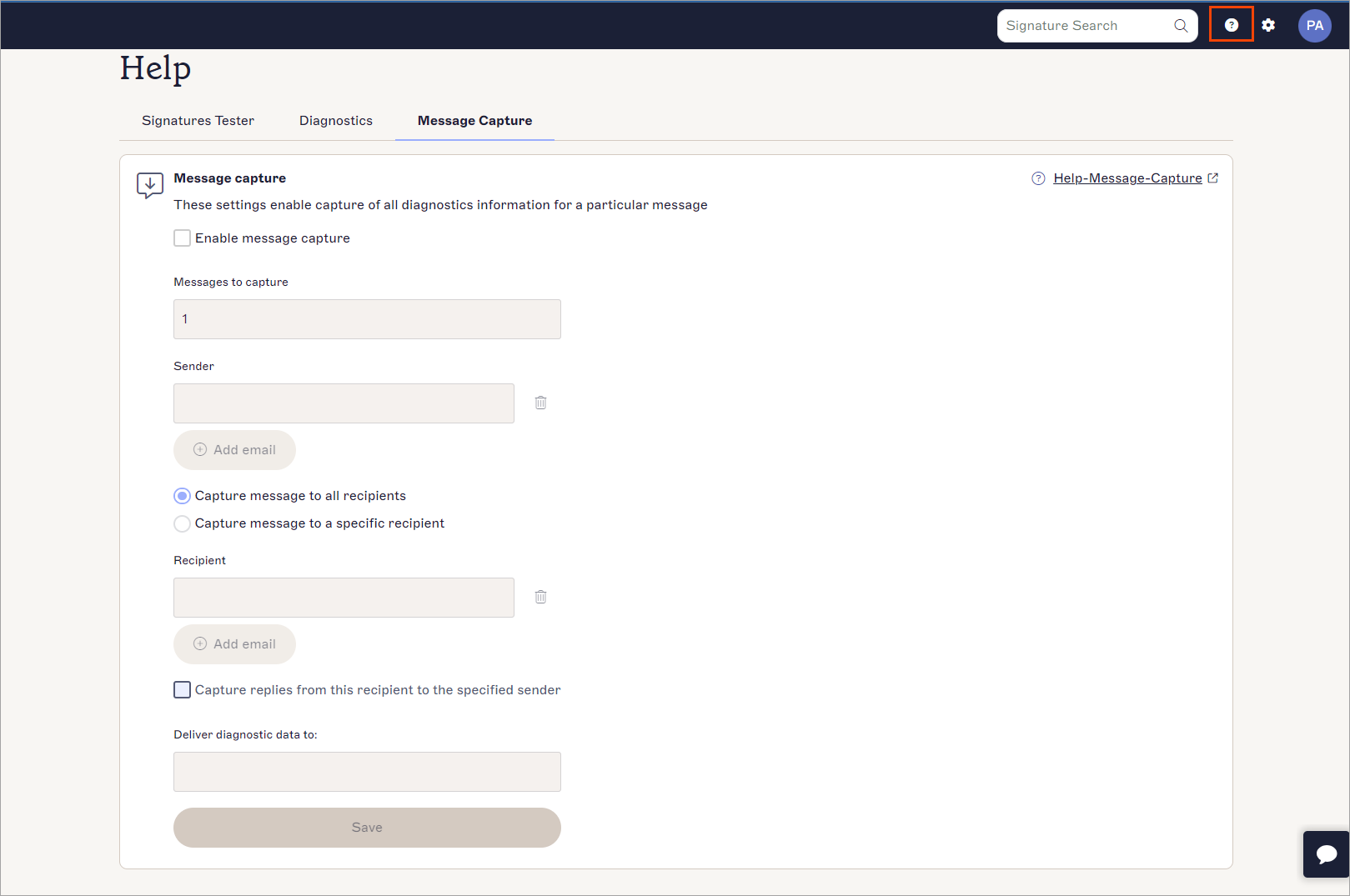
La sezione Cattura Messaggi.
Abilitare le informazioni diagnostiche
Per abilitare la cattura di tutte le informazioni diagnostiche per un particolare messaggio email:
- Seleziona Abilita acquisizione messaggi.
- In Messaggi da acquisire, inserisci il numero di messaggi email che devono essere acquisiti.
È possibile acquisire un massimo di 10 messaggi.
- In Mittente, inserisci un indirizzo email valido del mittente di cui desideri acquisire i messaggi email.
-
Seleziona Aggiungi Email per aggiungere un altro indirizzo email.
NOTA: Puoi inserire un massimo di due indirizzi email alla volta. - Seleziona un'opzione per acquisire i messaggi email:
- Acquisisci messaggi per tutti i destinatari: acquisisce i messaggi email inviati dal mittente a tutti i destinatari.
OPPURE
- Acquisisci messaggio per un destinatario specifico: acquisisce i messaggi email inviati dal mittente a un destinatario specifico. Seleziona Aggiungi Email per aggiungere un altro indirizzo email del destinatario.
Puoi inserire un massimo di due indirizzi email dei destinatari.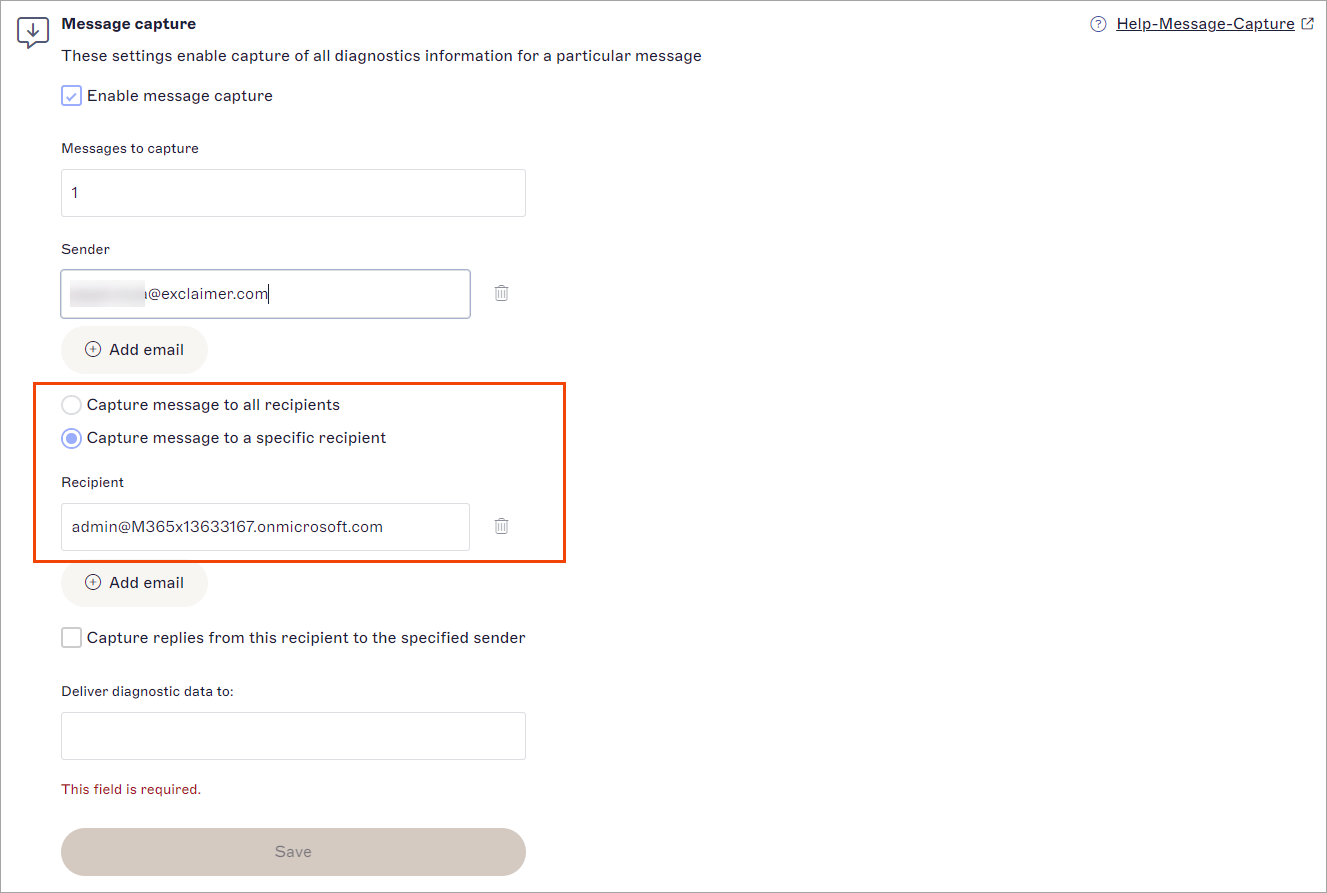
Opzioni per acquisire i messaggi email.
-
Seleziona Acquisisci risposte da questo destinatario al mittente specificato per acquisire le email di risposta dal destinatario.
NOTA: Le risposte dal destinatario specifico possono essere acquisite se le email sono state elaborate utilizzando il server-side. - In Invia dati diagnostici a, inserisci un indirizzo email all'interno del tenant Microsoft 365 o Google Workspace a cui verranno inviati i dati diagnostici.
- Seleziona Salva per salvare le modifiche apportate.
Una volta ricevute le email diagnostiche, inviale al team di Supporto Exclaimer rispondendo al tuo ticket di Supporto via email. Il team di Supporto indagherà ulteriormente sul problema.