
Descrizione
Il Exclaimer Signature Update Agent consente di sincronizzare le firme direttamente con Outlook dell'utente su Windows.
Questa pagina ti guida attraverso il processo di installazione del Exclaimer Signature Update Agent per Windows. Puoi accedere all'ultima versione per le opzioni di distribuzione richieste da qui: Exclaimer Signature.
Prima di installare il Exclaimer Signature Update Agent per Windows, assicurati che:
- Il tuo amministratore ha configurato le firme di Outlook nel portale Exclaimer
- Il framework Microsoft .NET 4.6.2 (x86 e x64) è installato
- Stai eseguendo una delle seguenti versioni di Microsoft Outlook su Windows 8 o superiore:
- Outlook 2016
- Outlook 2019
Si prega di fare clic sulle opzioni richieste elencate di seguito per seguire la descrizione dettagliata:
Si prega di utilizzare la versione MSI per garantire aggiornamenti e supporto continui.
L'ultima versione e le opzioni di distribuzione sono disponibili qui: Exclaimer Signature.
La distribuzione tramite Intune (Endpoint Manager) è adatta per amministratori o team IT che già utilizzano Intune e vogliono distribuire il Exclaimer Signature Update Agent a un gran numero di utenti finali (impedendo agli utenti di interagire con l'installer stessi).
Segui questi passaggi per distribuire il Exclaimer Signature Update Agent per Windows tramite Intune:
-
Crea la tua app nell'Endpoint Manager.
- Controlla se l'app è assegnata correttamente al tuo computer.
Creazione di un'app
Segui questi passaggi per creare un'app nell'Endpoint Manager:
- Accedi al centro amministrativo di Microsoft Endpoint Manager.
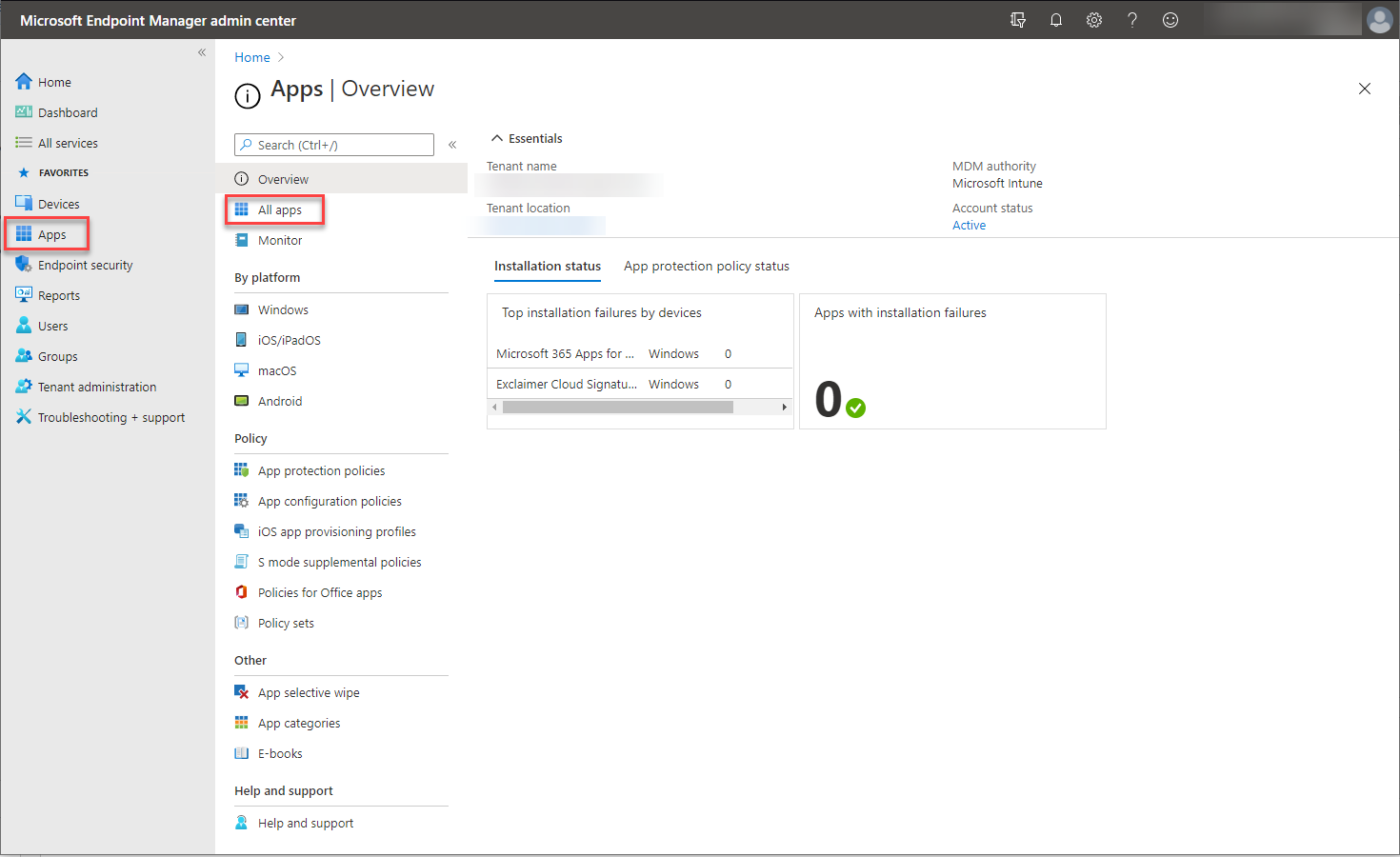
- Dal pannello di sinistra seleziona App e poi fai clic su Tutte le app.
- Fai clic su Aggiungi, quindi seleziona App aziendale dal menu a discesa Tipo di app.
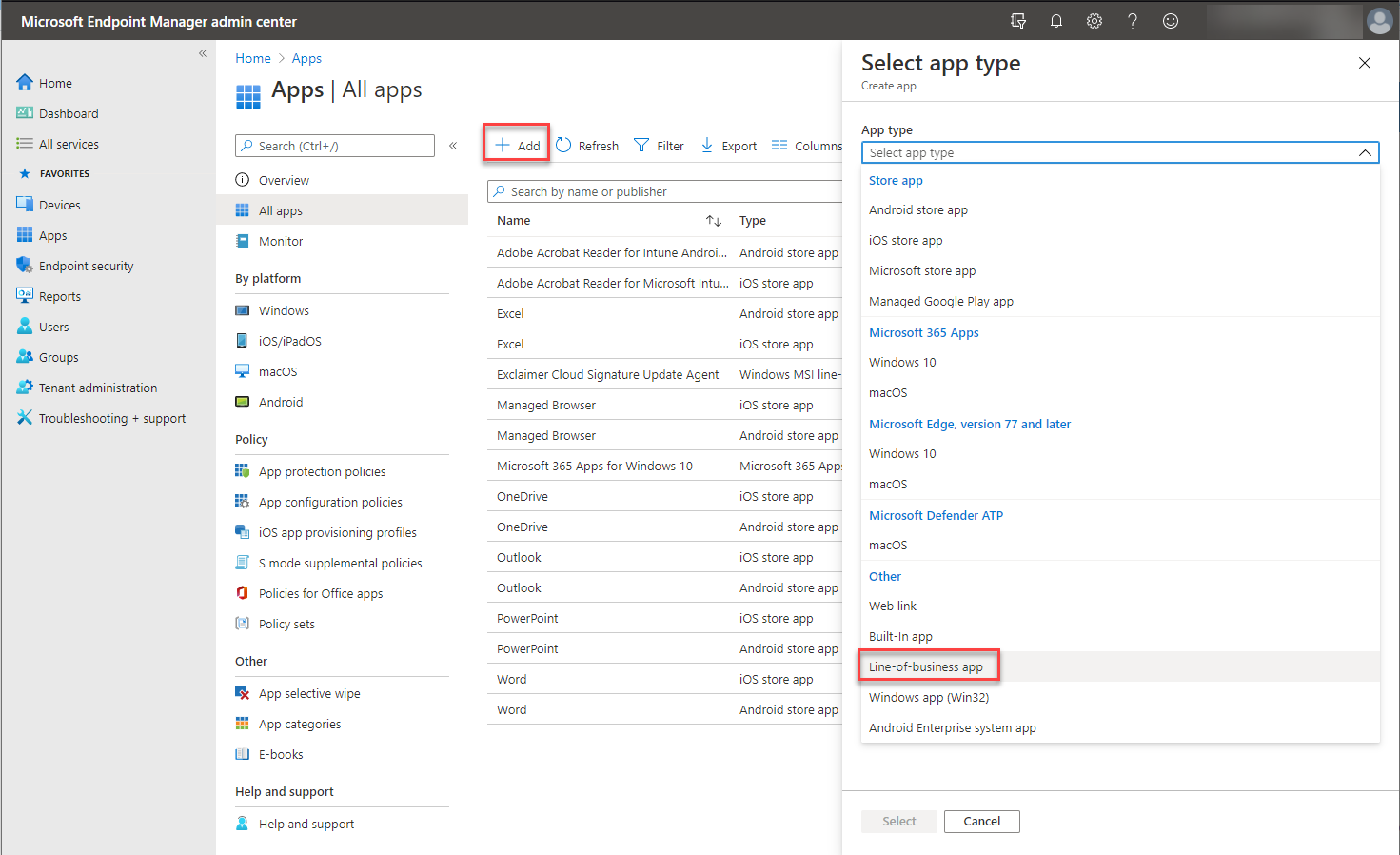
- Fai clic su Seleziona per procedere.
- Dal pannello Aggiungi app, fai clic su Seleziona file pacchetto app per selezionare il file pacchetto pertinente da includere.
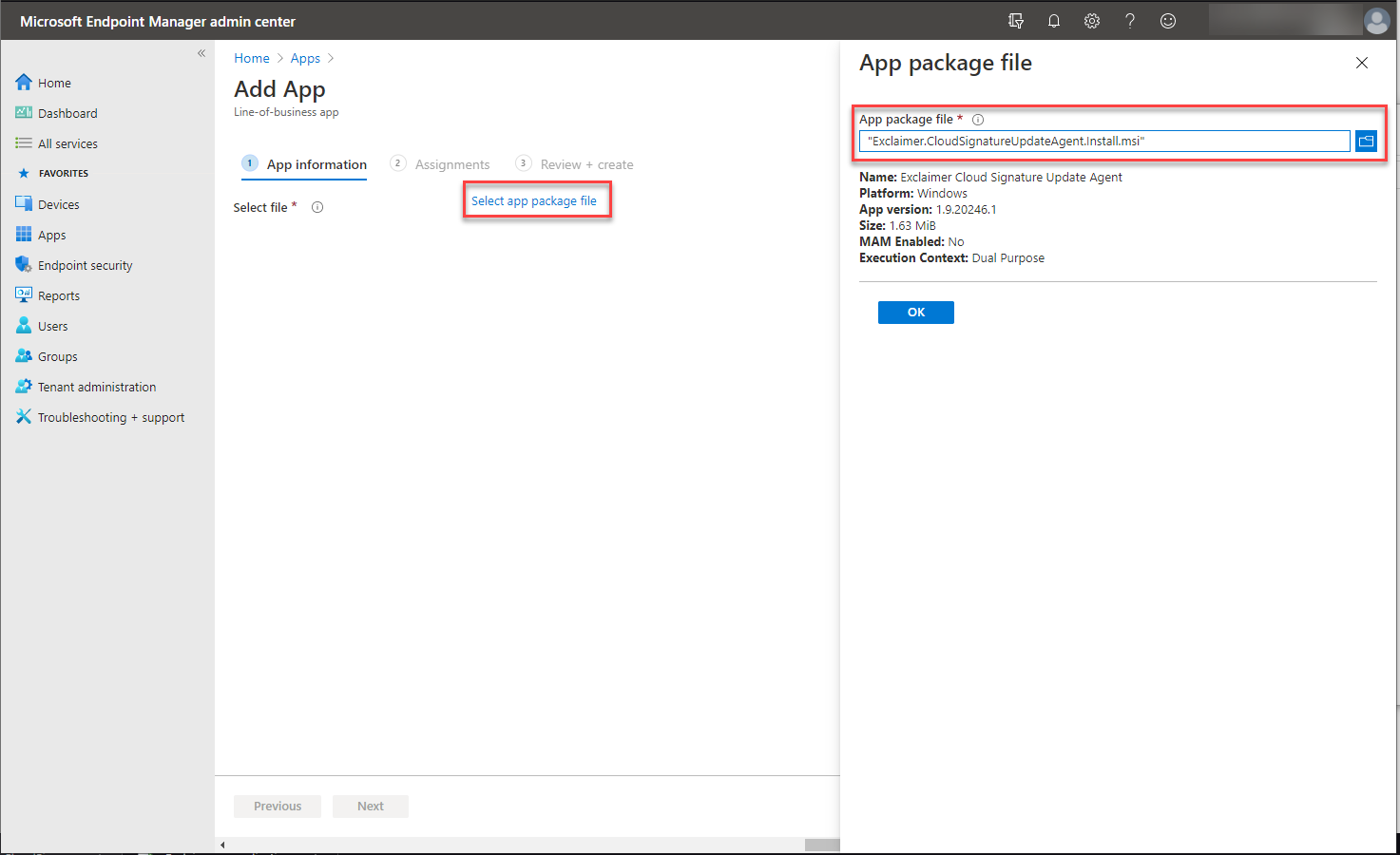
- Fai clic su OK per procedere.
- Inserisci le informazioni dell'app:
- In Nome, inserisci Exclaimer Signature Update Agent (MSI).
- In Descrizione, inserisci Applicazione lato client per distribuire le firme Exclaimer.
- In Editore, inserisci Exclaimer Ltd.
- In Contesto di installazione dell'app, seleziona il contesto di installazione pertinente.
Contesto utente: Installa l'app per utente.
Contesto dispositivo: Installa l'app a livello di macchina (simile all'uso del flag allusers=1 con msiexec).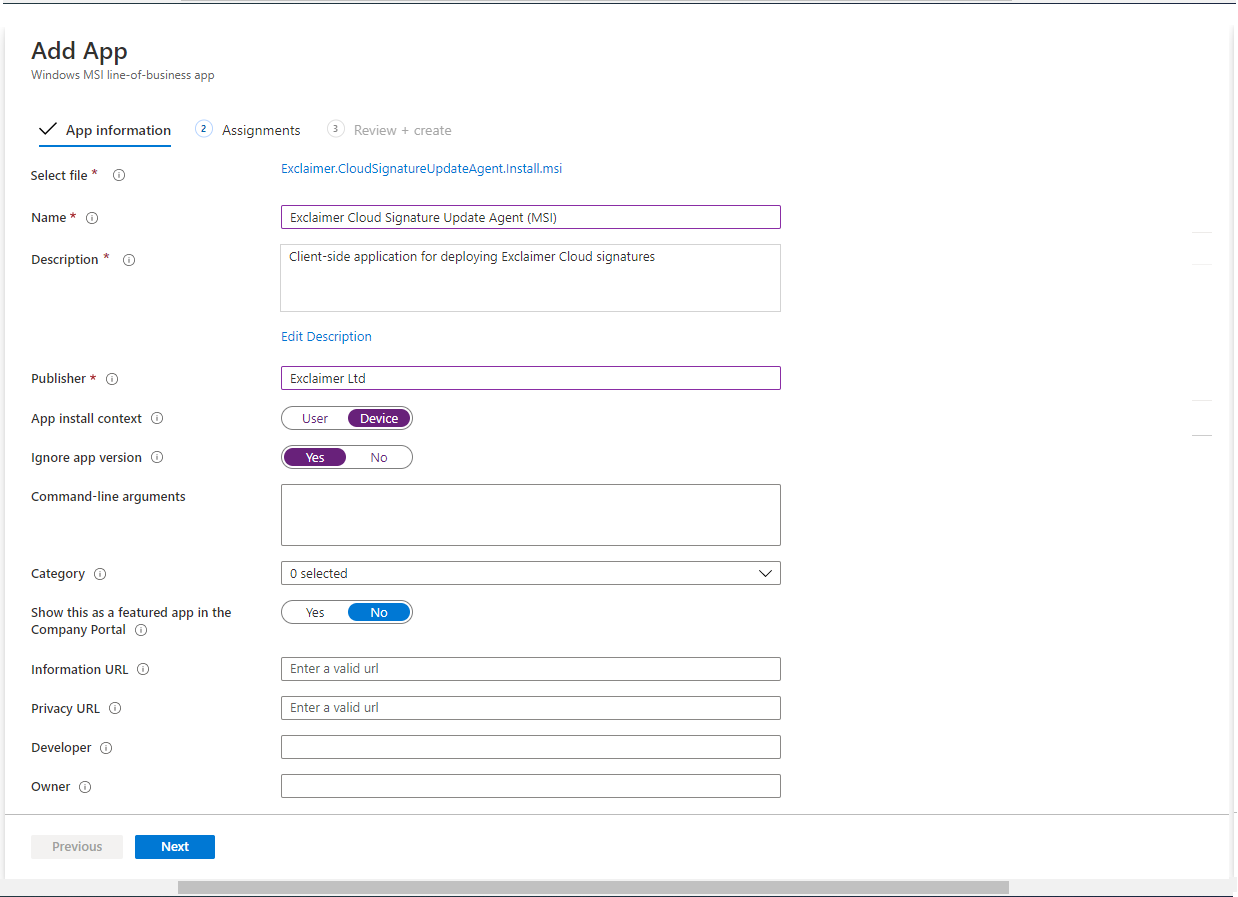
- Fai clic su Avanti per selezionare Tutti i dispositivi per inviare l'MSI a tutte le macchine.
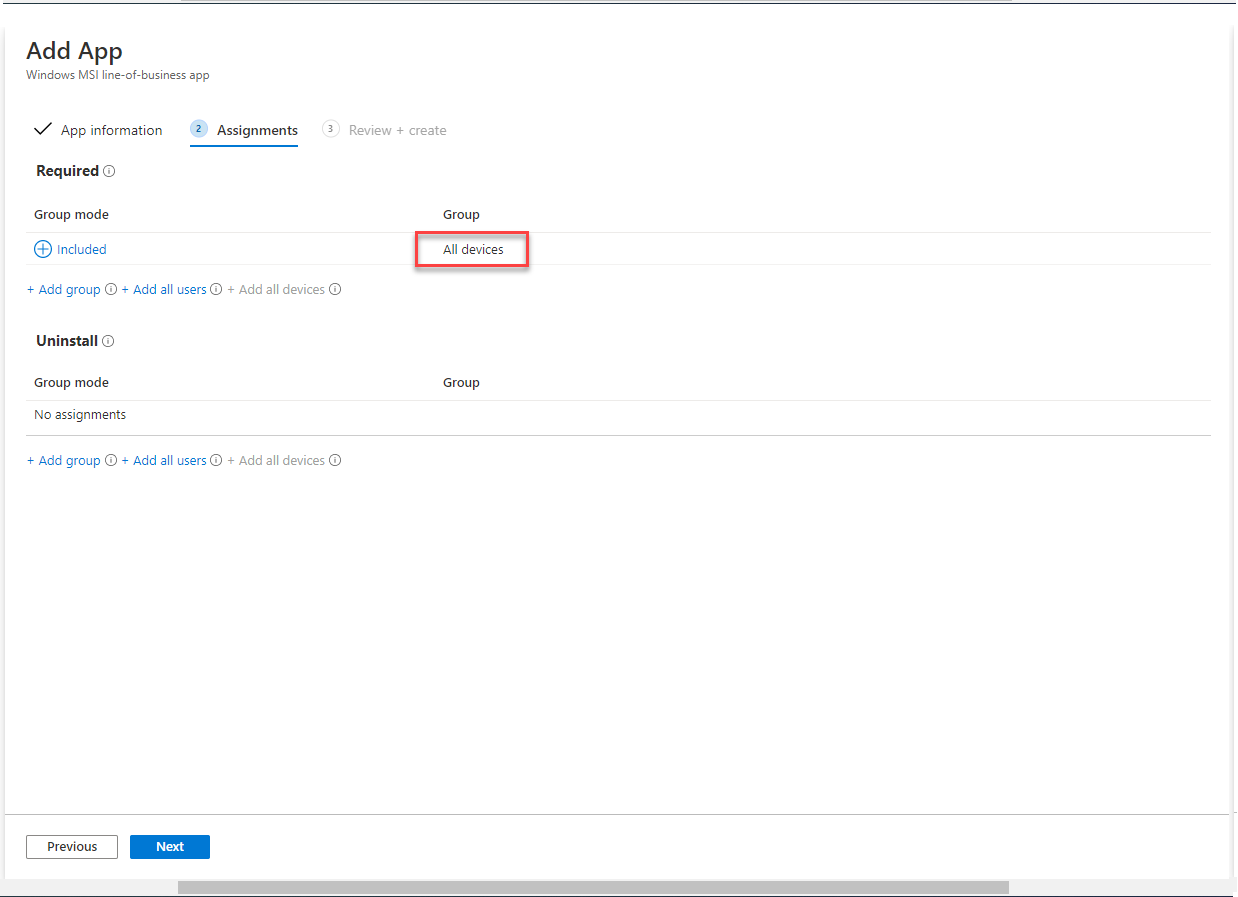
- Fai clic su Avanti per procedere, quindi fai clic su Crea per creare l'app definita.
L'MSI verrà caricato nell'Endpoint Manager e sarà pronto per essere utilizzato da tutti i dispositivi.
Controllare se l'app è assegnata al tuo computer
Segui questi passaggi per controllare se l'app è stata assegnata correttamente al tuo computer:
- Dal pannello di sinistra fai clic su Dispositivi e poi fai clic su Tutti i dispositivi.
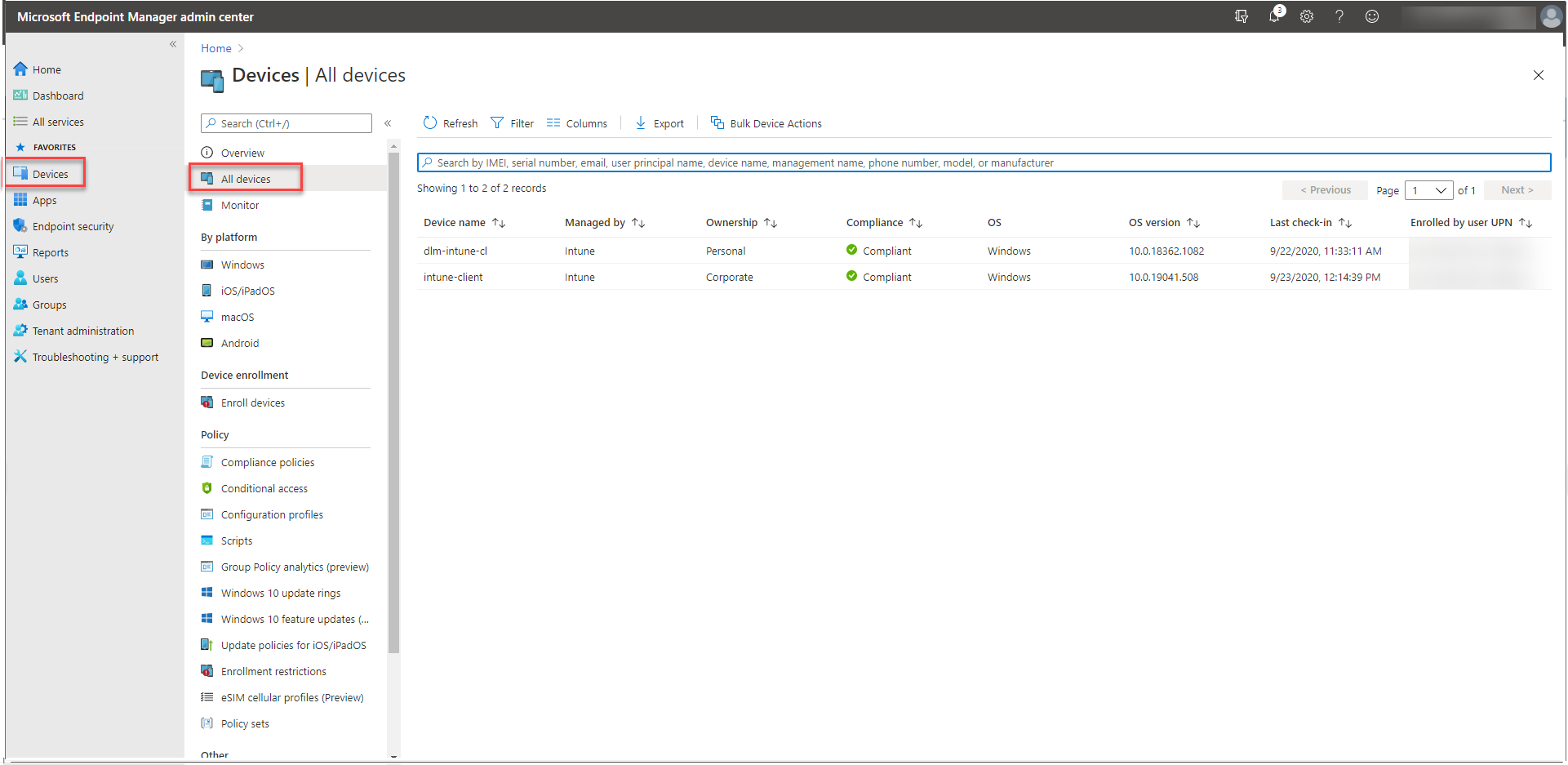
- Fai clic sul dispositivo che desideri controllare e poi fai clic su App gestite. Vedrai un elenco di tutte le app gestite che sono installate o che stanno aspettando di essere installate.
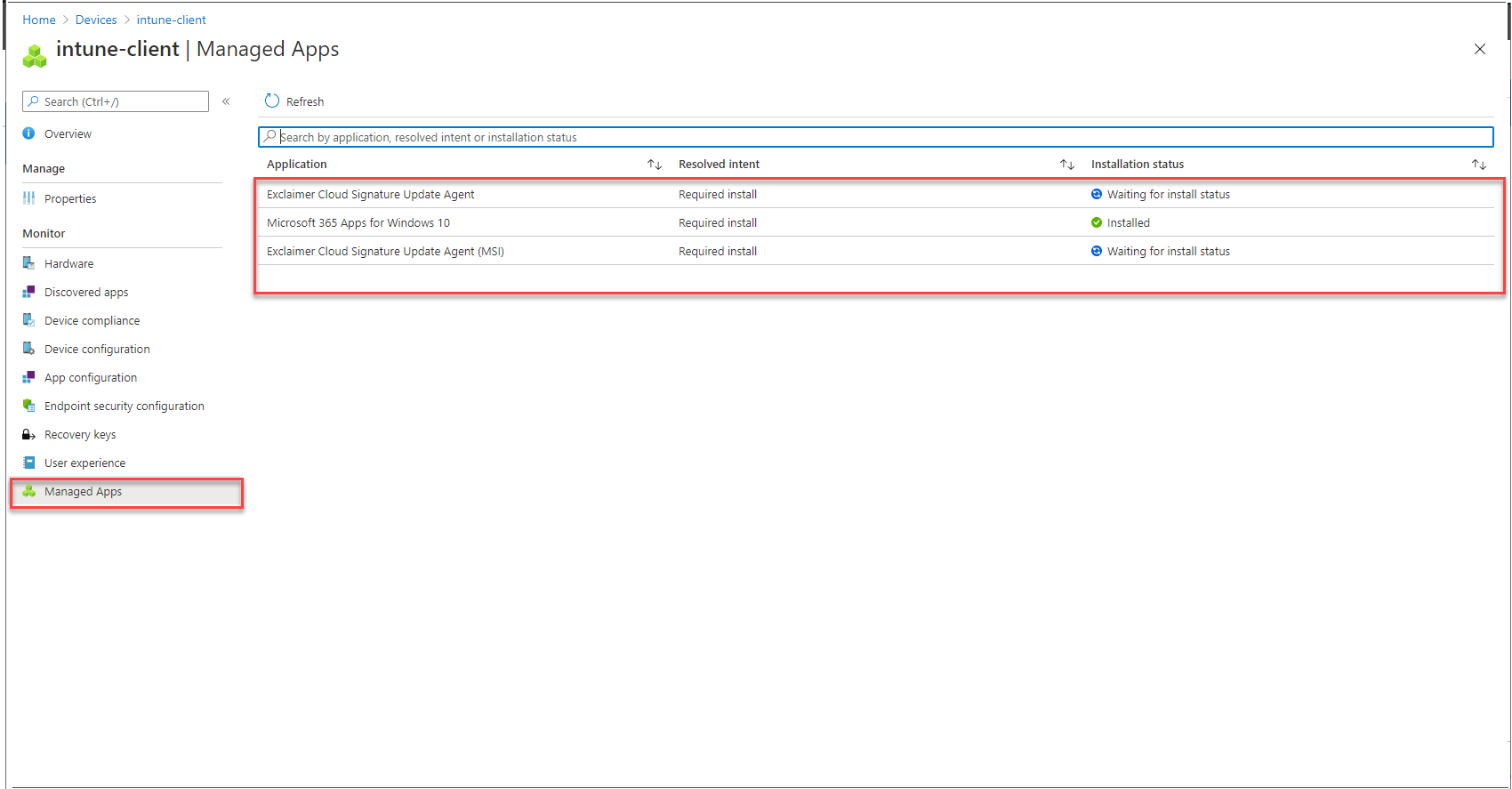
Il deployment tramite Group Policy Management (GPO) è adatto per gli Amministratori o i team IT che già utilizzano le Group Policies e vogliono distribuire il Exclaimer Signature Update Agent a un gran numero di utenti finali (impedendo agli utenti di interagire con l'installatore stesso).
Se la tua sottoscrizione è configurata con regole di firma Client-Side, le firme possono essere sincronizzate con i computer locali degli utenti, per l'uso in Microsoft Outlook su Windows.
Affinché il processo di sincronizzazione funzioni, è necessario che l'Exclaimer Signature Update Agent sia in esecuzione su ciascun computer degli utenti.
Tuttavia, se necessario, puoi anche distribuire il Exclaimer Signature Update Agent tramite un pacchetto MSI.
Per distribuire l'Exclaimer Signature Update Agent tramite un pacchetto MSI, devi:
Inoltre, cosa puoi fare se l'Exclaimer Signature Update Agent non si installa?
Download del pacchetto MSI
Per scaricare il pacchetto MSI per l'Exclaimer Signature Update Agent:
Creazione di una policy di gruppo
Per creare una policy di gruppo:
- Apri la console di gestione delle policy di gruppo dal pulsante di Windows sul tuo controller di dominio, fai clic con il tasto destro sul nome del dominio e seleziona Crea un GPO in questo dominio e collegalo qui...
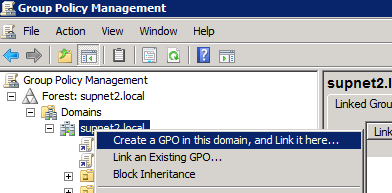
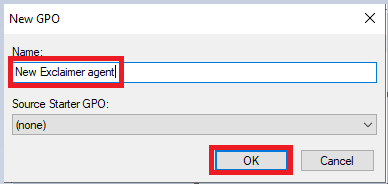
- Specifica un nome per il nuovo Oggetto di Policy di Gruppo (GPO) e fai clic su OK.
- Fai clic con il tasto destro sul GPO appena creato e fai clic su Modifica.
- Vai a Configurazione utente, seleziona Politiche, quindi seleziona Impostazioni software:
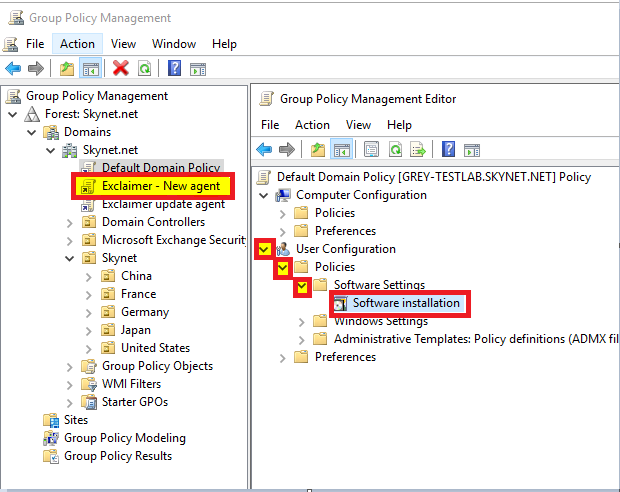
- Fai clic con il tasto destro su Installazione software, seleziona Nuovo e poi fai clic su Pacchetto.
- Seleziona il pacchetto MSI che hai scaricato in precedenza.
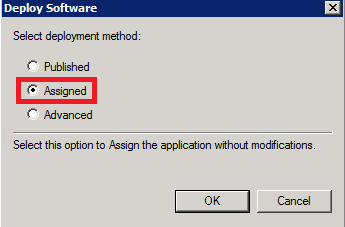
- Dal finestra di distribuzione software, seleziona Assegnato come metodo di distribuzione e fai clic su OK:
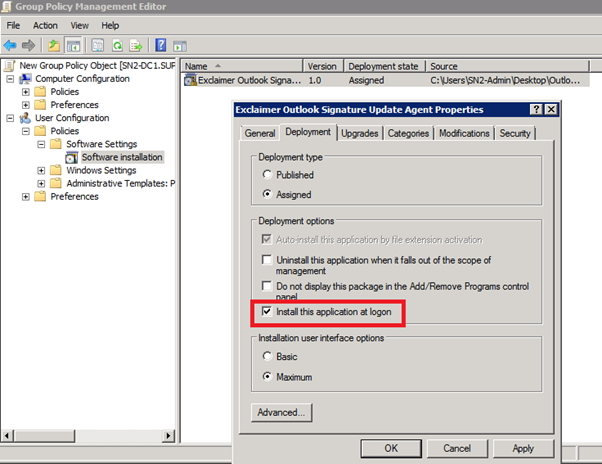
- Dal Editor di gestione delle policy di gruppo, fai clic con il tasto destro sul pacchetto software Exclaimer e seleziona Proprietà. Si apre la finestra Proprietà dell'Exclaimer Outlook Signature Update Agent.
- Seleziona la scheda Distribuzione e seleziona l'opzione Installa questa applicazione all'accesso, quindi fai clic su OK.
La prossima volta che gli utenti riavviano il computer, il GPO verrà eseguito e applicherà l'Exclaimer Signature Update Agent.
Exclaimer Signature Update Agent non installato?
In alcuni scenari, l'Exclaimer Signature Update Agent potrebbe non essere stato installato - questo potrebbe essere dovuto alla mancanza di tempo per impostare la policy.
In tali casi, esegui il seguente comando nella casella dei comandi per forzare l'esecuzione del GPO:
Il deployment tramite Group Policy Management (GPO) è adatto per gli Amministratori o i team IT che già utilizzano le Group Policies e vogliono distribuire il Exclaimer Signature Update Agent su macchine condivise da più utenti. Un caso d'uso tipico è per le organizzazioni che utilizzano Remote Desktop, Virtual Desktop, Citrix o altre tecnologie simili.
Segui questi passaggi per distribuire remotamente l'Exclaimer Signature Update Agent (per macchina):
Per distribuire l'Exclaimer Signature Update Agent tramite Command Line
Per distribuire l'Exclaimer Signature Update Agent remotamente tramite GPO
Distribuzione dell'Exclaimer Signature Update Agent tramite Command Line
Per distribuire l'Exclaimer Signature Update Agent per tutti gli utenti di una macchina:
- Esegui questo comando in un prompt dei comandi elevato:
msiexec /i "<percorso completo all'installer MSI>" ALLUSERS=1
Ad esempio:
msiexec /i "C:\Temp\Exclaimer.CloudSignatureUpdateAgent.Install.msi" ALLUSERS=1
ATTENZIONE! Assicurati che le installazioni individuali degli utenti e le installazioni individuali delle macchine non siano utilizzate sulla stessa macchina.
Distribuzione dell'Exclaimer Signature Update Agent remotamente tramite GPO
Se la tua sottoscrizione è configurata per le regole di firma Client-Side, allora le firme possono essere sincronizzate con i computer locali degli utenti, per l'uso in Microsoft Outlook, su Windows.
Affinché il processo di sincronizzazione funzioni, l'Exclaimer Signature Update Agent deve essere installato su ciascun computer degli utenti.
Per configurare una Group Policy per installare l'Exclaimer Signature Update Agent per tutti gli utenti di una macchina, devi:
Download del file MSI
Puoi scaricarlo da qui: Installer MSI per l'Exclaimer Cloud Signature Update Agent
Generazione di un file MST
- Se l'MSI viene installato manualmente, devi inserire il parametro nella riga di comando.
- Se l'MSI viene installato tramite Group Policy, devi inserire il parametro nel file MST associato. Per creare un file MST, puoi utilizzare un'applicazione chiamata Orca.
Per generare un file MST:
- Avvia Orca.exe.
- Fai clic su File e poi seleziona Apri. Seleziona l'installer MSI per l'Exclaimer Cloud Signature Update Agent.
- Fai clic su Trasforma e poi seleziona Nuova Trasformazione.
- Dalla sezione Tabelle a sinistra, seleziona Proprietà:
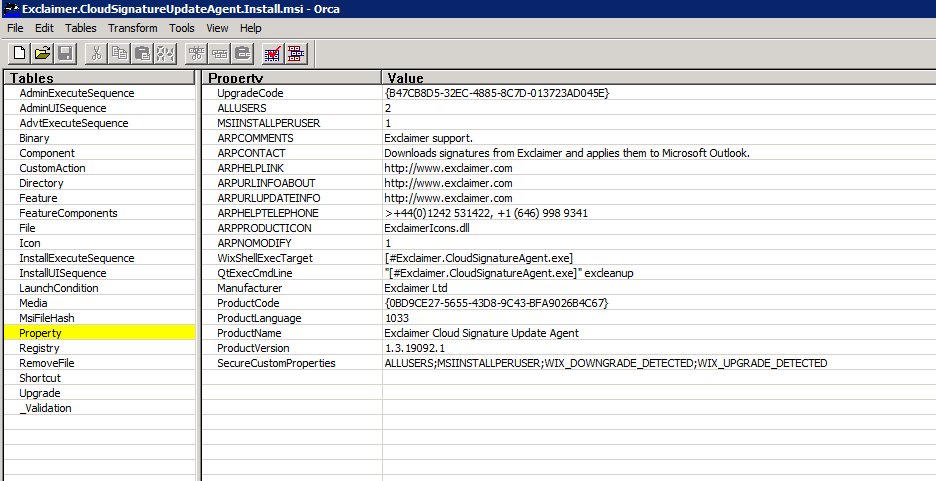
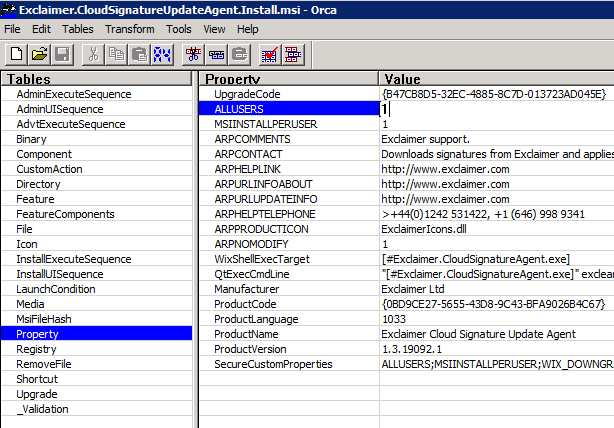
- Sul lato destro della sezione Proprietà e Valore, modifica il valore di ALLUSERS a 1:
- Fai clic su Trasforma e poi seleziona Genera Trasformazione.
- Salva il file di trasformazione.
Creazione di una Group Policy
Per creare una group policy:
- Apri la console Group Policy Management e fai clic con il tasto destro sul nome del dominio.
- Seleziona Crea un GPO in questo dominio e collegalo qui...:
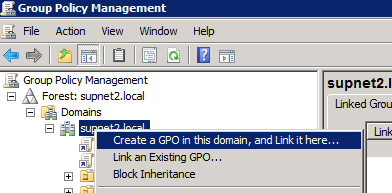
3. Inserisci un nome per il nuovo GPO e fai clic su OK.
4. Fai clic con il tasto destro sul GPO appena creato e fai clic su Modifica.
5. Naviga su Configurazione computer > Politiche > Impostazioni software: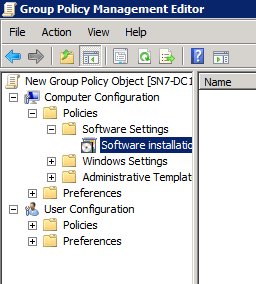
6. Fai clic con il tasto destro su Installazione software e fai clic su Nuovo e poi seleziona Pacchetto: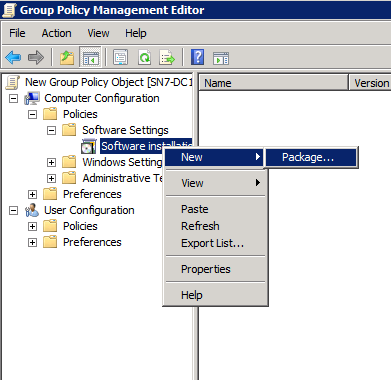
7. Seleziona il pacchetto MSI scaricato in precedenza.
8. Seleziona Avanzato per il metodo di distribuzione, poi fai clic su OK: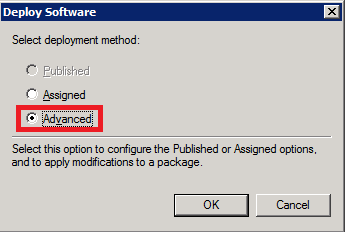
9. Seleziona la scheda Modifiche e fai clic su Aggiungi... per aggiungere il file di trasformazione creato in precedenza.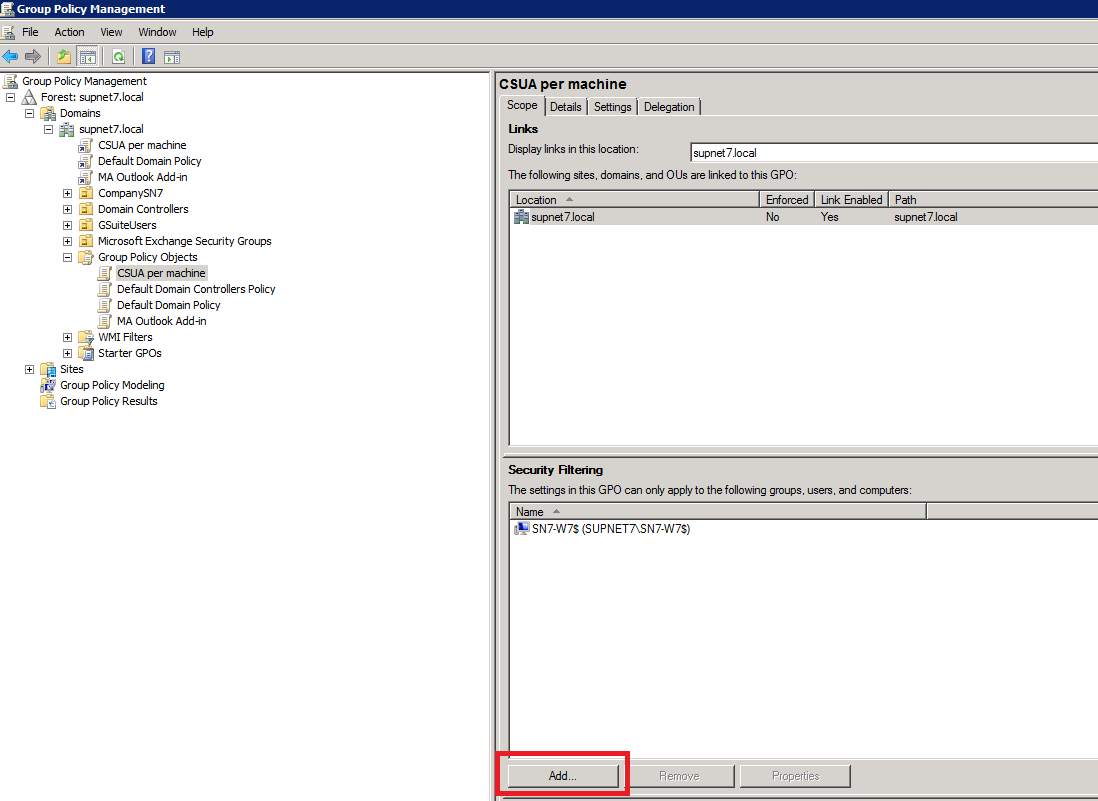
10. Chiudi l'Editor di gestione delle Group Policy.
Assicurati che la Group policy sia configurata per applicarsi ai computer richiesti.
Tuttavia, se necessario, puoi anche distribuire il Agente di Aggiornamento della Firma Cloud Exclaimer tramite un pacchetto MSI.
Segui questi passaggi per distribuire un aggiornamento all'Agente di Aggiornamento della Firma Exclaimer utilizzando il GPO esistente:
-
Scarica una nuova versione del pacchetto MSI
- Lavora all'interno della Gestione Criteri di Gruppo
Download del pacchetto MSI
Per scaricare il pacchetto MSI per l'Agente di Aggiornamento della Firma Exclaimer:
- Scarica una nuova versione del installer MSI per l'Agente di Aggiornamento della Firma Exclaimer.
Lavora all'interno della Gestione Criteri di Gruppo
Per lavorare all'interno della Gestione Criteri di Gruppo:
- Apri la Gestione Criteri di Gruppo.
- Individua l'oggetto Criteri di Gruppo (GPO) che hai utilizzato al momento della distribuzione dell'Agente di Aggiornamento della Firma Exclaimer.
- Fai clic con il tasto destro sul GPO e seleziona Modifica.
- Vai a Configurazione Utente > Criteri > Impostazioni Software > Installazione Software.
- Fai clic con il tasto destro sul pacchetto software esistente e seleziona Tutte le attività > Rimuovi...

- Viene visualizzata una finestra di messaggio che ti invita a selezionare uno dei metodi di rimozione del software.
Seleziona l'opzione per disinstallare immediatamente il software da utenti e computer:
- Fai clic con il tasto destro nel riquadro del software distribuito e seleziona Nuovo > Pacchetto...:
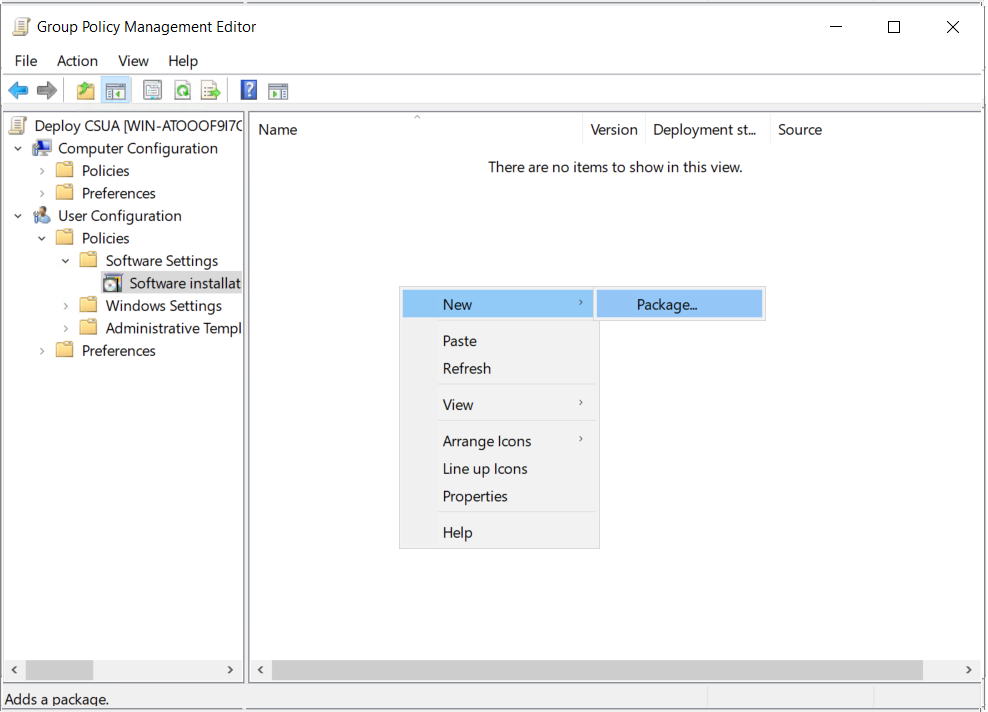
- Seleziona il nuovo file MSI. Nella finestra Proprietà dell'Agente di Aggiornamento della Firma Exclaimer, scheda Distribuzione, seleziona il Tipo di distribuzione come Assegnato.
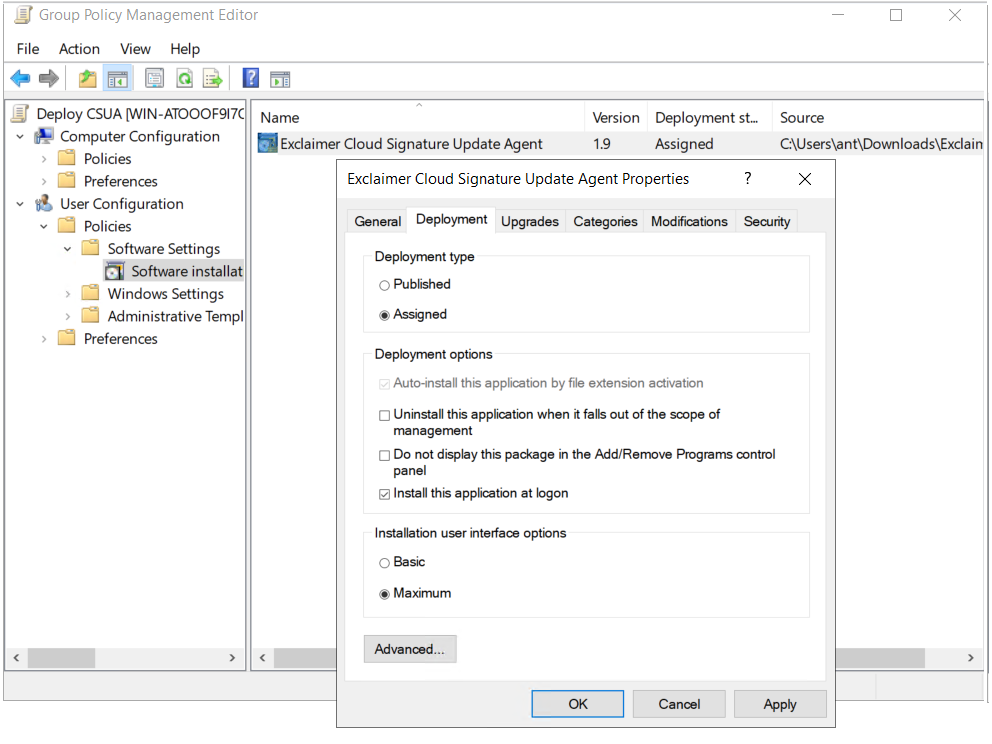
- Per un'installazione basata su utente, dalle Opzioni di distribuzione seleziona Installa questa applicazione all'accesso.
- Fai clic su Applica, quindi OK per salvare le modifiche apportate.