
Descrizione
Quando configuri le firme lato server per Google Workspace, devi utilizzare la Console di amministrazione di Google Workspace per impostare le impostazioni del flusso di posta.
Questo richiede l'uso delle informazioni fornite durante la parte di Applicazione delle firme del processo di onboarding, o nella sezione Connetti a Google Workspace del Flusso di posta dopo l'onboarding. Dovrai tenere Exclaimer aperto per completare la tua configurazione nella Console di amministrazione di Google Workspace.
Come accedervi
Per accedere alle informazioni di configurazione in Exclaimer durante l'onboarding:
- Dal menu laterale, seleziona Connetti a Google.
- Completa il processo di attivazione e sincronizzazione. Questo apre la sezione Applica firme.
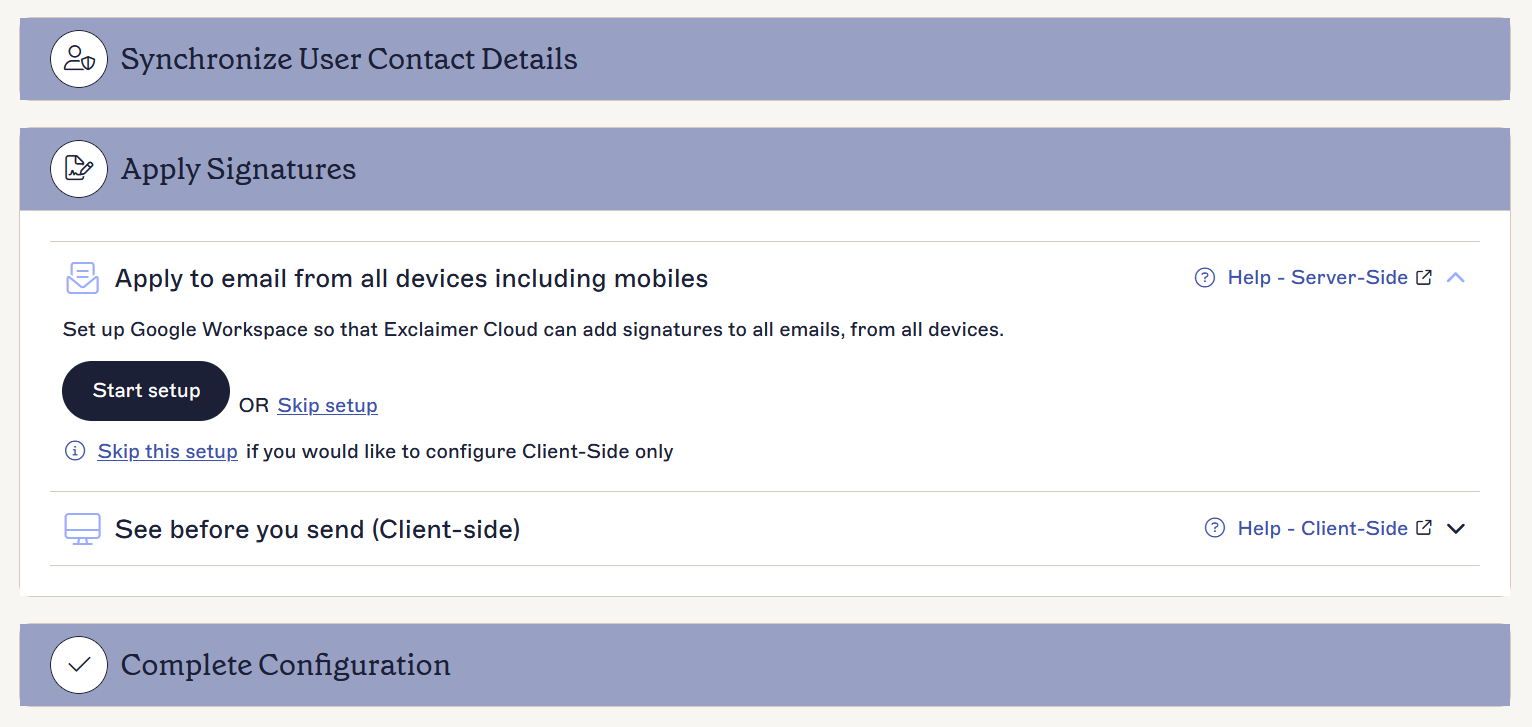
- Seleziona Inizia configurazione. Questo visualizza le informazioni di cui avrai bisogno durante il processo di configurazione nella Console di amministrazione.
Per accedere alle informazioni di configurazione in Exclaimer dopo l'onboarding:
- Dalla barra del titolo, seleziona l'icona dell'ingranaggio per aprire il menu Impostazioni, quindi seleziona Flusso di posta.
- Trova la sezione Connetti a Google Workspace.
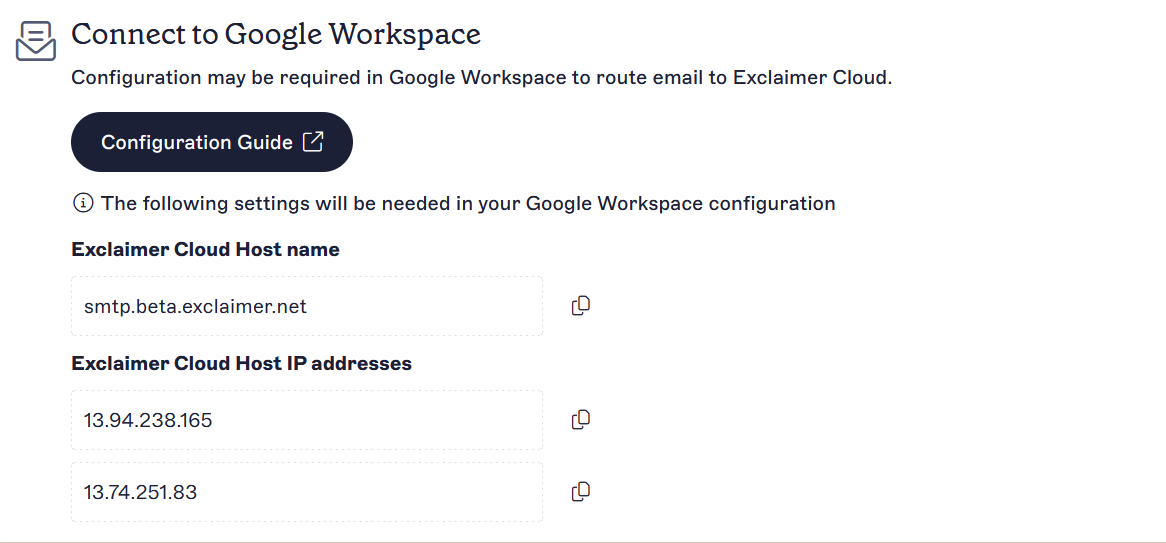
La sezione Connetti a Google Workspace
Configurazione delle firme lato server
Per le firme lato server, è importante aggiornare il record del Sender Policy Framework (SPF) per ogni dominio da cui invii email. Senza questo, i messaggi potrebbero essere contrassegnati come spam dai destinatari.
Per ulteriori informazioni, vedere:
Elenco degli host del protocollo SMTP (Simple Mail Transfer Protocol) di Exclaimer e lista bianca degli indirizzi IP
Come aggiornare il Sender Policy Framework (SPF)
Per configurare le firme lato server:
Per aggiungere un nuovo host a Google Workspace:
- Accedi alla Console di amministrazione di Google Workspace utilizzando le credenziali di Super Admin di Google.
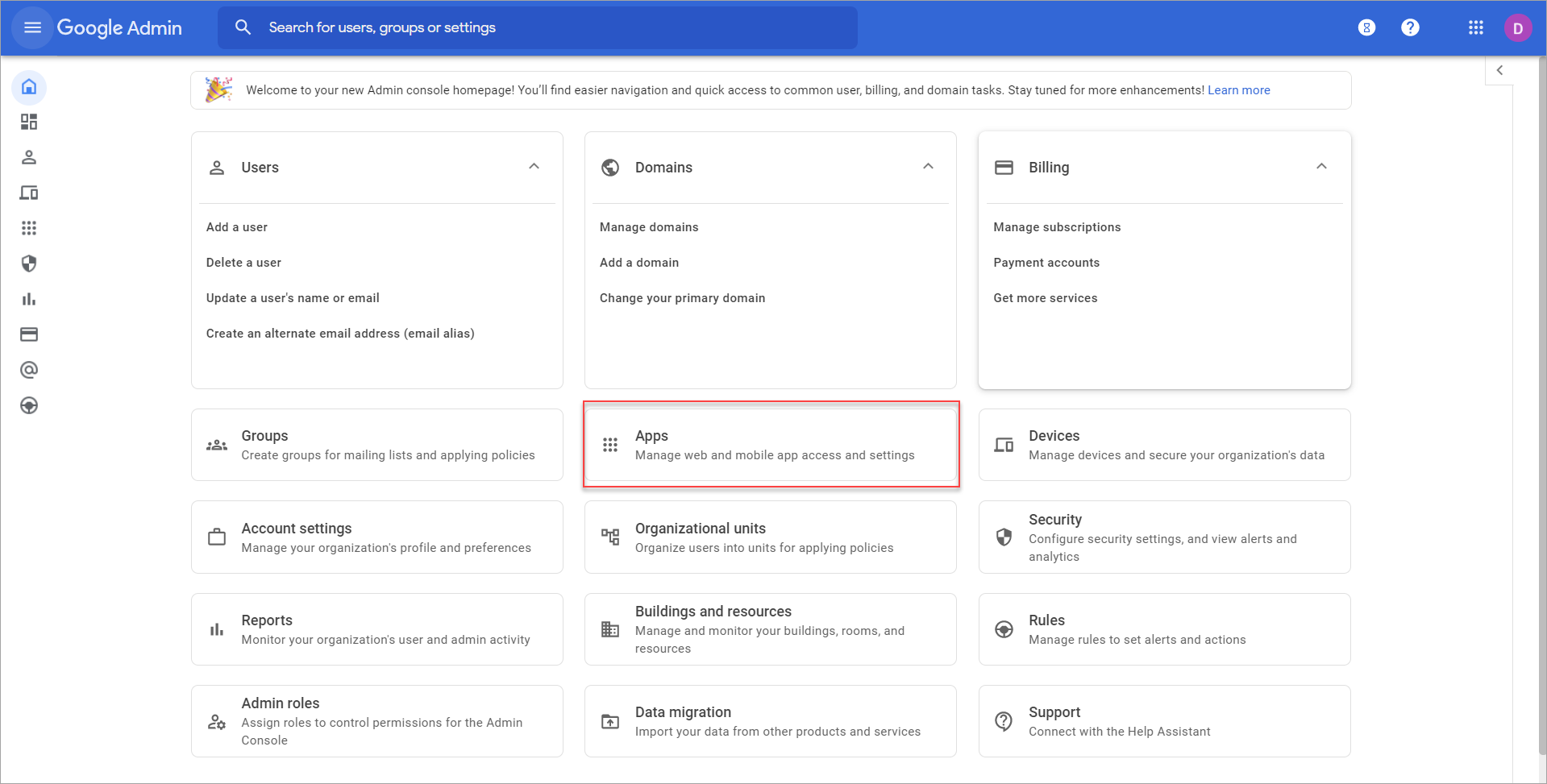
- Seleziona App.
-
Seleziona Google Workspace.
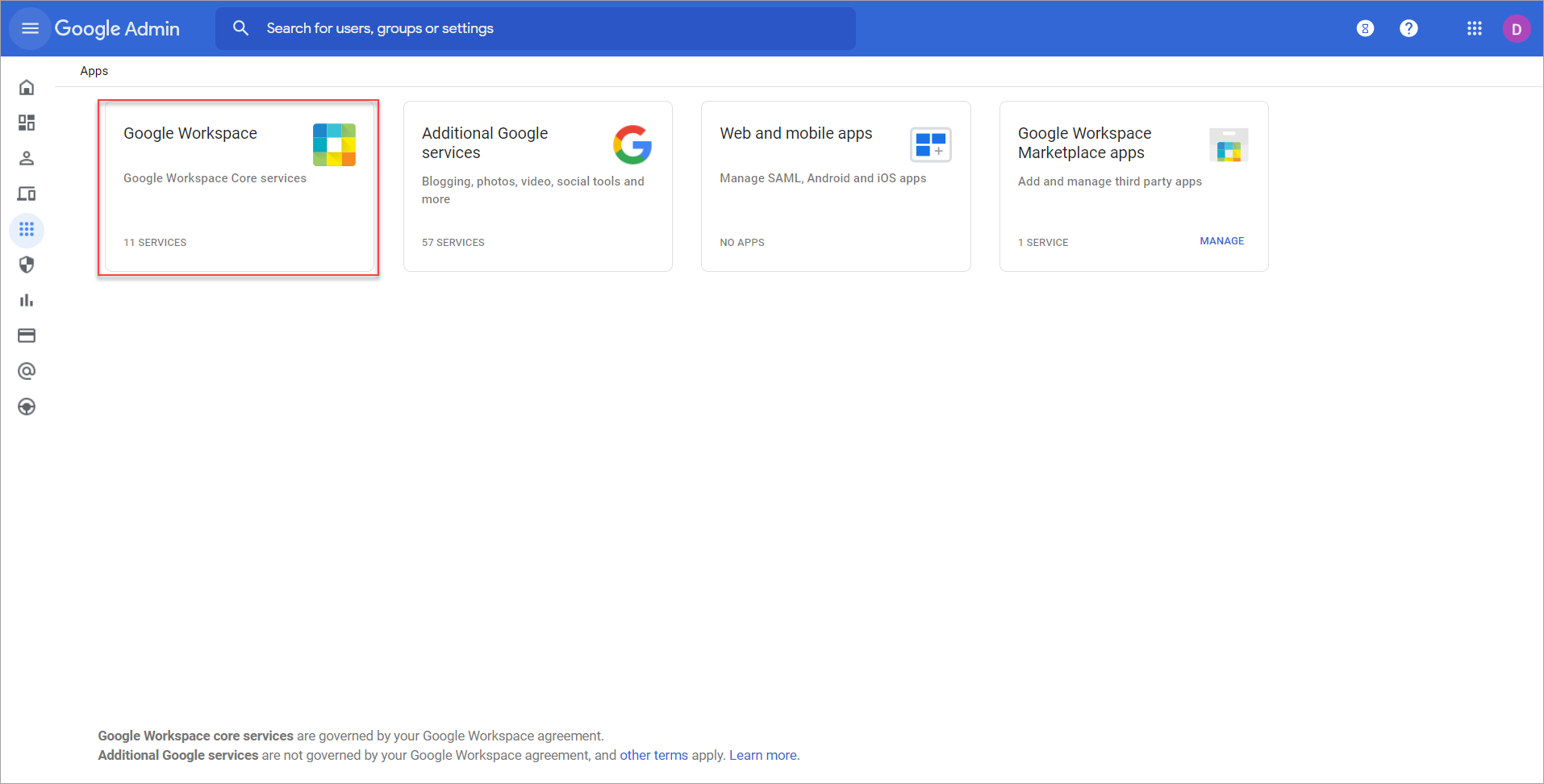
Viene visualizzato un elenco di tutte le app di Google Workspace.
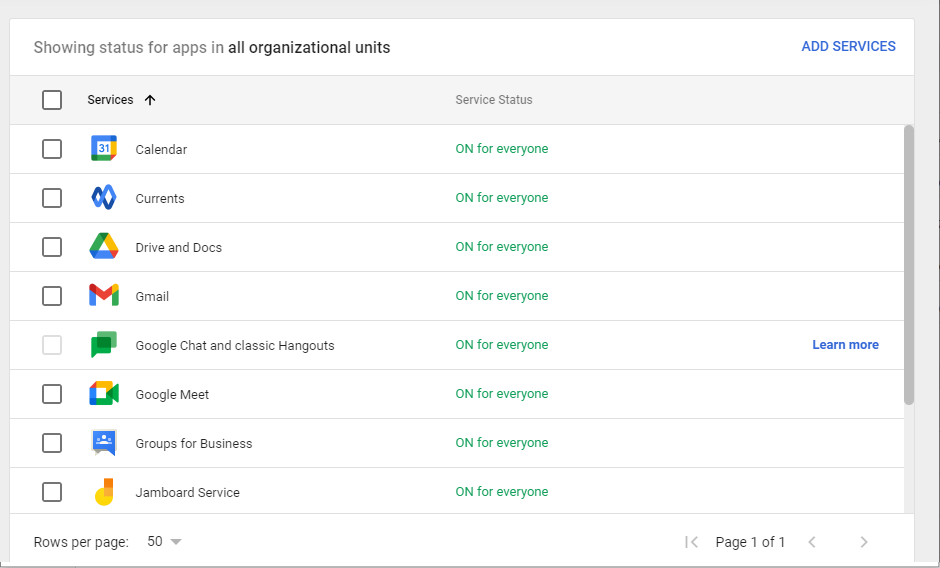
- Seleziona Gmail per visualizzare le impostazioni. Non selezionare la casella di controllo poiché questo non apre le impostazioni.
-
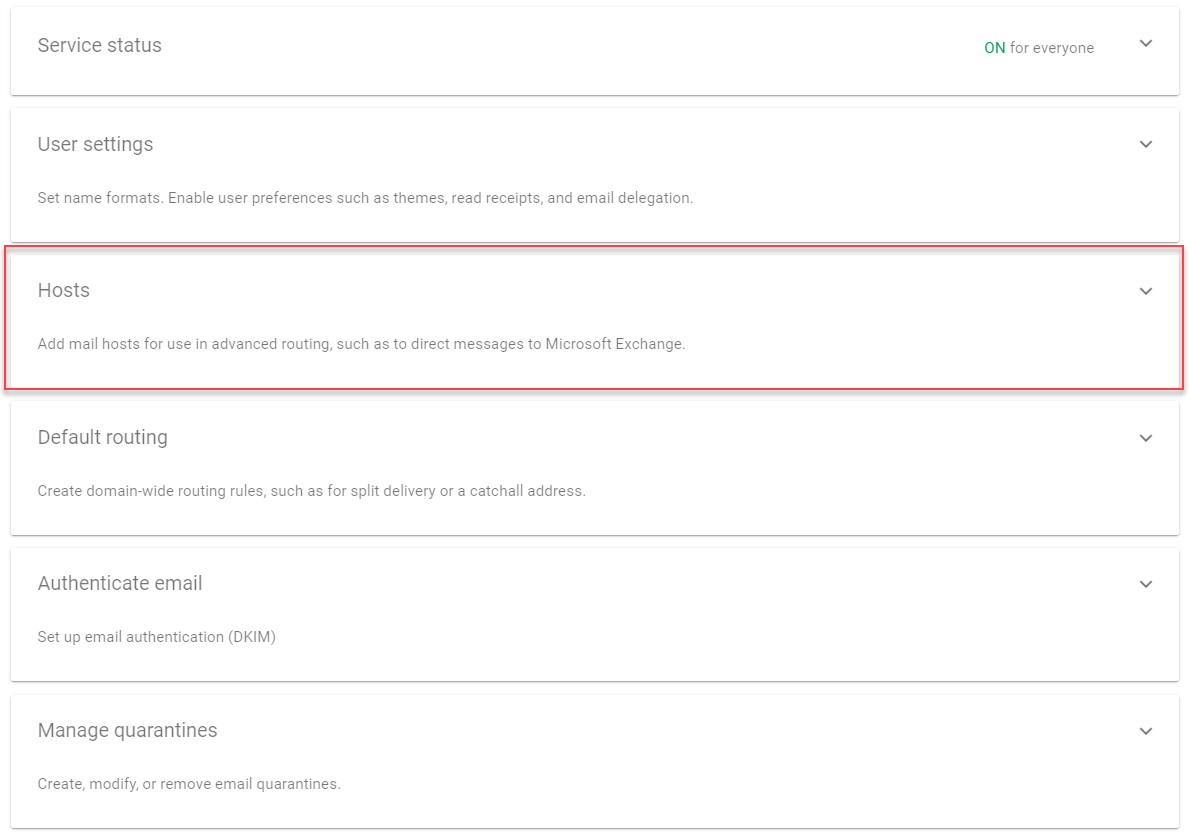
Nell'elenco delle impostazioni, trova ed espandi Host.
-
Nella sezione Host, seleziona AGGIUNGI ROUTE.
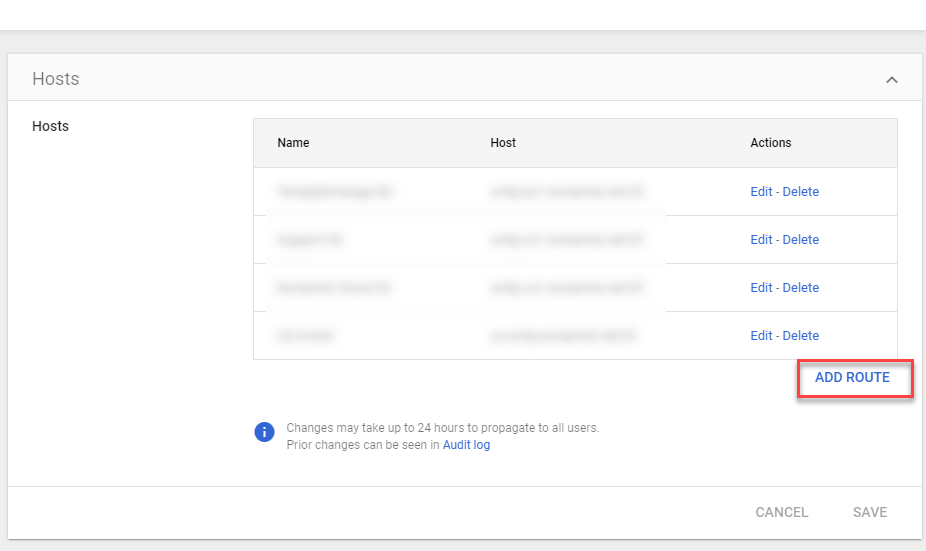
Viene visualizzata la finestra Aggiungi percorso di posta.
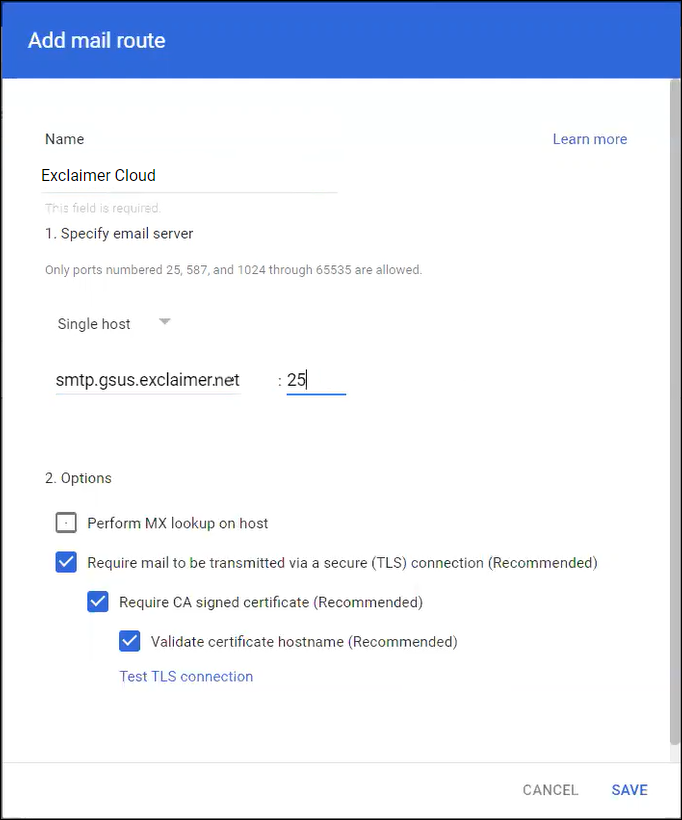
- In Nome, inserisci un nome per il percorso. Questo può essere qualsiasi nome e non influirà sulla configurazione.
-
Seleziona Host singolo, quindi inserisci il nome host dalla schermata Flusso di posta, quindi inserisci 25 come numero di porta per la configurazione dell'host.
- Seleziona SALVA.
Per ricevere email da Exclaimer da inoltrare ai destinatari finali:
- Dall'elenco di tutte le impostazioni di Gmail, individua e seleziona Inoltro.
- Individua la sezione Servizio di inoltro SMTP e seleziona CONFIGURA.
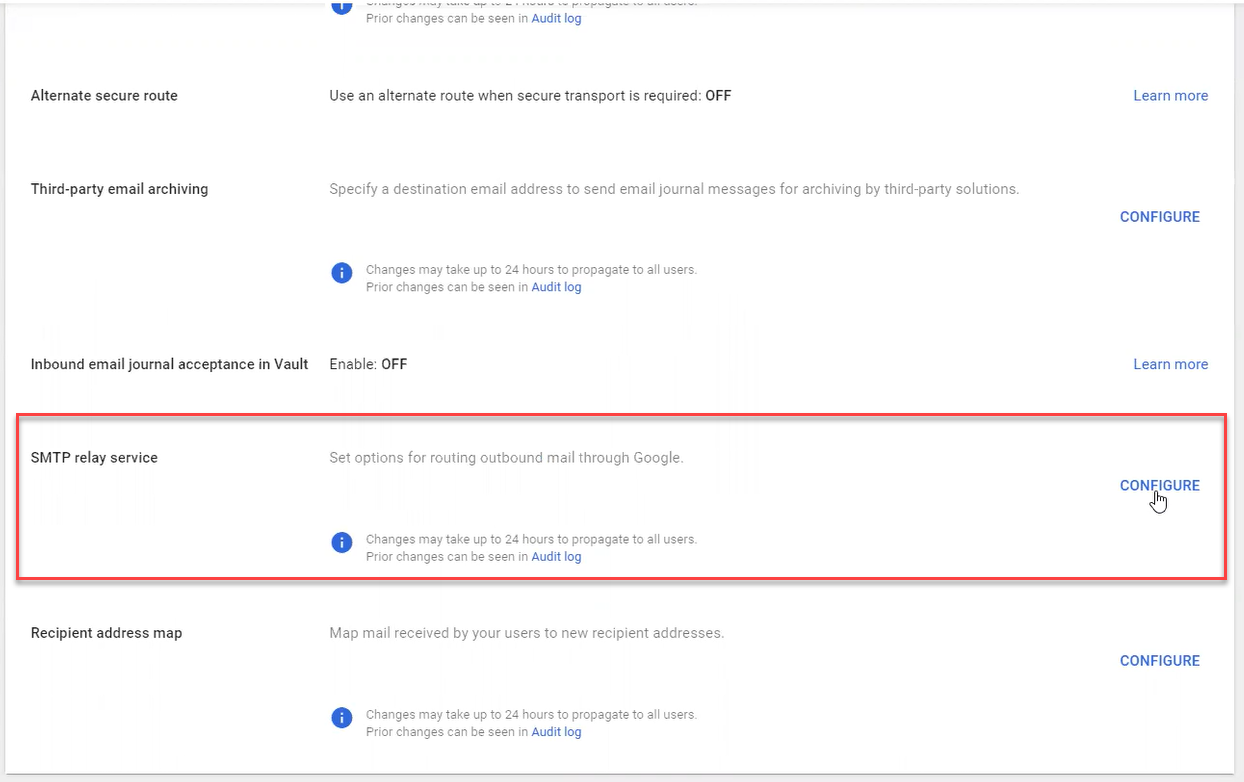
Viene visualizzata la finestra Aggiungi impostazione.
-
Nel campo Servizio di inoltro SMTP, inserisci un nome o una descrizione.
NOTA: Per ulteriori informazioni, vedere Elenco degli host del protocollo di trasferimento della posta semplice (SMTP) di Exclaimer.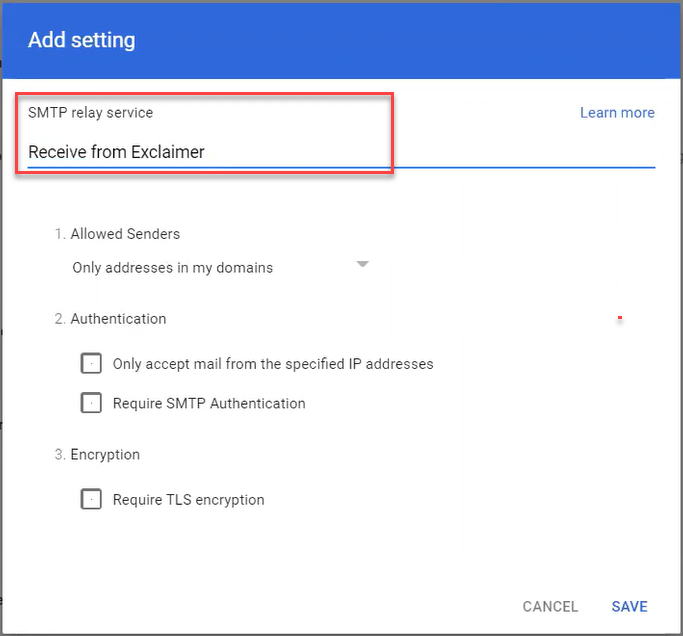
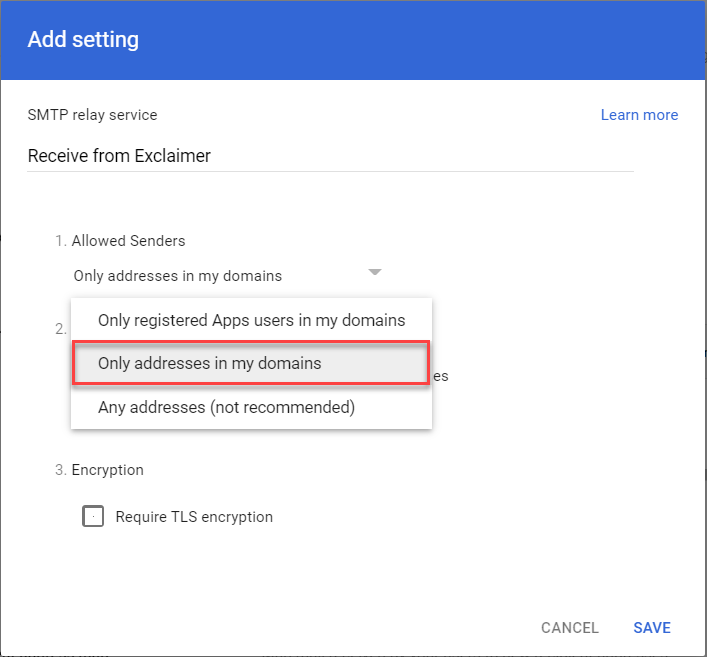
- Dal menu a discesa Mittenti autorizzati, seleziona Solo indirizzi nei miei domini.
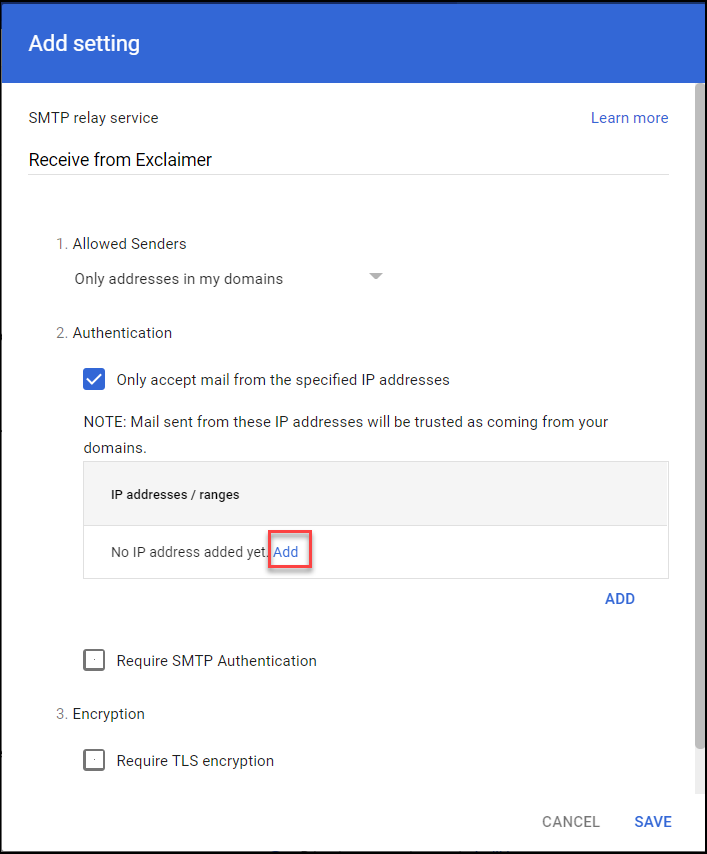
- In Autenticazione, seleziona la casella Accetta solo la posta dagli indirizzi IP specificati.
- Sotto Indirizzi/range IP, seleziona Aggiungi.
Viene visualizzata la finestra Aggiungi impostazione.
- In Descrizione, inserisci una descrizione o un nome per l'impostazione.
- In Indirizzo/range IP, inserisci il primo IP Host di Exclaimer dalla schermata Flusso di posta.
- Seleziona Salva.
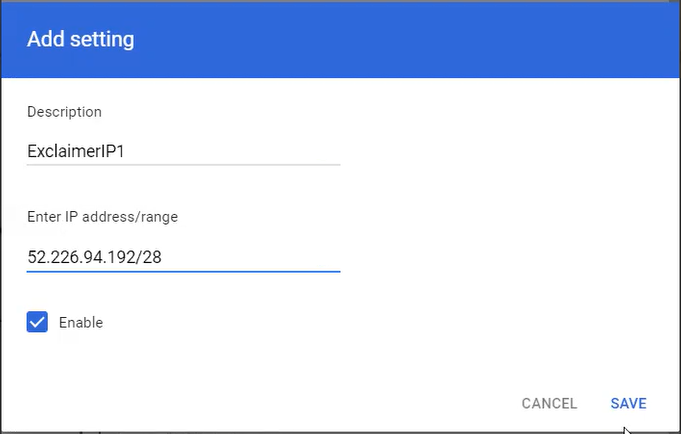
- Ripeti i passaggi 7-9 per il secondo IP Host di Exclaimer dalla schermata Flusso di posta.
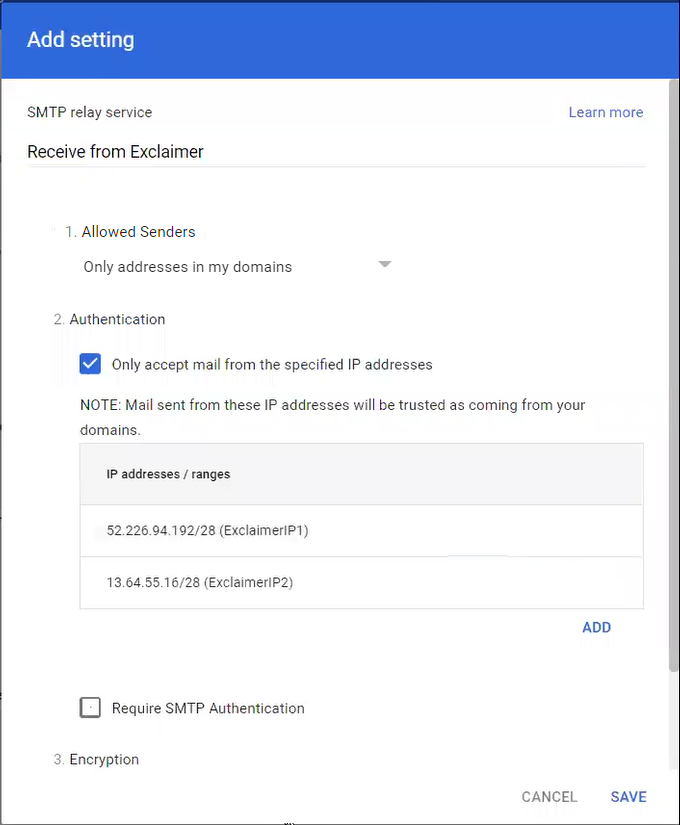
- In Crittografia, seleziona Richiedi crittografia TLS.
- Seleziona SALVA.
Per instradare la tua email a Exclaimer:
- Dall'elenco di tutte le impostazioni di Gmail, seleziona Conformità.
- Dall'elenco di tutte le impostazioni di Conformità, individua Conformità ai contenuti e seleziona CONFIGURA.
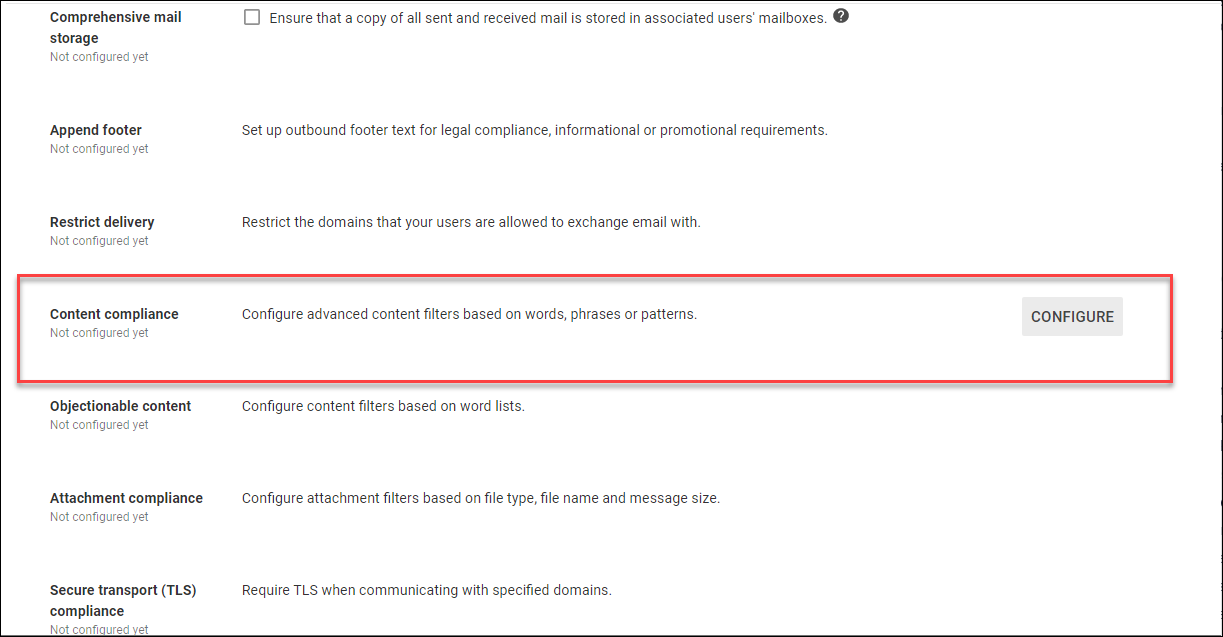
Viene visualizzata la finestra Aggiungi impostazione.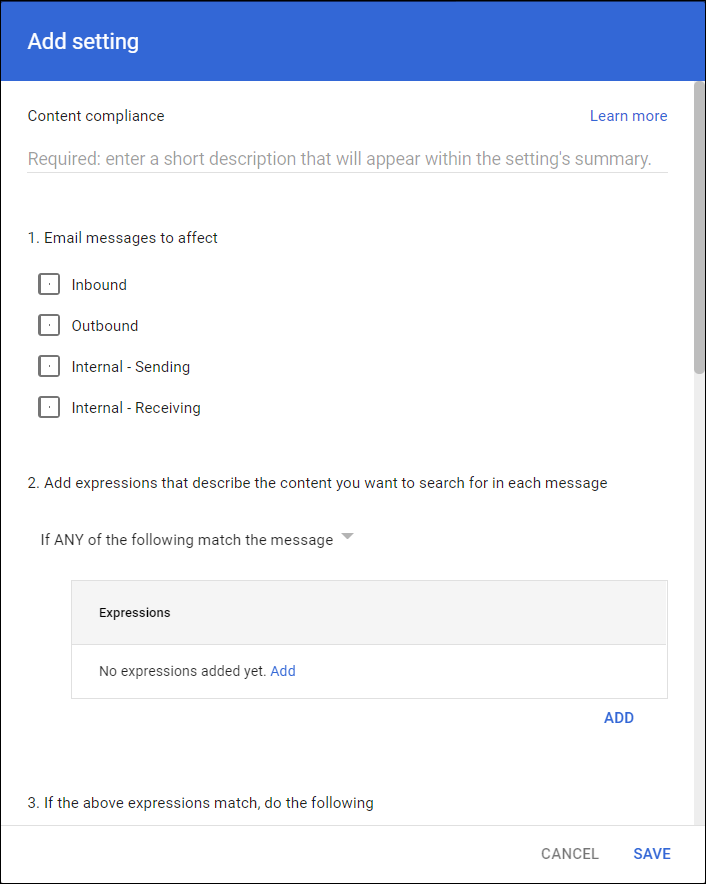
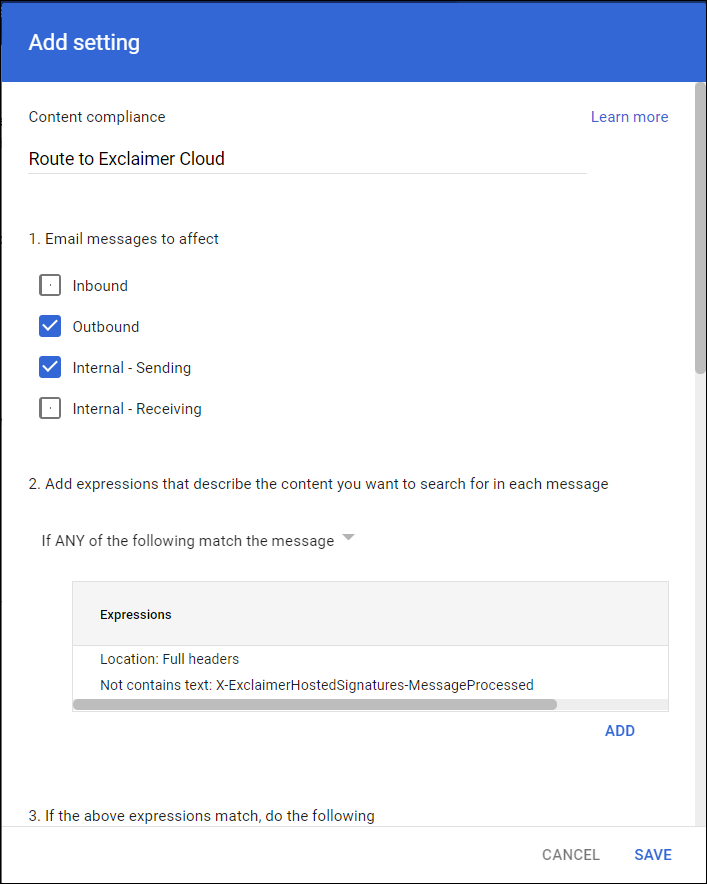
- Nel campo Conformità ai contenuti, inserisci un nome o una descrizione.
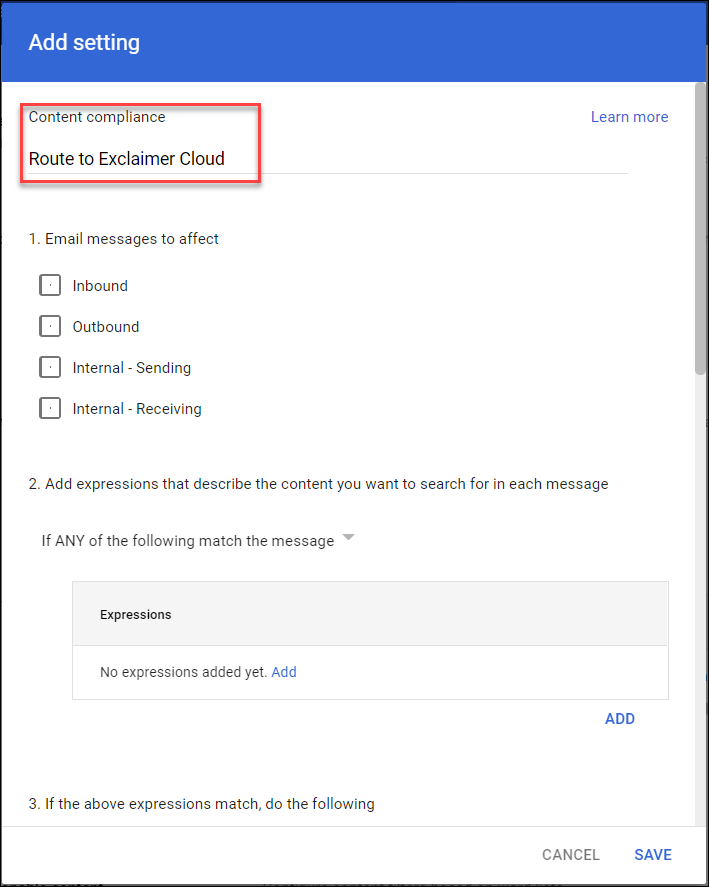
- Sotto Email da influenzare, seleziona le caselle di controllo In uscita e Interno - Invio.
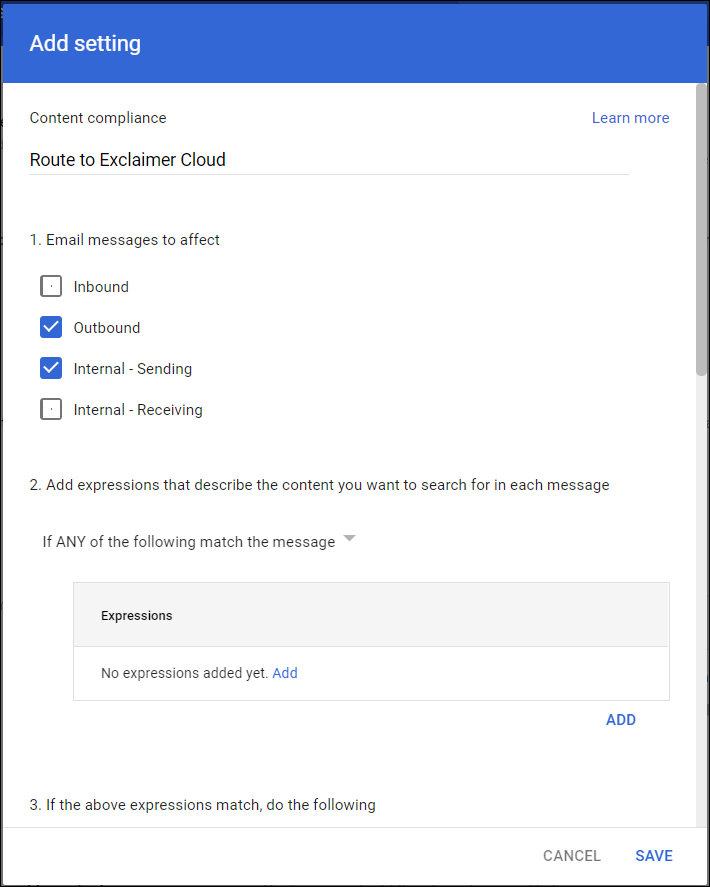
- Nella sezione Espressioni, seleziona Aggiungi.
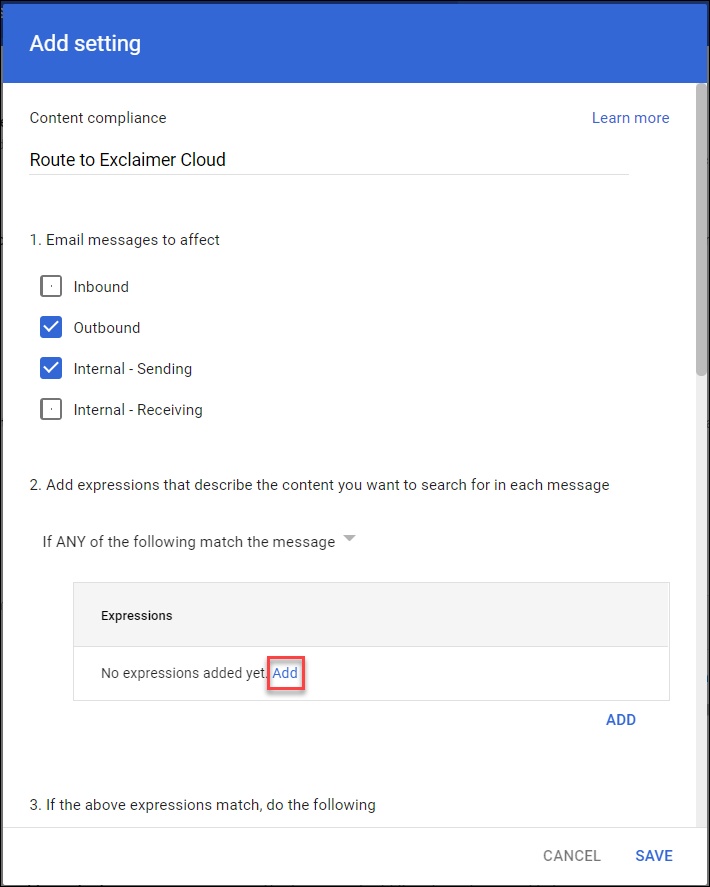
Viene visualizzata la finestra Aggiungi impostazione.
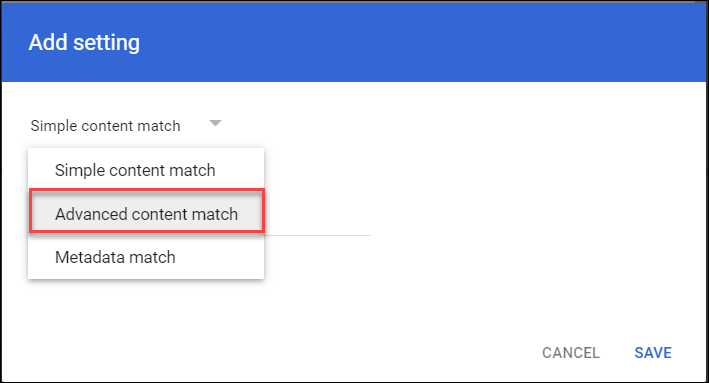
- Dal menu a discesa Abbinamento contenuto semplice, seleziona Abbinamento contenuto avanzato.
- Dal menu a discesa Posizione, seleziona Intestazioni complete.
- Dal menu a discesa Tipo di corrispondenza, seleziona Non contiene testo.
- In Contenuto, inserisci X-ExclaimerHostedSignatures-MessageProcessed
- Seleziona SALVA per salvare le impostazioni e tornare alla finestra Aggiungi impostazione di Conformità ai contenuti.
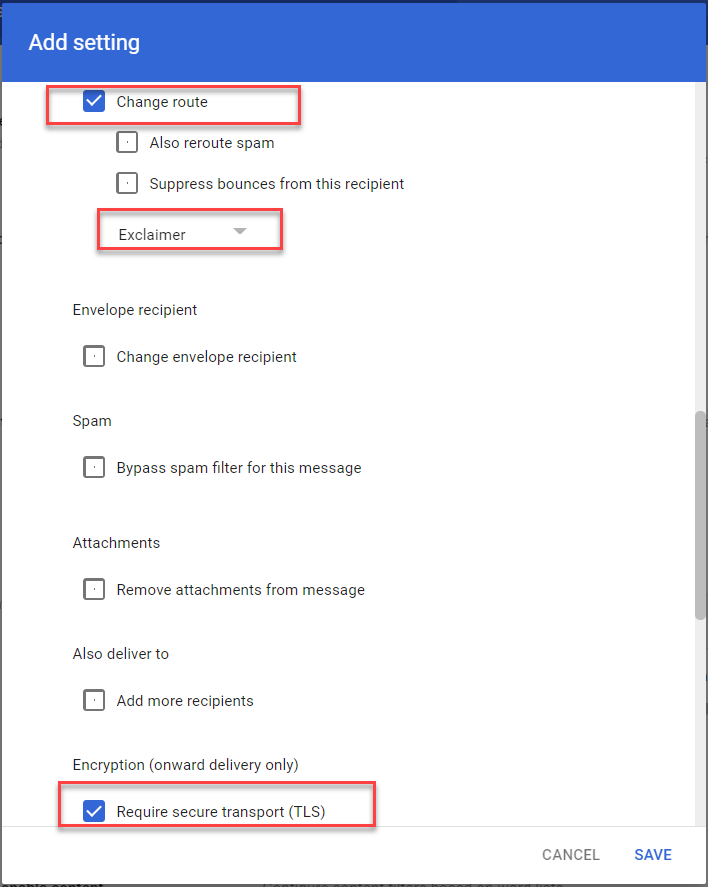
- Sotto Se le espressioni sopra corrispondono, fare quanto segue, seleziona la casella di controllo Cambia percorso, quindi dal menu a discesa Instradamento normale, seleziona il percorso Exclaimer.
- In Crittografia (solo per consegna successiva), seleziona Richiedi trasporto sicuro (TLS)
- OPPURE:
Se desideri instradare la tua email a Exclaimer per tutti gli utenti, seleziona SALVA e procedi al Passo 20.
OPPURE
Se desideri instradare la tua email a Exclaimer per un gruppo di utenti specifico esistente, procedi con i seguenti passaggi.
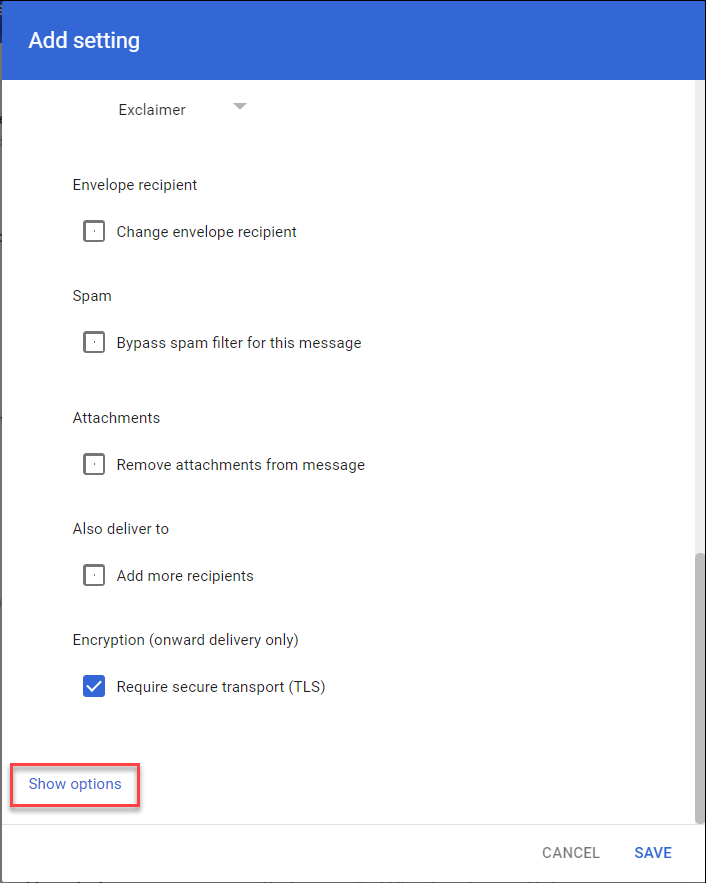
- Nella finestra Aggiungi impostazione, seleziona Mostra opzioni.
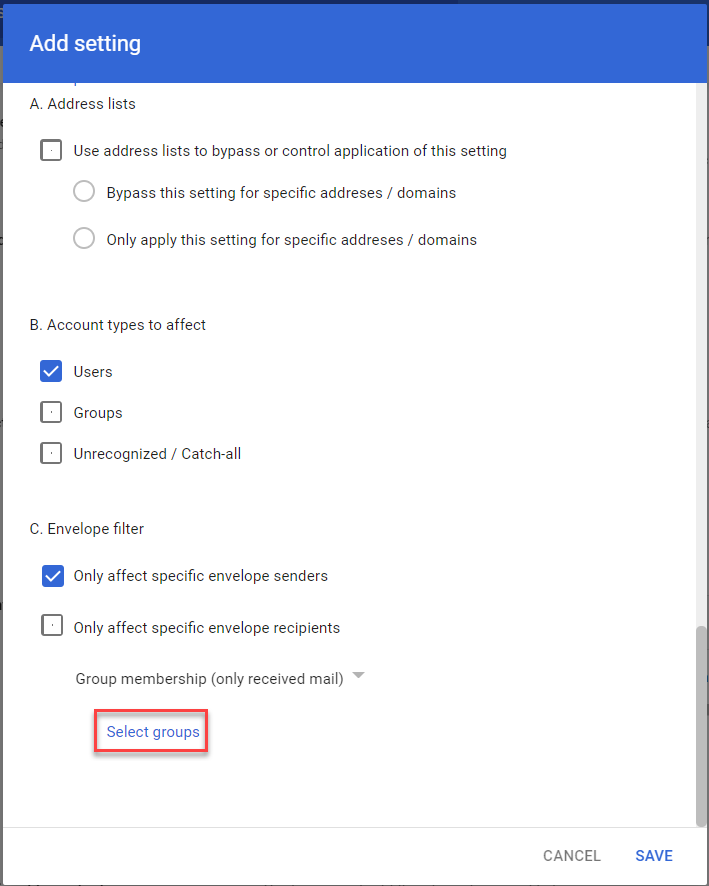
- In Tipi di account da influenzare, seleziona Utenti.
- Nel Filtro busta, seleziona Influenza solo i mittenti di buste specifiche.
- Dal menu a discesa Filtro busta, seleziona Appartenenza al gruppo (solo email inviate).
-
Seleziona Seleziona gruppi.
 NOTA: Per creare un nuovo gruppo, vai alla console di amministrazione di Google Workspace per il tuo abbonamento e seleziona l'opzione Gruppi.
 - Seleziona un gruppo.
- Seleziona SALVA.
- Se stai completando l'onboarding, torna al tuo account Exclaimer e seleziona l'opzione Ho completato la configurazione in Google Workspace.
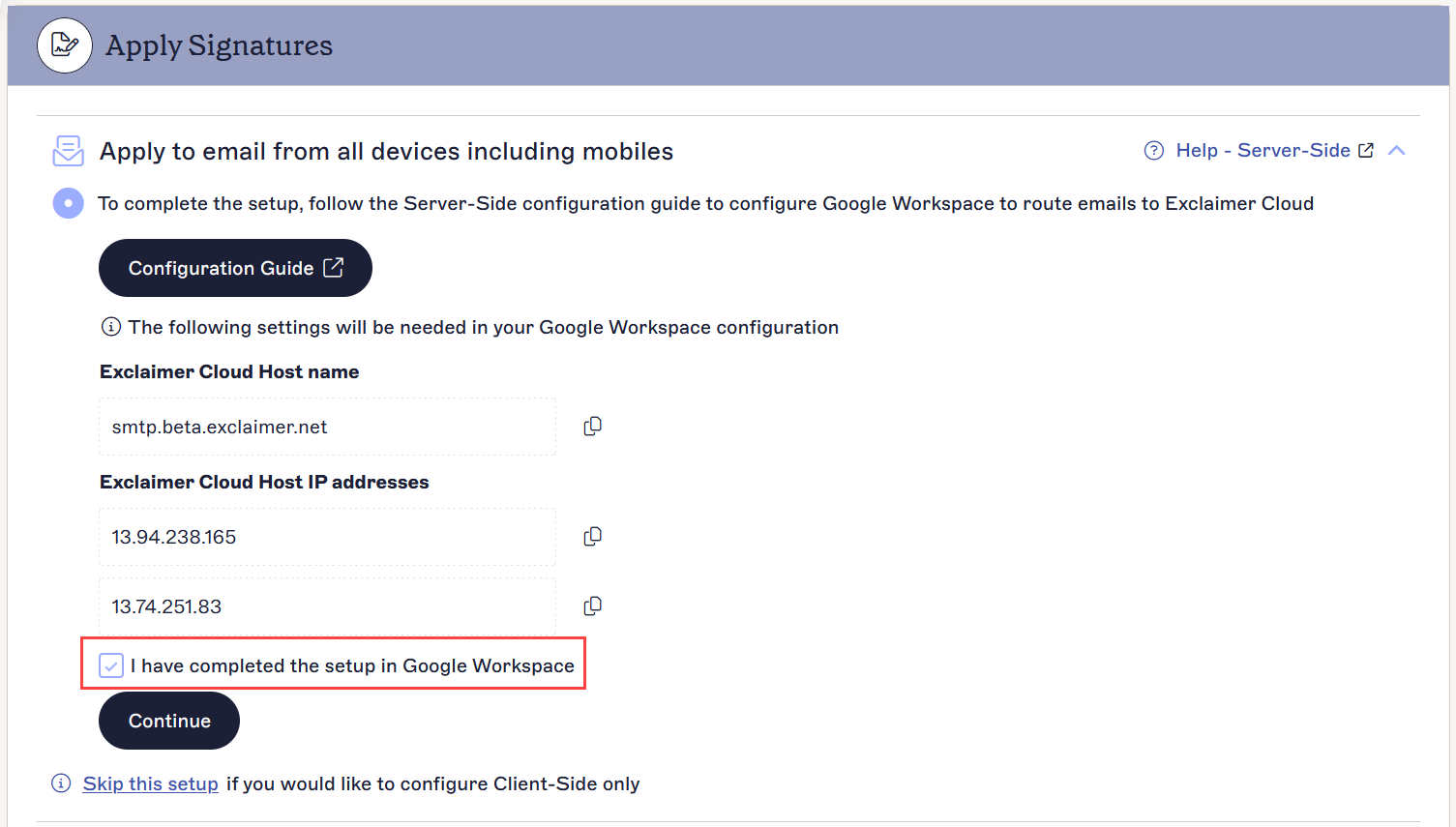
- Seleziona Continua per completare la configurazione Server-Side.
Per impostare eccezioni per Google Drive e Calendar:
- Accedi alla console di amministrazione di Google utilizzando le credenziali del tuo super amministratore.
- Dalla console di amministrazione di Google, seleziona App, poi Google Workspace, poi Gmail.
- Seleziona Conformità, poi seleziona Conformità dei contenuti.
- Seleziona Modifica sulla regola Invia a Exclaimer.
Viene visualizzata la finestra Impostazione di modifica.
-
Nel punto 2, seleziona Se TUTTI i seguenti corrispondono al messaggio dall'elenco a discesa.
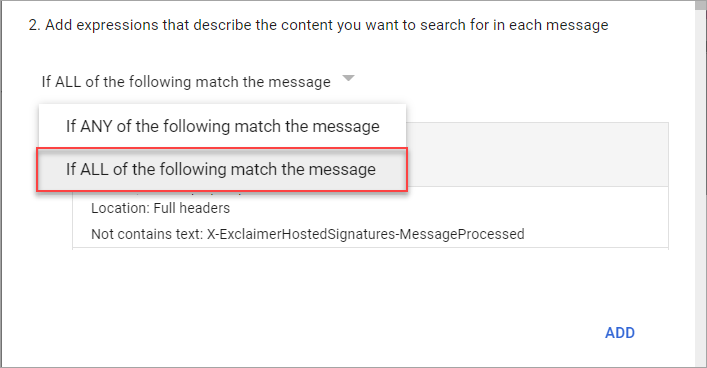 ATTENZIONE! Devi SELEZIONARE l'opzione corretta dall'elenco a discesa. Selezionare l'opzione errata comporterà problemi nel flusso della posta.
 - Seleziona AGGIUNGI per aggiungere una nuova espressione.
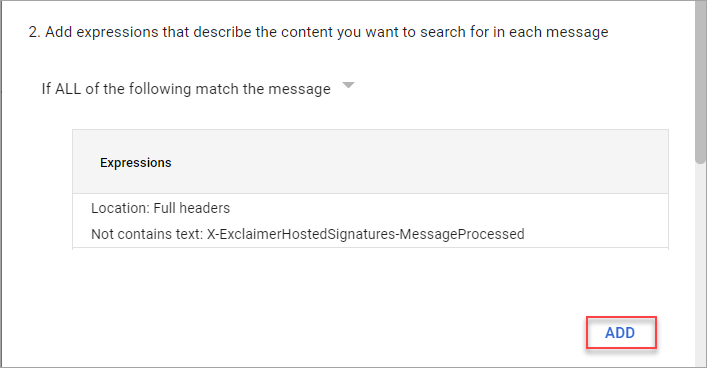
Viene visualizzata la finestra Aggiungi impostazione.
- Dal menu a discesa, seleziona Corrispondenza contenuti avanzata.
- Dal menu a discesa Posizione, seleziona Intestazioni complete.
- Dal menu a discesa Tipo di corrispondenza, seleziona Non contiene testo.
- In Contenuto, inserisci calendar-notification@google.com.
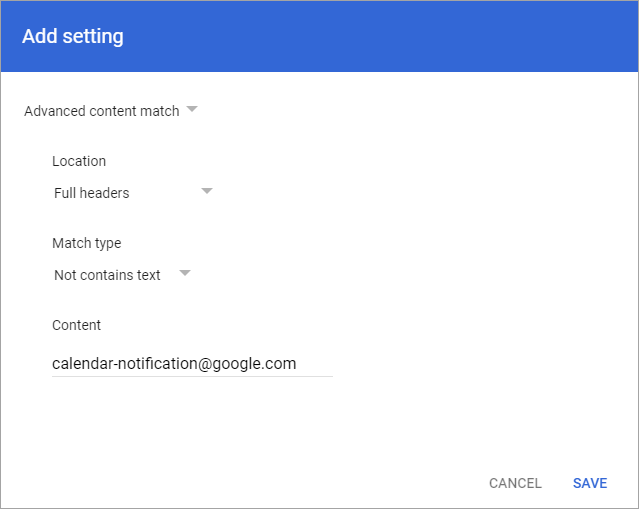
- Seleziona SALVA.
- Seleziona AGGIUNGI per aggiungere un'altra espressione.
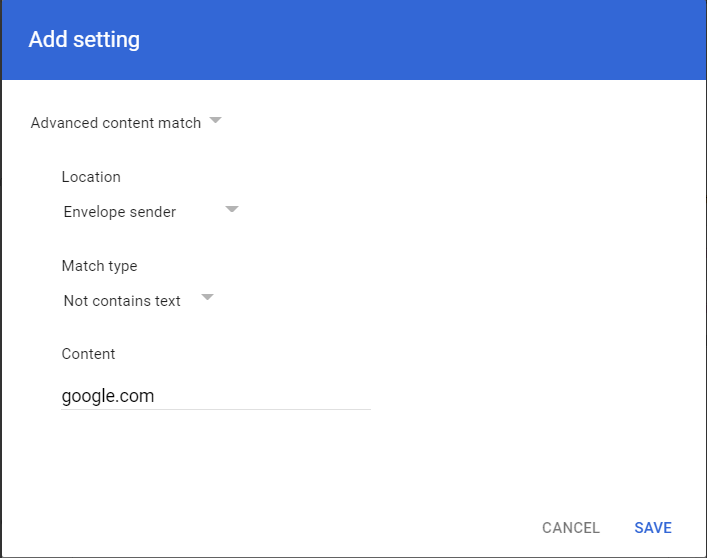
- Dal menu a discesa, seleziona Corrispondenza contenuti avanzata.
- Dal menu a discesa Posizione, seleziona Mittente della busta.
- Dal menu a discesa Tipo di corrispondenza, seleziona Non contiene testo.
- In Contenuto, inserisci google.com
- Seleziona SALVA.