
Descrizione
Le regole Data/Ora ti permettono di impostare un intervallo specifico di data e ora per una firma. Le firme vengono applicate alle email solo durante l'intervallo di data e ora specificato.
Gli utenti con piani Pro possono anche utilizzare le regole Intervallo di date avanzato per applicare più condizioni di data/ora e creare programmi regolari come settimanali o mensili. Per maggiori informazioni sul piano Pro, consulta Piani tariffari Exclaimer.
Questa funzione è disponibile solo per gli utenti con piani Standard o Pro. Gli utenti con piani Starter non vedranno la scheda Data/Ora. Per maggiori informazioni, consulta Piani tariffari Exclaimer.
Come accedervi
Per accedere alla scheda Data/Ora:
- Dalla scheda Tutte le firme, individua la tua firma e seleziona Gestisci regole.
Questo apre la schermata Gestisci.
- Seleziona la scheda Data/Ora.
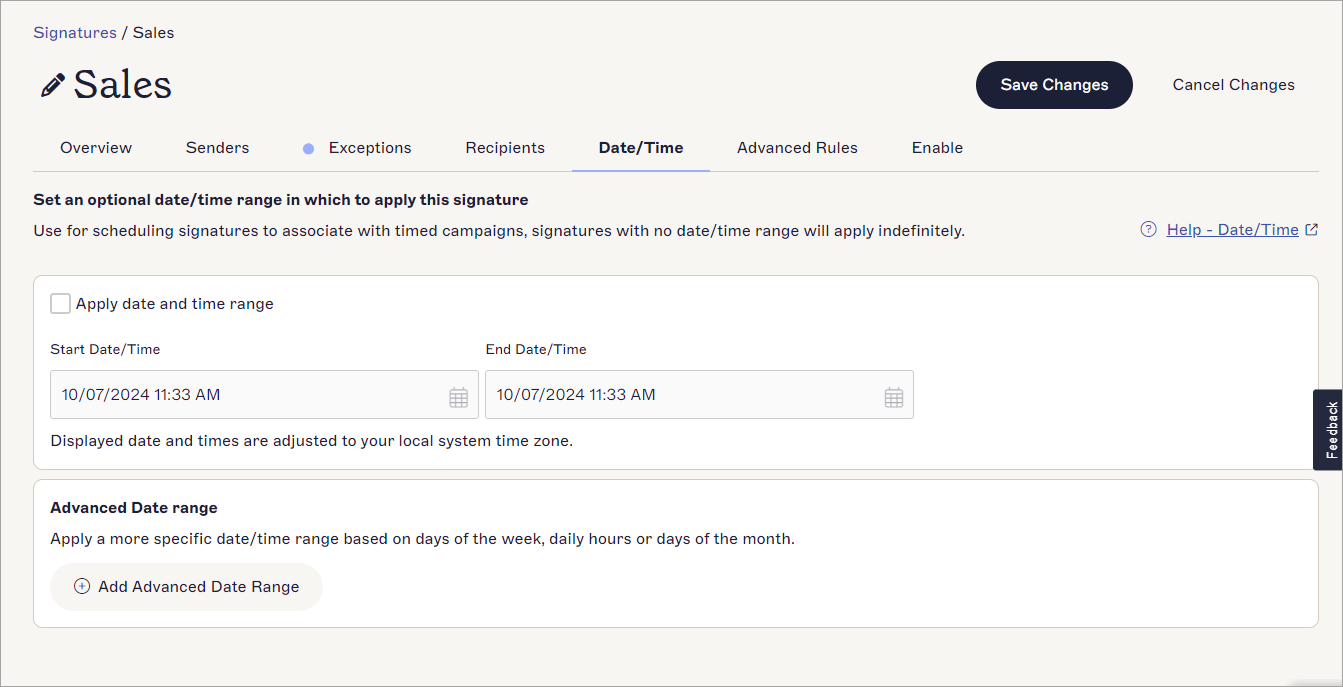
La scheda Data/Ora.
Seleziona un'opzione qui sotto per visualizzare le istruzioni correlate:
Per impostare un intervallo di data/ora per una firma:
- Seleziona la casella Applica intervallo di data e ora per abilitare i campi Data/Ora di inizio e Data/Ora di fine.

La sezione data e ora.
- Inserisci i valori di data e ora nei campi di inserimento Data/Ora di inizio e Data/Ora di fine, oppure seleziona l'icona del calendario
 per aprire il selettore di calendario e ora e seleziona Imposta una volta scelto.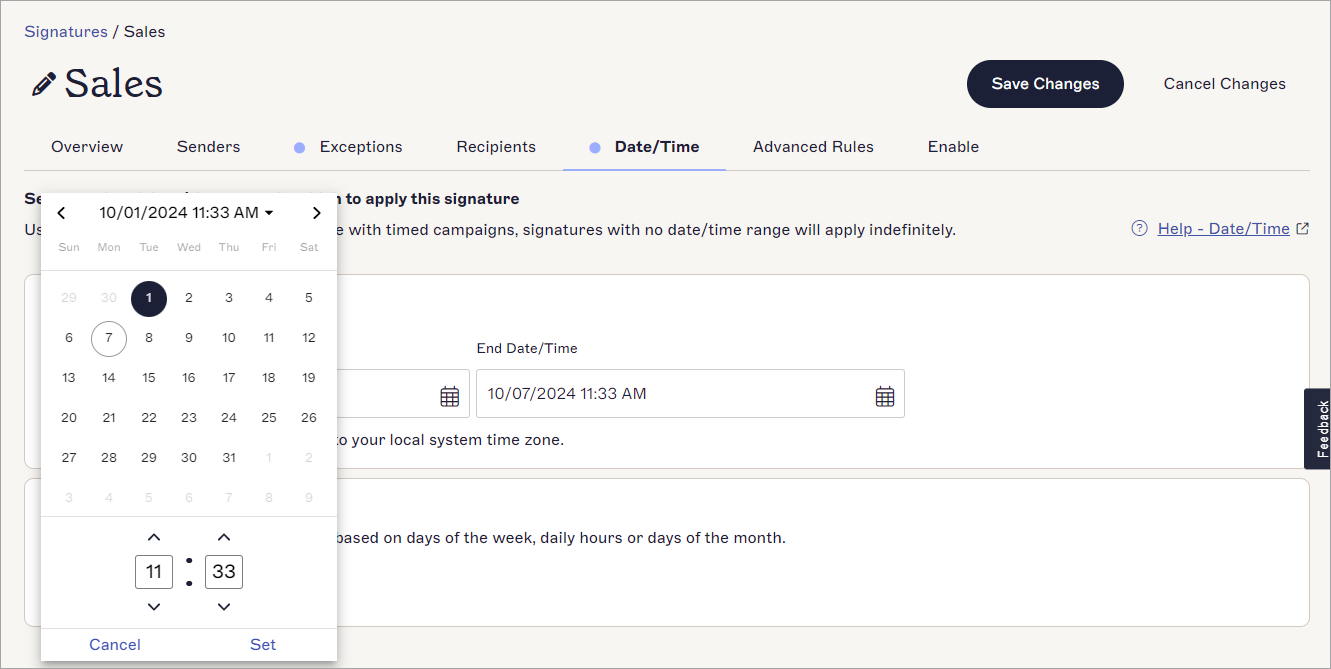
Puoi impostare la data e l'ora usando il selettore del calendario e l'inserimento dell'ora.
-
Seleziona Salva nel banner delle modifiche non salvate per salvare le regole di data/ora. La tua firma verrà ora applicata solo tra le date e gli orari di inizio e fine specificati.
Consiglio! Puoi vedere se le regole di data/ora sono applicate sulla scheda della firma. Se una regola di data/ora è applicata alla firma, viene visualizzato Intervallo data/ora applicato. Se nessuna regola di data/ora è applicata, viene visualizzato Sempre attiva.
Per impostare una data/ora avanzata per la firma selezionata:
- Nella sezione Intervallo di date avanzato, seleziona Aggiungi intervallo di date avanzato.
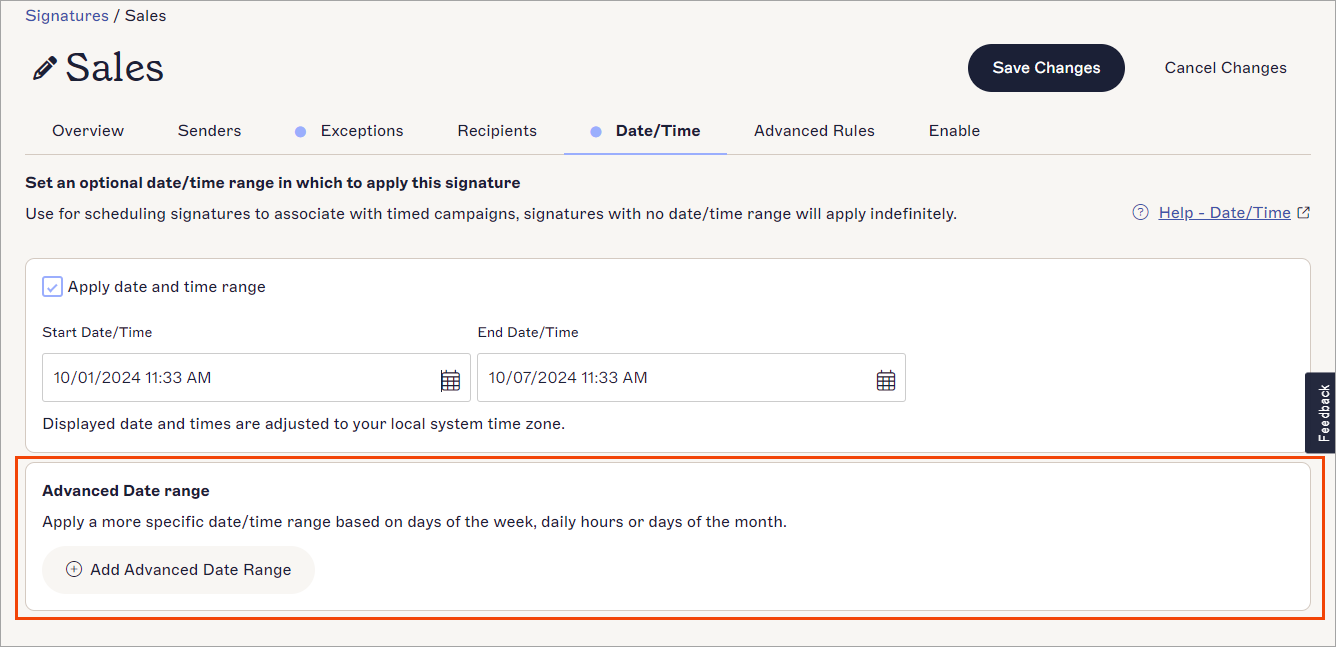
La sezione Intervallo di date avanzato.
Si apre la finestra Intervallo di date avanzato.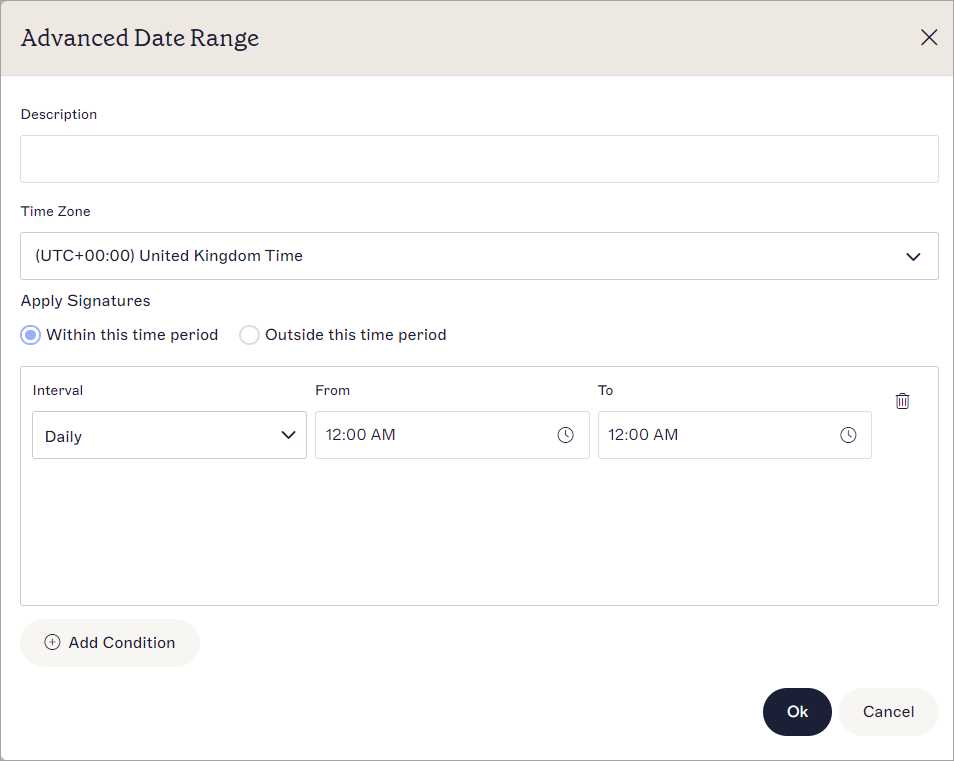
La finestra Intervallo di date avanzato.
- In Descrizione, inserisci un nome per l'intervallo di date avanzato. Questo è obbligatorio.
- Dal menu a discesa Fuso orario, seleziona il fuso orario entro cui devono applicarsi le condizioni.
NOTA: Il fuso orario si applica al momento in cui la condizione viene applicata, non al fuso orario in cui si trovano gli utenti o i destinatari. Ad esempio, se un utente imposta una condizione per iniziare alle 14:30 EST, la condizione inizierà solo quando l'orario nelle località EST raggiungerà le 14:30, indipendentemente dal fuso orario in cui si trova l'utente. - Sotto Applica firme, seleziona un pulsante di opzione per applicare la firma OPPURE:
Durante questo intervallo di tempo: la firma viene applicata solo durante la data e l'ora impostate nelle condizioni.
OPPURE
Al di fuori di questo intervallo di tempo: la firma viene applicata solo al di fuori della data e dell'ora impostate nelle condizioni.
- Dal menu a discesa Intervallo, seleziona uno dei seguenti periodi di data/ora:
-
- Giornaliero - la firma viene applicata una volta al giorno in determinate ore.
- Settimanale - la firma viene applicata una volta alla settimana in determinati giorni.
- Mensile - la firma viene applicata una volta al mese in determinate date.
- Mensile avanzato - la firma viene applicata una o più volte al mese in giorni specifici.
-
Intervallo data/ora - la firma viene applicata durante le date e gli orari specificati.
-
- Imposta i criteri dell'intervallo per l'opzione Intervallo che hai selezionato. Ogni opzione Intervallo ha criteri diversi.
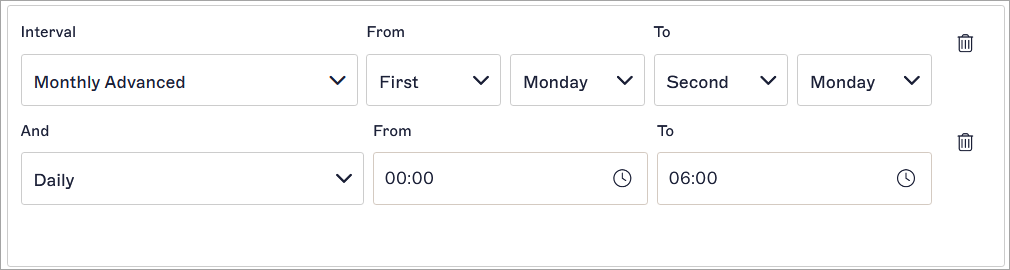
Un esempio di diversi criteri per configurare diverse condizioni di intervallo.
- Per aggiungere un'altra condizione, seleziona Aggiungi condizione. Puoi aggiungere fino a un massimo di 20 condizioni.
- Per rimuovere una condizione, seleziona l'icona del cestino
 accanto alla condizione.
- Seleziona OK per salvare le modifiche apportate all'intervallo di date avanzato e tornare alla scheda Data/Ora.
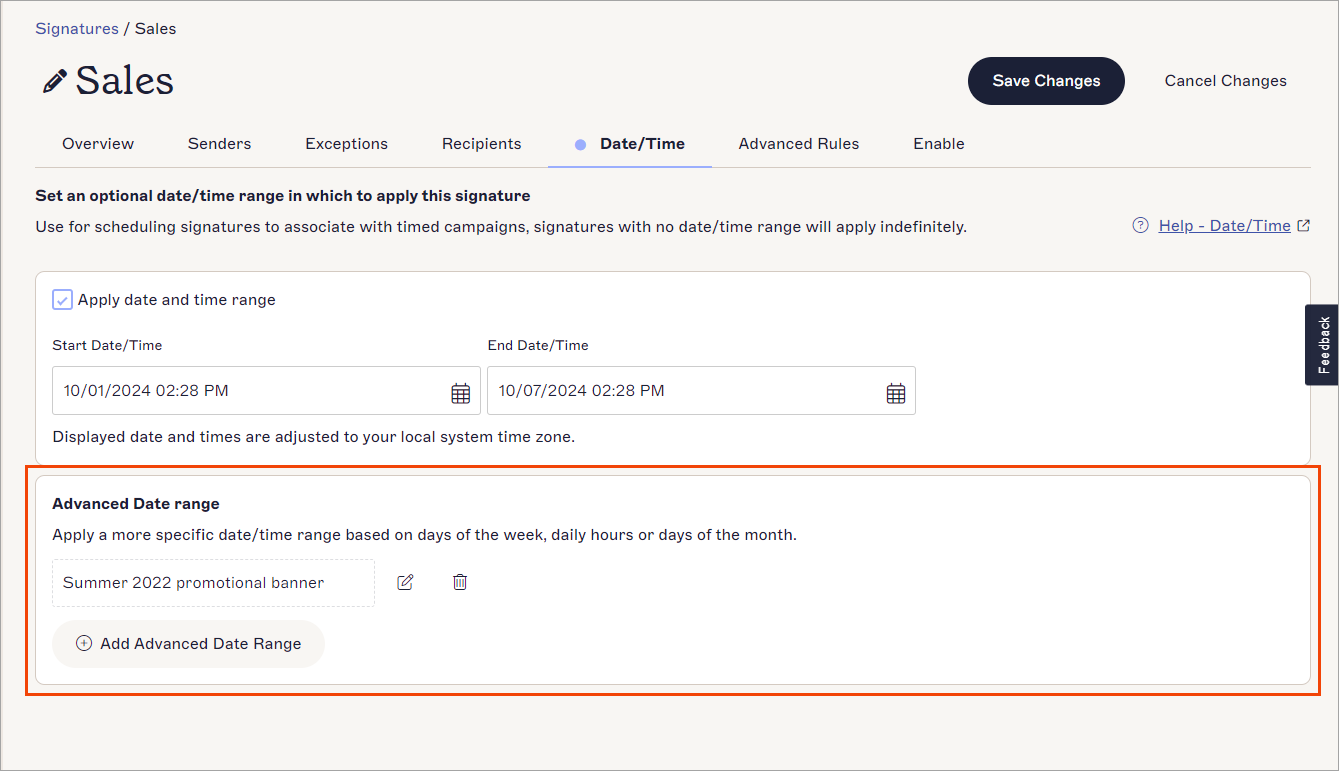
I tuoi intervalli di date avanzati salvati sono elencati per Descrizione.
- Per modificare un intervallo di date avanzato, seleziona l'icona della matita.
- Per eliminare un intervallo di date avanzato, seleziona l'icona del cestino .
-
Seleziona Salva nel banner delle modifiche non salvate per salvare le regole Data/Ora. La tua firma verrà ora applicata solo quando tutte le condizioni nei tuoi Intervalli di Date Avanzati sono soddisfatte.
Consiglio! Puoi vedere se le regole Data/Ora sono applicate sulla scheda della firma. Se una regola Data/Ora è applicata alla firma, viene visualizzato Intervallo Data/Ora Applicato. Se nessuna regola Data/Ora è applicata, viene visualizzato Sempre Attivo.
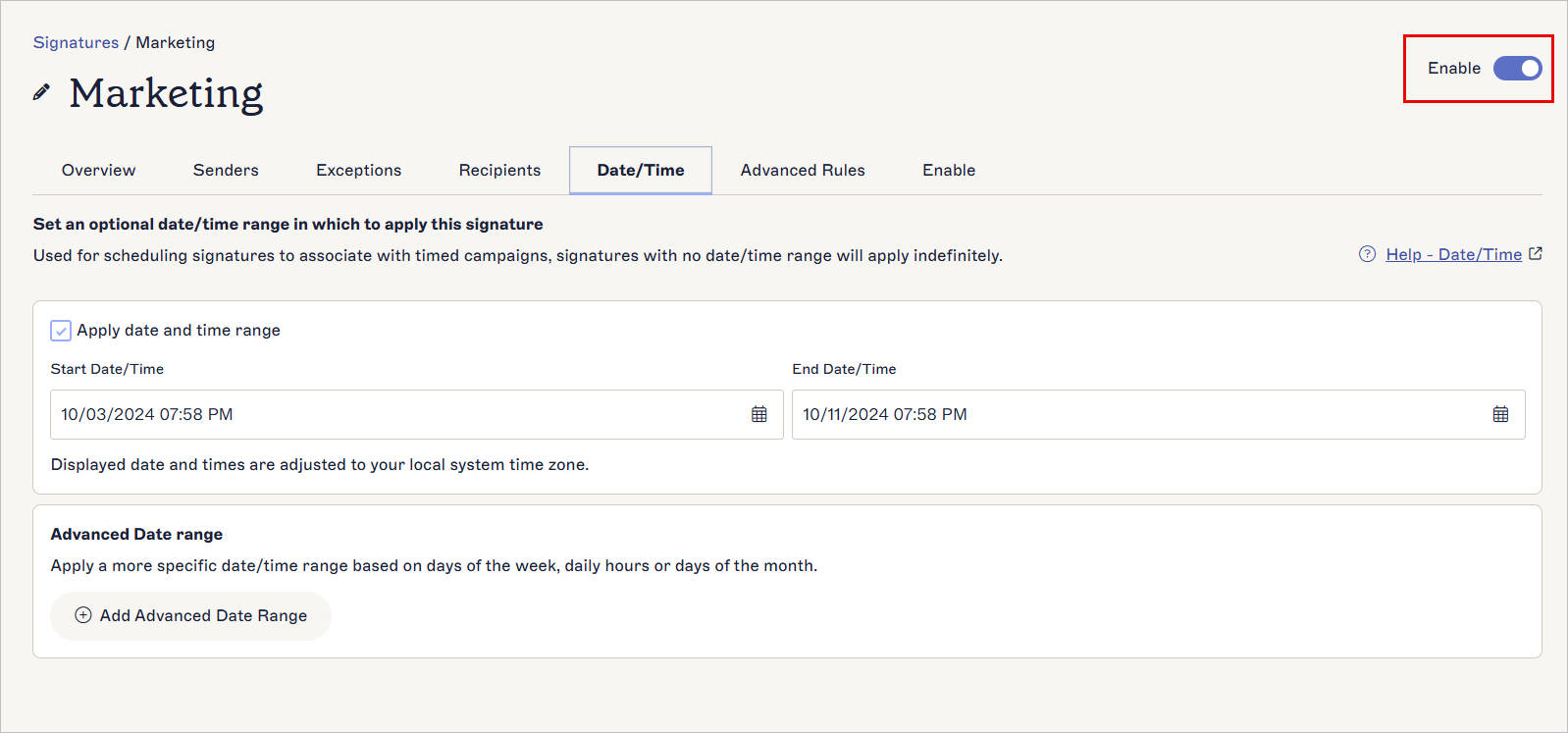
L'interruttore Abilita.