
Descrizione
Elemento Tabelle consente di aggiungere una struttura di tabella al modello della tua firma. Gli elementi possono essere posizionati all'interno delle celle della tabella per creare sezioni nel tuo design. Sono disponibili una serie di forme di tabella predefinite tra cui scegliere, oppure puoi creare una tabella personalizzata e definire il tuo numero di righe e colonne. Tutte le tabelle possono essere modificate per cambiare altezze e larghezze di righe, colonne e celle, e le celle possono essere unite per controllare come sono strutturate le tue tabelle.
Come accedervi
- Apri la tua firma nel Designer di firme.
Per ulteriori informazioni, consulta come selezionare una firma da modificare.
- Dalla cassetta degli attrezzi, espandi Tabelle .
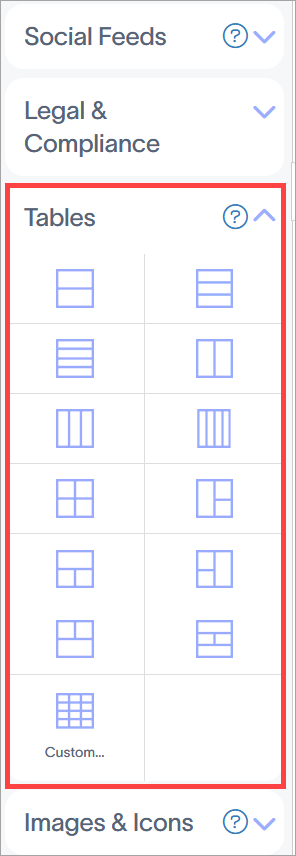
Gli elementi Tabelle si trovano nella sezione Tabelle.
Seleziona un'opzione qui sotto per visualizzare le istruzioni correlate:
Per aggiungere una tabella alla firma:
- Trascina e rilascia una forma di tabella sulla tua tela. Per creare una tabella personalizzata, trascina e rilascia l'elemento Personalizzato.. .
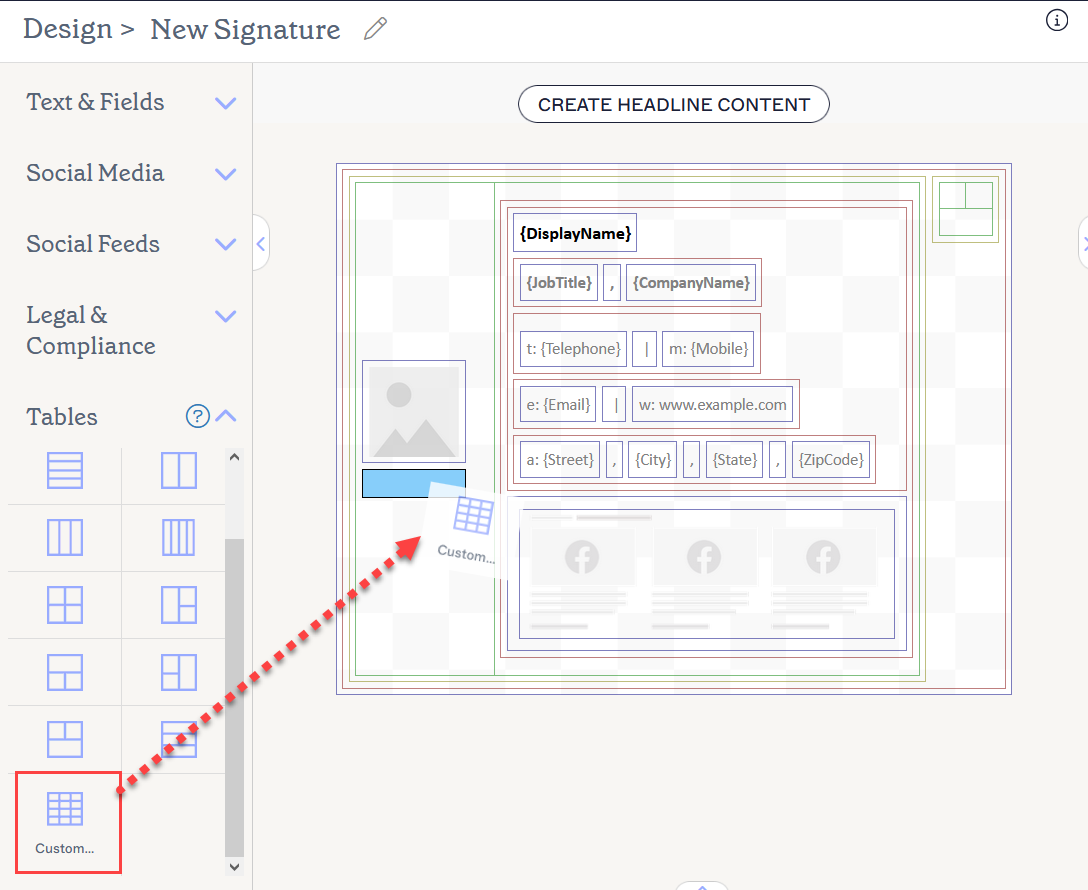
Trascina e rilascia la tabella o l'elemento Personalizzato... dove desideri che sia sulla tela.
- Se stai aggiungendo una tabella personalizzata, si apre la finestra Personalizzato . Nel campo Colonne , inserisci il numero di colonne che desideri che la tabella abbia.
- Nel campo Righe, inserisci il numero di righe che desideri che la tabella abbia.
- Seleziona OK per aggiungere la tabella personalizzata alla tela.
Puoi utilizzare il pannello Proprietà per aggiungere e rimuovere righe e colonne, modificare le larghezze e le altezze di righe e colonne e unire le celle.
Per aggiungere o rimuovere righe e colonne individuali:
- Seleziona una cella all'interno della tabella.
- Seleziona RIGHE & COLONNE per aprire l'elenco a discesa.
- Seleziona un'opzione per eliminare la riga/colonna attualmente selezionata, o inserire una nuova riga/colonna sopra, sotto, o a sinistra o a destra della cella attualmente selezionata.
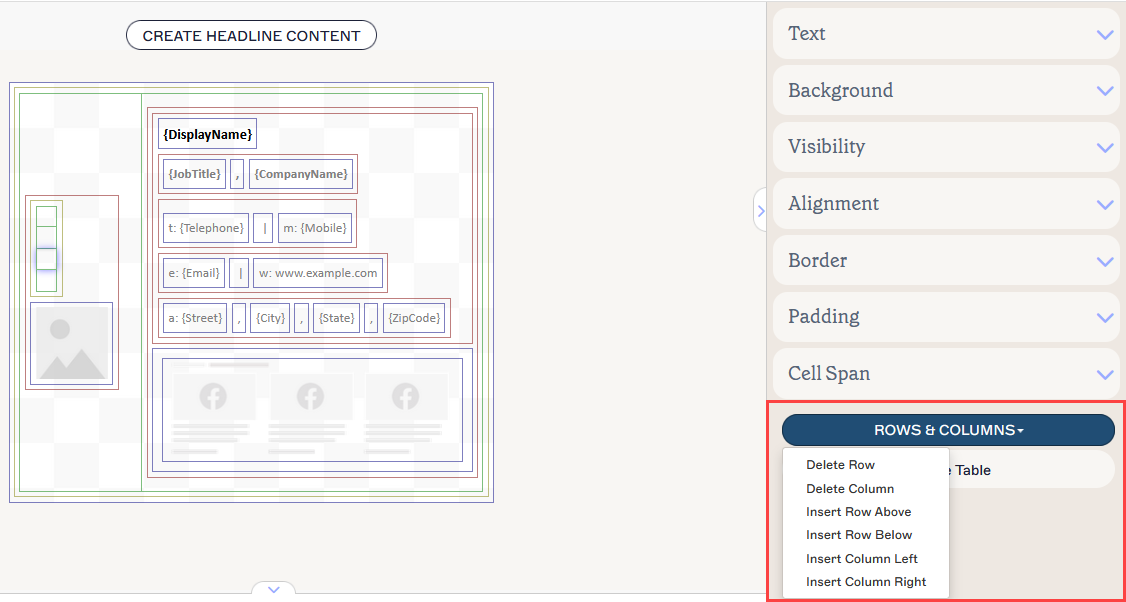
Il menu a discesa RIGHE & COLONNE consente di modificare righe e colonne rispetto alla cella corrente.
Per aggiungere o rimuovere più righe e colonne:
- Seleziona la tabella.
- Nel pannello Proprietà, espandi Righe e Colonne .
- Inserisci un valore o utilizza le frecce per aumentare/diminuire il valore attuale nei campi Righe o Colonne .
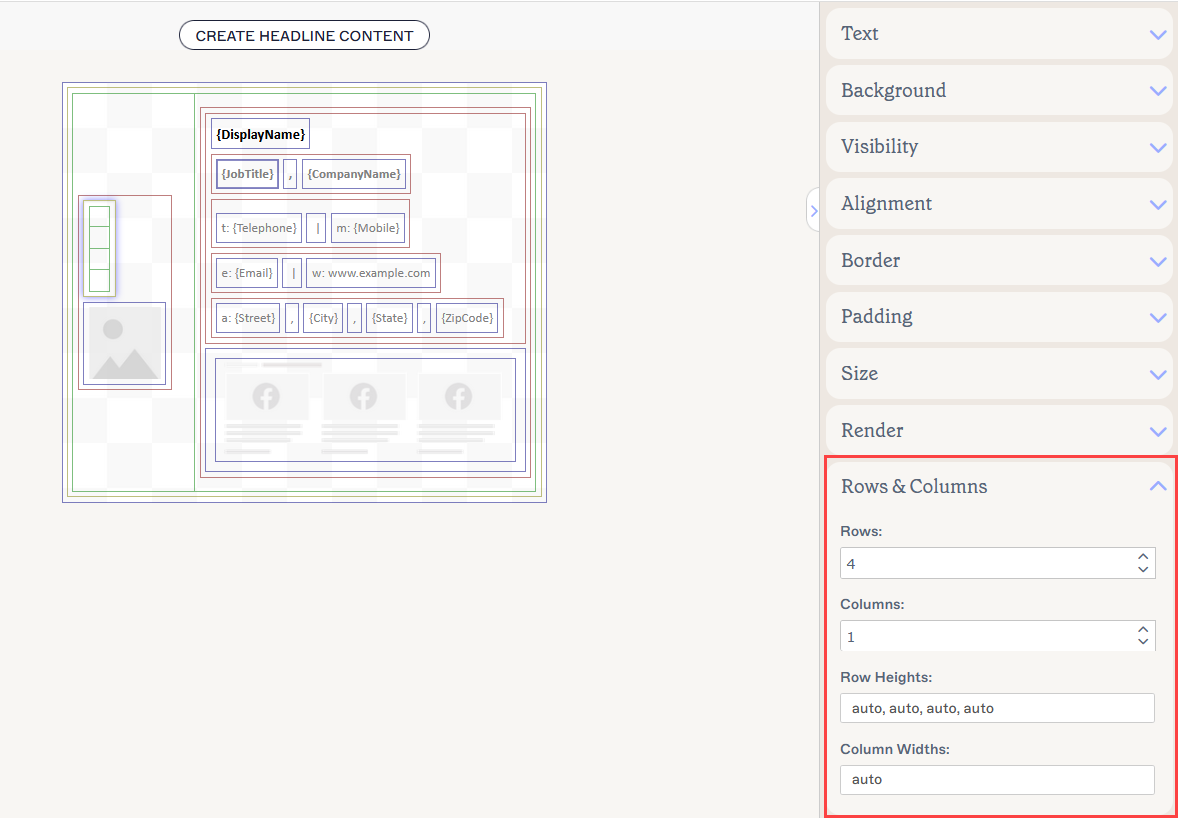
Inserisci o modifica il numero di righe e colonne per regolare la tua tabella.
Per regolare l'altezza o la larghezza di una riga:
- Seleziona la tabella.
- Nel pannello Proprietà, espandi Righe e Colonne .
- Inserisci un valore in Altezze delle righe o Larghezze delle colonne come appropriato. I valori sono elencati singolarmente per ogni riga e/o colonna, separati da una virgola. Per regolare una riga o colonna specifica, modifica il valore nel posto appropriato nell'elenco. Ad esempio, per regolare l'altezza della riga per la seconda riga su quattro, modifica il valore che è secondo nell'elenco.
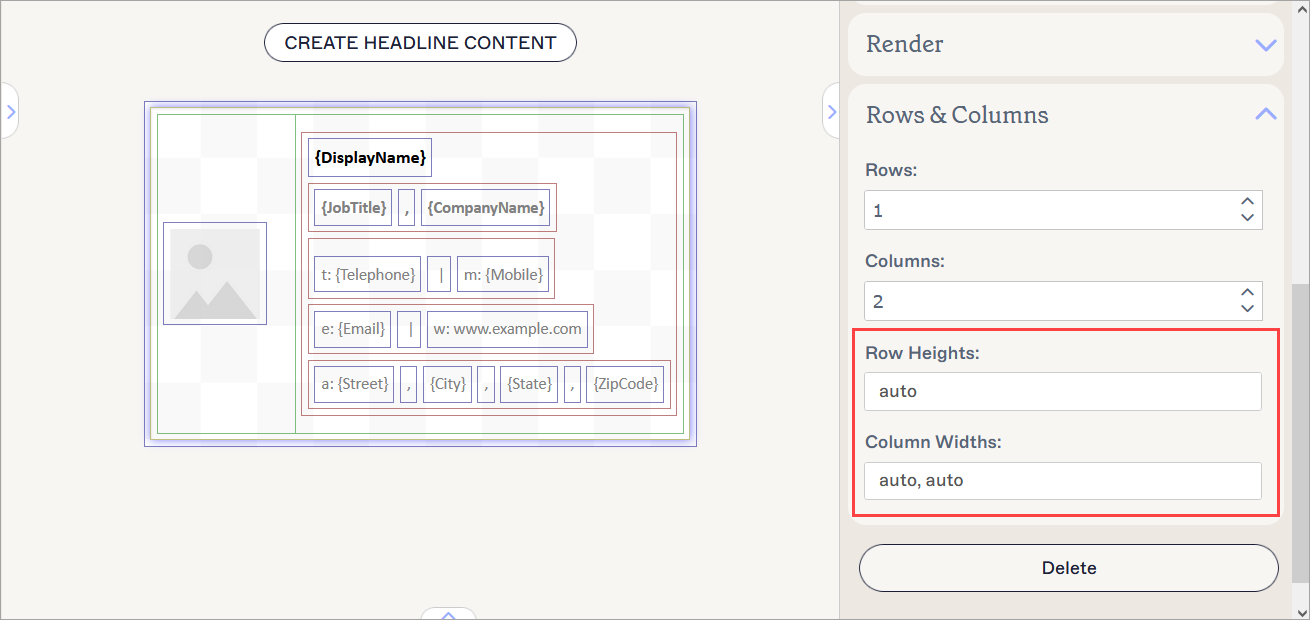
Inserisci o modifica le altezze e le larghezze per regolare le tue righe e colonne.
Per unire le celle:
- Seleziona una cella all'interno della tabella.
- Dal pannello Proprietà, espandi la sezione Estensione della cella .
-
Inserisci un valore o utilizza le frecce per aumentare/diminuire il valore attuale nei campi Estensione della riga e Estensione della colonna .
NOTA: Una cella normalmente si estende su una riga e una colonna. Aumenta l' Estensione della riga per rendere una cella alta quanto [X] numero di righe. Questo unisce la tua cella verticalmente. Aumenta l' Estensione della colonna per rendere una cella larga quanto [X] numero di colonne. Questo unisce la tua cella orizzontalmente.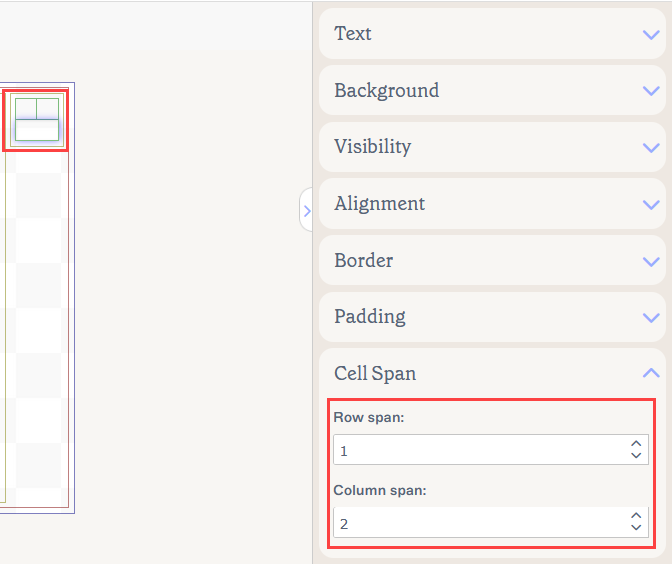
Una tabella di esempio che mostra una cella unita che è larga 2 colonne.
Per eliminare un elemento Tabella:
- Seleziona l'elemento sulla tela.
-
Seleziona Elimina dal pannello Proprietà.
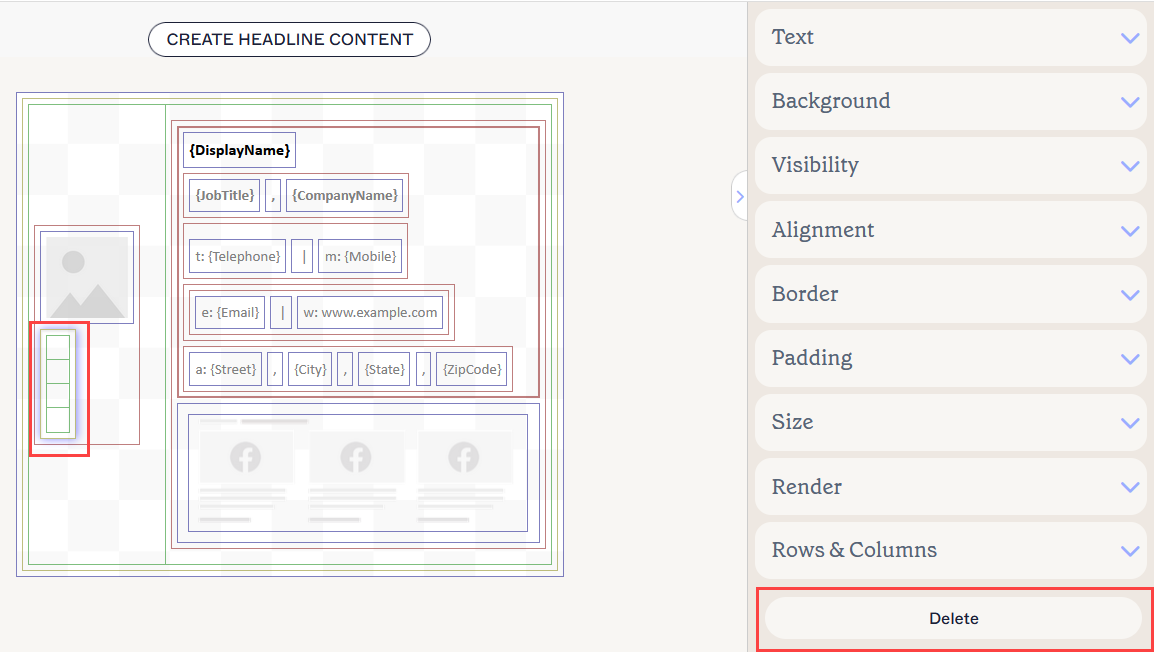
Seleziona Elimina per rimuovere una tabella.Consiglio! puoi anche eliminare una tabella selezionando una cella, quindi selezionando Elimina Tabella dal pannello Proprietà.
Per ulteriori informazioni, vedere Bordi colorati, raggruppamento e proprietà ereditate nel Designer di Firma.
Puoi modificare le seguenti proprietà degli elementi nel pannello Proprietà:
Proprietà del testo
Le proprietà Testo vengono utilizzate per determinare l'aspetto del testo dell'elemento.
| Famiglia di font | Seleziona un font dal menu a discesa. La sezione Font del Brand Kit nel menu a discesa contiene le scelte di font impostate nella schermata Brand Kits. Se cambi i font impostati come Font del Brand 1 o Font del Brand 2 nella schermata di Branding, i tuoi elementi impostati su font del Brand Kit si aggiorneranno automaticamente alla nuova scelta di font. Lo stile di font predefinito è Inherit - seleziona questo stile di font per consentire al tuo testo di ereditare uno stile di font dall'elemento genitore. |
|---|---|
| Gestisci | Seleziona per scegliere font personalizzati. Seleziona Carica Font per caricare qualsiasi font personalizzato. |
| Dimensione del font |
Seleziona o inserisci una dimensione del font in pixel (px) o punti (pt).
|
| Colore del testo |
Inserisci o seleziona il colore del testo. Puoi inserire un codice colore o selezionare il colore richiesto utilizzando il selettore di colori. Colore del Brand 1 e Colore del Brand 2 appaiono nel selettore di colori e contengono le scelte di colore impostate nella schermata Brand Kits. Se cambi questi colori nella schermata dei Brand Kits, i tuoi elementi impostati sui Colori del Brand Kit si aggiorneranno automaticamente alla nuova scelta di colore. |
| Altezza della linea | Seleziona o inserisci un valore in pixel (px) o punti (pt) per impostare l'altezza della linea. Il valore predefinito è Inherit - seleziona questo valore per consentire al tuo testo di ereditare un valore di altezza della linea dall'elemento genitore. |
Proprietà di sfondo
Le proprietà Sfondo vengono utilizzate per definire lo sfondo dell'elemento.
Per ulteriori informazioni, vedere la differenza tra immagine di sfondo e colore di sfondo.
| Nessuno | Seleziona Nessuno per rimuovere qualsiasi sfondo dal campo di testo. |
|---|---|
| Colore |
Seleziona Colore per selezionare un colore di sfondo per il campo di testo. Puoi inserire un codice colore o selezionare il colore richiesto utilizzando il selettore di colori. Colore del Brand 1 e Colore del Brand 2 appaiono nel selettore di colori e contengono le scelte di colore impostate nella schermata Brand Kits. Se cambi questi colori nella schermata dei Brand Kits, i tuoi elementi impostati sui Colori del Brand Kit si aggiorneranno automaticamente alla nuova scelta di colore. |
| Immagine | Seleziona Immagine per impostare un'immagine come sfondo del campo di testo. |
| Carica Immagine | Seleziona per caricare un'immagine di sfondo per il campo di testo. NOTA: Quando imposti un'immagine di sfondo, la firma verrà renderizzata come un'immagine bitmap anziché come HTML. |
Proprietà di visibilità
Le proprietà Visibilità vengono utilizzate per regolare quando l'elemento appare.
| Sempre visibile | Seleziona per garantire che l'elemento sia sempre visibile nella firma. |
|---|---|
| Separatore auto-nascosto | Seleziona per rendere visibile l'elemento solo quando ci sono altri elementi visibili, non separatori, prima e dopo di esso nello stesso gruppo. |
| Visibile quando | Seleziona per impostare le condizioni in base alle quali un elemento diventa visibile. |
Proprietà di allineamento
Le proprietà di allineamento vengono utilizzate per determinare l'allineamento orizzontale e verticale dell'elemento.
| Orizzontale | Seleziona Sinistra, Centro o Destra per impostare l'allineamento orizzontale. |
|---|---|
| Verticale | Seleziona Alto, Centro o Basso per impostare l'allineamento verticale. |
Proprietà del bordo
Le proprietà del bordo vengono utilizzate per impostare i bordi sull'elemento.
| Tutti |
Seleziona Tutti uguali per abilitare le proprietà del bordo per tutti i lati. Seleziona lo stile della linea, la larghezza della linea e il colore della linea da applicare a tutti i lati dell'elemento. Colore del marchio 1 e Colore del marchio 2 appaiono nel selettore di colori e contengono le scelte di colore impostate nella schermata Kit di branding. Se cambi questi colori nella schermata dei Kit di branding, i tuoi elementi impostati sui colori del Kit di branding si aggiorneranno automaticamente alla nuova scelta di colore. |
|---|---|
| Sinistra / Destra / Alto / Basso | Deseleziona Tutti uguali per abilitare le proprietà del bordo individuali per Sinistra, Destra, Alto e Basso. Seleziona lo stile della linea, la larghezza della linea e il colore della linea da applicare a ciascun lato dell'elemento. |
Proprietà di padding
Le proprietà di padding vengono utilizzate per definire lo spazio per l'elemento.
| Tutti | Seleziona Tutti uguali per abilitare le proprietà di padding per tutti i lati. Inserisci un valore in pixel (px) o in punti (pt) per applicare il padding a tutti i lati dell'elemento. |
|---|---|
| Sinistra / Destra / Alto / Basso | Deseleziona Tutti uguali per abilitare valori di padding individuali per Sinistra, Destra, Alto e Basso. Inserisci un valore in pixel o in punti per applicare il padding a ciascun lato dell'elemento. |
Proprietà di dimensione
Le proprietà di dimensione vengono utilizzate per definire la dimensione del campo selezionato.
| Larghezza | Inserisci un valore in pixel (px) o in punti (pt) per impostare la larghezza dell'elemento. Imposta su auto per consentire all'elemento di adattarsi automaticamente in base alla dimensione del visualizzatore. |
|---|---|
| Altezza | Inserisci un valore in pixel (px) o in punti (pt) per impostare l'altezza dell'elemento. Imposta su auto per consentire all'elemento di adattarsi automaticamente in base alla dimensione del visualizzatore. |
Proprietà di rendering
Le proprietà di rendering vengono utilizzate per determinare come la firma viene renderizzata nei messaggi.
| Normale | Seleziona per visualizzare la firma in HTML. |
|---|---|
| Bitmap | Seleziona per visualizzare la firma come immagine bitmap. NOTA: Nelle firme bitmap, qualsiasi immagine collegata esternamente sarà incorporata nella firma e il testo non andrà a capo se la dimensione del campo è impostata su auto. |
Proprietà di righe e colonne
| Righe | Inserisci un numero di righe per la tabella o usa le frecce su e giù per aumentare o diminuire la quantità. |
|---|---|
| Colonne | Inserisci un numero di colonne per la tabella o usa le frecce su e giù per aumentare o diminuire la quantità. |
| Altezze delle righe | Inserisci un valore in pixel (px) o punti (pt) per impostare l'altezza delle righe. Imposta su auto per consentire all'elemento di adattarsi automaticamente in base alla dimensione del visualizzatore. |
| Larghezze delle colonne | Inserisci un valore in pixel (px) o punti (pt) per impostare la larghezza delle colonne. Imposta su auto per consentire all'elemento di adattarsi automaticamente in base alla dimensione del visualizzatore. |
Proprietà di estensione delle celle
Le proprietà di estensione delle celle vengono utilizzate per unire le celle in modo che si estendano su più righe o colonne.
| Estensione righe | Inserisci un numero o usa le frecce su e giù per aumentare o diminuire la quantità di righe su cui la cella selezionata è unita. |
|---|---|
| Estensione colonne | Inserisci un numero o usa le frecce su e giù per aumentare o diminuire la quantità di colonne su cui la cella selezionata è unita. |