
Descrizione
L'opzione all'interno di questa sezione aggiorna le email nella cartella degli elementi inviati dell'utente, permettendo loro di vedere la firma nelle email inviate.
NOTE:
- Questo servizio non è garantito. Per assicurarsi che funzioni correttamente, assicurarsi che le email nella cartella Elementi inviati non vengano spostate o modificate.
- Questo funzionerà solo con le email inviate da caselle di posta Microsoft 365. Se si utilizza Exchange On-Premises, questa funzione non funzionerà.
- Se il sistema non riesce a trovare l'email nella cartella Elementi inviati del mittente, non sarà in grado di aggiornarla con la firma. Ci proverà più volte, ma se non ci riesce, scadrà il tempo. L'unico modo affidabile per garantire che la firma appaia sempre nell'email inviata è applicarla prima che l'email venga inviata, Firme lato client.
Come accedervi
Per accedere all'opzione Aggiornamento Elementi Inviati:
- Dalla barra dell'intestazione, selezionare l'icona dell'ingranaggio, quindi selezionare Flusso di posta.
- Navigare alla sezione Aggiornamento Elementi Inviati.
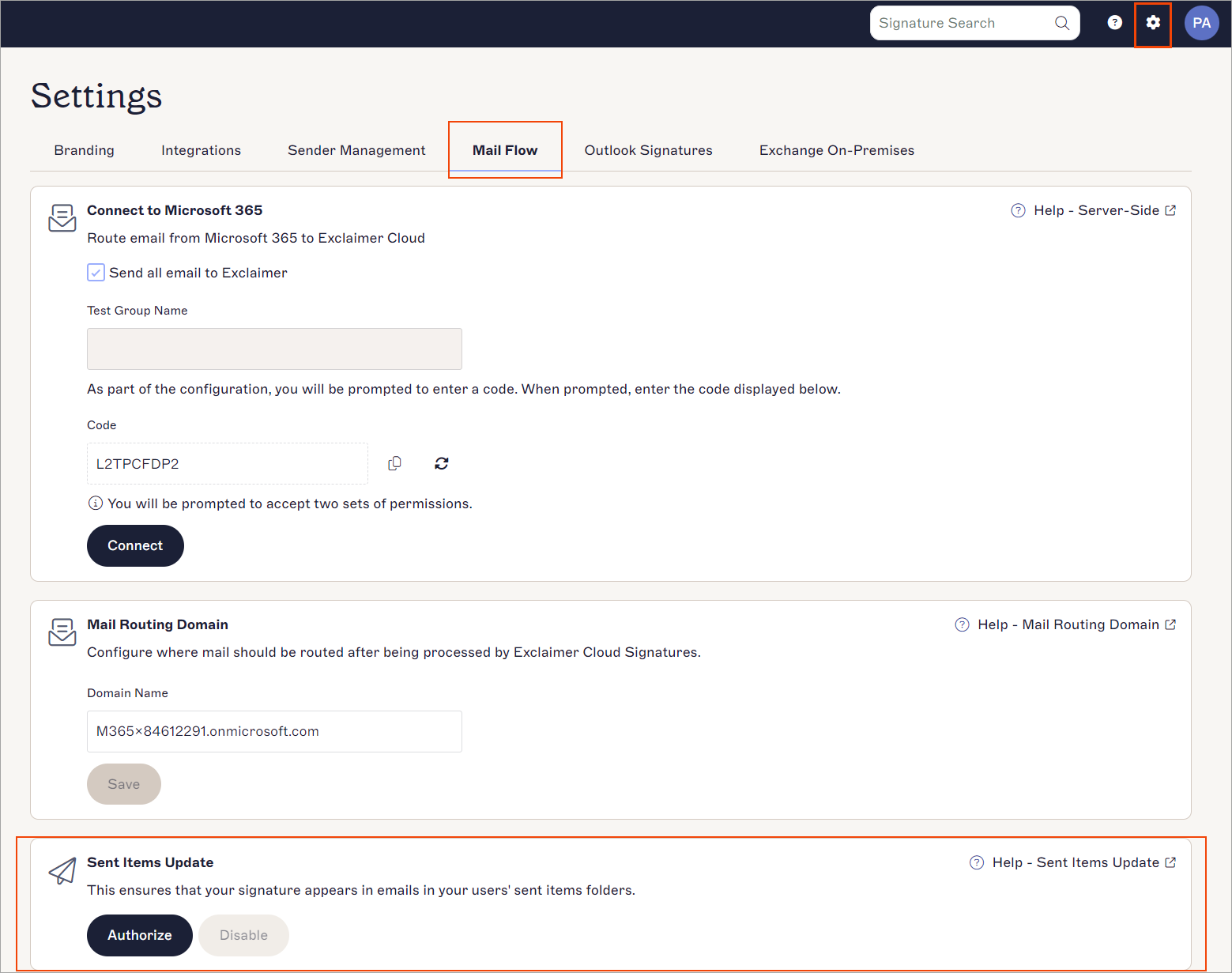
La sezione Aggiornamento Elementi Inviati.
Autorizzazione Aggiornamento Elementi Inviati
Per autorizzare Exclaimer a garantire che la firma appaia nella cartella Elementi inviati del destinatario:
-
Seleziona Autorizza.
- Il testo Revocato visualizzato sotto Autorizza implica che il tenant ha rimosso l'app tramite il portale di amministrazione in Azure.
- Il testo Autorizzato visualizzato sotto Autorizza implica che l'app è approvata e la funzione è abilitata.ATTENZIONE! Se selezioni Autorizza, allora ogni utente all'interno del tenant che ha accesso all'uso delle firme in Exclaimer potrà vedere le proprie firme (nelle email) nella cartella Posta inviata. - Ti verrà chiesto di accedere a Microsoft 365 come Amministratore Globale (assicurati di inserire le credenziali per il tenant Microsoft 365 corretto).

Accedi al tuo account Microsoft 365 come Amministratore Globale.
Una volta effettuato l'accesso, ti verrà chiesto di accettare una richiesta di autorizzazioni con un elenco di permessi che Exclaimer avrà quando la funzione Aggiornamento Posta Inviata sarà abilitata.
Questi permessi sono necessari affinché Exclaimer possa accedere agli elementi inviati degli utenti e modificare questi messaggi con una nuova firma aggiornata. -
Seleziona Accetta.
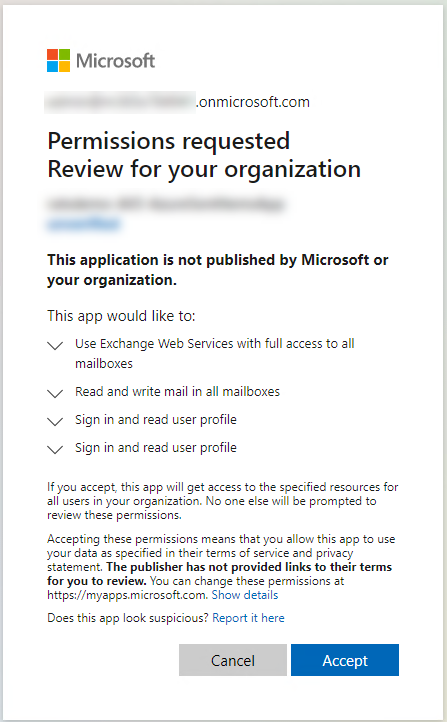
Seleziona Accetta per la richiesta di autorizzazioni.
Viene visualizzato il messaggio Autorizzazione riuscita.
L'opzione Disabilita diventa disponibile, confermando che questa funzione è attiva.
Quando un utente invia un'email e controlla il messaggio nella propria cartella Posta inviata, vedrà il messaggio con la firma Exclaimer applicata.Hai una domanda? Dai un'occhiata alla nostra pagina Domande Frequenti.