
Descrizione
In alcuni scenari, potresti voler rendere disponibili ulteriori attributi nel tuo Active Directory (AD) locale affinché Exclaimer possa utilizzarli nelle tue firme.
NOTA: Se hai già completato la configurazione degli Attributi AD Aggiuntivi di Exclaimer, gli attributi saranno disponibili come campi nel designer della firma. Tuttavia, se non hai ancora completato la configurazione degli Attributi AD Aggiuntivi, dovrai farlo.
Esecuzione dello strumento Microsoft Entra Connect
Per configurare le Estensioni della Directory:
Obbligatorio! Dovrai utilizzare le credenziali di Amministratore Globale di Microsoft 365 per completare i passaggi seguenti.
- Apri il Microsoft Entra Connect, seleziona Attività per visualizzare un elenco di tutte le attività disponibili.
- Dall'elenco Attività aggiuntive, seleziona Personalizza opzioni di sincronizzazione.
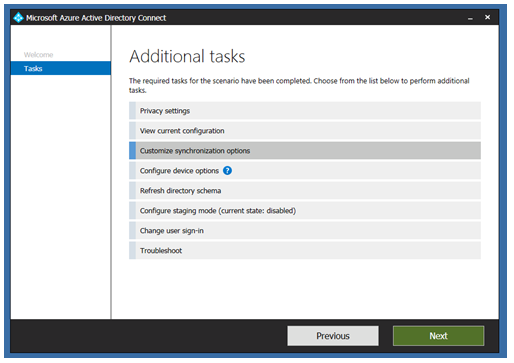
- Seleziona Avanti.
- Quando richiesto, accedi con il tuo account Amministratore globale di Office 365.
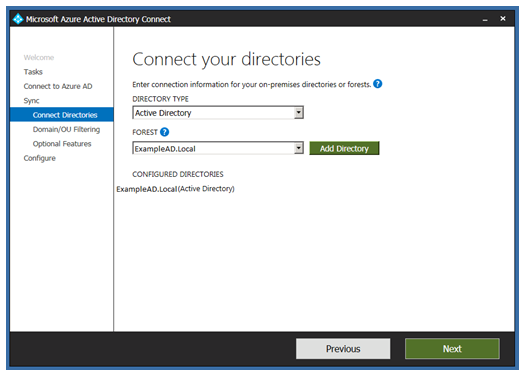
- Vedrai le opzioni per selezionare la directory applicabile. Assicurati che siano corrette, quindi seleziona Avanti.
- Vedrai le opzioni di Filtraggio di dominio e OU. Se necessario, puoi selezionare opzioni per sincronizzare solo i domini o le OU selezionate, oppure tutti i domini e le OU di AD.
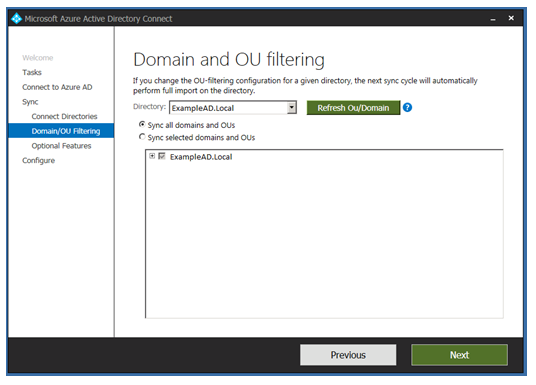
- Seleziona Avanti per visualizzare le Funzionalità opzionali.
- Assicurati che l'opzione Sincronizzazione diretta degli attributi estesi sia selezionata:
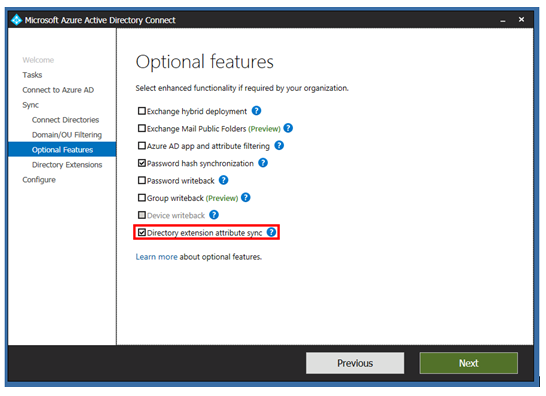
-
Seleziona Avanti per visualizzare le Estensioni della directory.
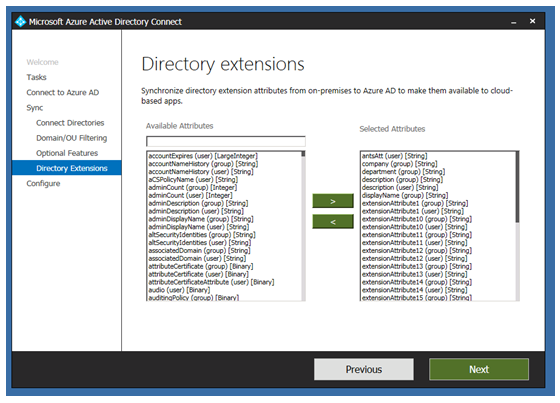
Seleziona quali attributi aggiungere per la sincronizzazione in Entra Connect e dove potranno poi essere sincronizzati con Exclaimer.
NOTA:
Quando selezioni l'opzione Sincronizza attributi aggiuntivi selezionati da AD locale tramite Microsoft Entra ID, tutte le Estensioni della directory a valore singolo selezionate nella tua sincronizzazione Entra saranno sincronizzate con Exclaimer.
• Exclaimer può utilizzare questi attributi dopo la sincronizzazione: (Utente) [Stringa].
• Exclaimer non può sincronizzare attributi che sono campi a ‘valore multiplo’ (come Descrizione).
Per ulteriori informazioni, consulta Quali campi sono a valore multiplo e non possono essere sincronizzati con Exclaimer? - Una volta selezionati tutti gli attributi richiesti, clicca Avanti.
Viene visualizzata la pagina Pronto per la configurazione:
- Clicca Configura per avviare la configurazione.
Per impostazione predefinita, la casella per avviare la sincronizzazione è selezionata, quindi Entra Connect dovrebbe sincronizzare immediatamente.
- Una volta completata la configurazione, viene visualizzata la pagina Configurazione completata:
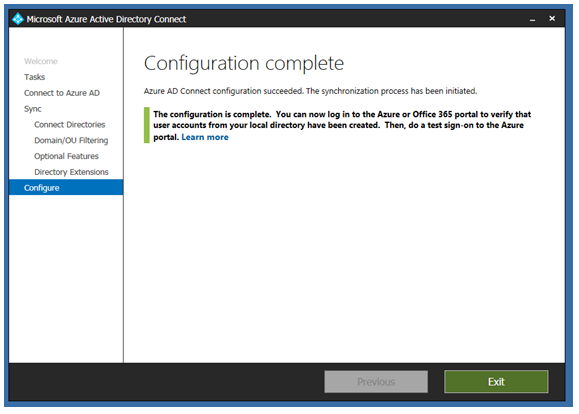
- Fare clic su Esci.
- Accedere al portale Exclaimer (portal.exclaimer.com) ed eseguire una sincronizzazione manuale dei dati per assicurarsi che i dati siano sincronizzati con Exclaimer.
NOTE:
• I campi vuoti o nulli non vengono sincronizzati.
• Possono essere sincronizzati al massimo 100 campi AD (questo include i campi "predefiniti", come Nome visualizzato, nome, cognome, e così via)
• Gli attributi creati da PowerShell non vengono sincronizzati.
• I campi vuoti o nulli non vengono sincronizzati.
• Possono essere sincronizzati al massimo 100 campi AD (questo include i campi "predefiniti", come Nome visualizzato, nome, cognome, e così via)
• Gli attributi creati da PowerShell non vengono sincronizzati.