
Descrizione
Se riscontri un problema tecnico utilizzando Exclaimer e hai bisogno di assistenza dal nostro team di Supporto, o devi parlare con un membro del Servizio Clienti, puoi aprire un ticket tramite il nostro modulo di Supporto.
Come accedervi
Per accedere al modulo di ticket di Supporto all'interno di Exclaimer:
- Dalla barra dell'intestazione, seleziona l'icona del punto interrogativo per aprire il menu Aiuto.
- Seleziona Apri un ticket di supporto. Questo apre il modulo di ticket di Supporto.
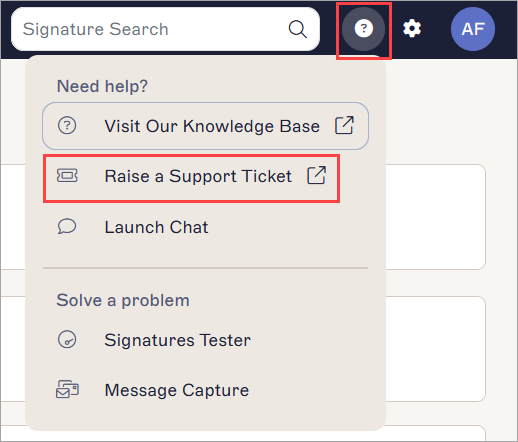
Il menu Aiuto si trova sotto l'icona del punto interrogativo.
Per accedere al modulo di ticket di Supporto senza effettuare il login:
- OPPURE:
Da qualsiasi pagina di questa knowledge base, seleziona Invia una richiesta dalla sezione dell'intestazione. Questo apre il modulo di ticket di Supporto.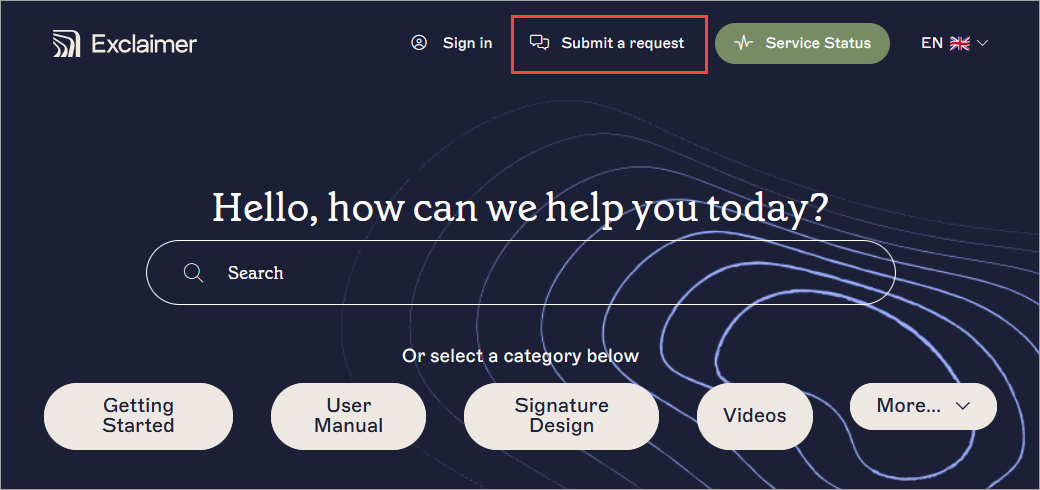
Seleziona Invia una richiesta dalla parte superiore di qualsiasi pagina della knowledge base.
OPPURE
Da qualsiasi articolo di questa knowledge base, seleziona il pulsante Apri Ticket sotto Hai ancora bisogno di aiuto? nella sezione del piè di pagina dopo il contenuto dell'articolo.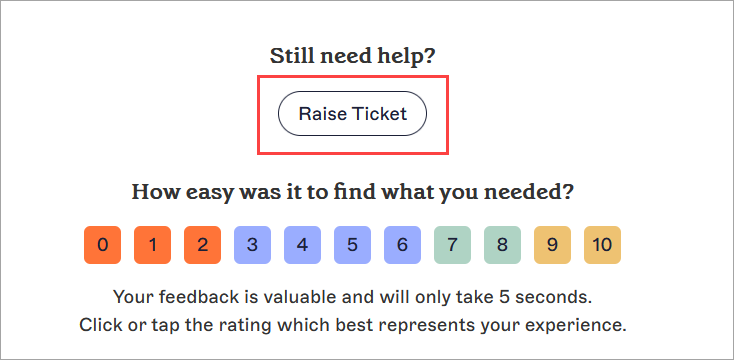
Il pulsante Apri Ticket si trova dopo il contenuto di qualsiasi articolo.
Aprire un ticket di Supporto
Per aprire un ticket di supporto:
-
Sotto Apri un ticket, seleziona Supporto Tecnico o Servizi Account.
NOTA:
Scegli Supporto Tecnico per: Segnalare bug, assistenza tecnica o problemi con le funzionalità.
Scegli Servizi Account per: Rinnovi, pagamenti e fatturazione, problemi con l'account, domande per partner/distributori o vendite.
Si aprirà il modulo ticket appropriato.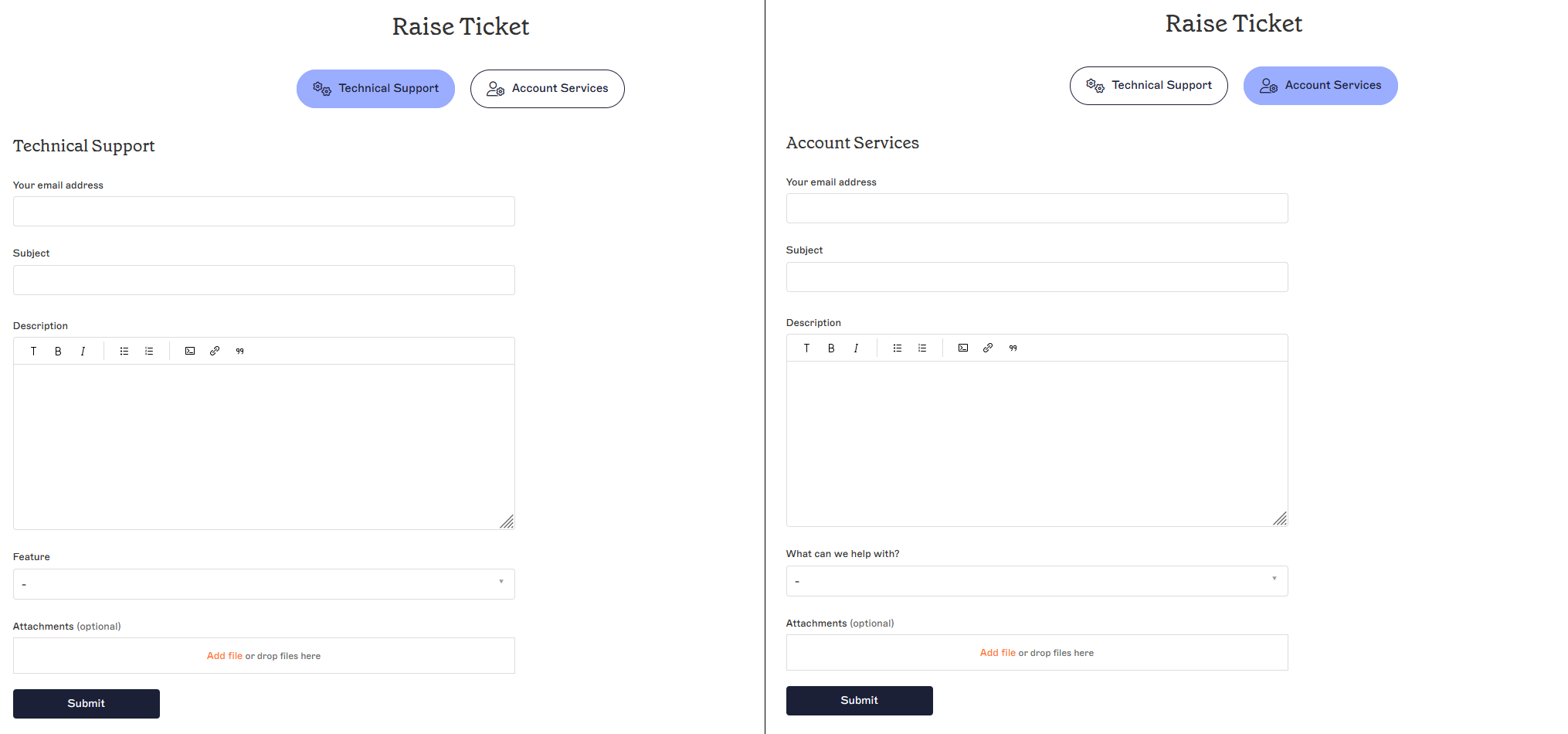
I moduli ticket per Supporto Tecnico e Servizi Account.
- Sotto Il tuo indirizzo email, inserisci un'email di contatto a cui il nostro team può risponderti.
- Sotto Oggetto, inserisci una riga oggetto per la tua richiesta.
- Sotto Descrizione, inserisci la tua richiesta o descrivi il tuo problema.
- Per il Supporto Tecnico, seleziona la funzionalità pertinente dal menu a tendina Funzionalità.
- Per i Servizi Account, seleziona il tipo di richiesta dal menu a tendina Come possiamo aiutarti?.
- [Opzionale] Sotto Allegati, trascina e rilascia o seleziona per caricare eventuali file che desideri allegare, come screenshot.
-
Seleziona Invia.
Una volta inviato, un membro del team Supporto Exclaimer o Servizi Account ti contatterà il prima possibile.NOTA: Il nostro team di Supporto potrebbe chiederti il tuo ID di Abbonamento per localizzare il tuo abbonamento. Per maggiori informazioni, consulta come trovare il tuo ID di abbonamento nel Portale Exclaimer.
Esegui il nostro script diagnostico PowerShell per aiutare il team di Supporto a verificare la configurazione di Outlook e del componente aggiuntivo Exclaimer. Lo script raccoglie in modo sicuro dettagli tecnici, come la versione di Outlook, lo stato del componente aggiuntivo e la connettività, senza accedere a dati personali o email, consentendo una risoluzione dei problemi più rapida.
Per eseguire lo script:
- Avvia Windows PowerShell. I privilegi di amministratore sono opzionali ma consigliati.
-
Copia e incolla il seguente comando in PowerShell:
Set-ExecutionPolicy -Scope Process -ExecutionPolicy Bypass; Invoke-WebRequest -Uri "https://raw.githubusercontent.com/exclaimerltd/Internal-Support-Scripts/master/AddInChecks.ps1" -OutFile "$env:TEMP\AddInChecks.ps1"; & "$env:TEMP\AddInChecks.ps1" - Segui le istruzioni a schermo.
-
Al termine, verrà generato un rapporto denominato AddInChecks.html .
NOTA: Posizione del rapporto:
Per impostazione predefinita: C:\Users\<YourUser>\Downloads\AddInChecks.html
Alternativa (se Downloads non è disponibile): C:\Temp\AddInChecks.html
Allega il file generato al tuo ticket di Supporto per consentire al team di Supporto di esaminare la tua configurazione.