
Descrizione
La funzione Sincronizza attributi utente aggiuntivi viene utilizzata per consentire la sincronizzazione di attributi aggiuntivi (noti anche come attributi personalizzati) da Microsoft 365 o Entra ID (precedentemente Azure AD). Quando crei o utilizzi attributi personalizzati, devi abilitarli per l'uso con Exclaimer tramite questa funzione. Questo può essere fatto prima o dopo la creazione degli attributi, ma deve essere fatto prima che gli attributi possano essere utilizzati nella tua firma.
NOTA: Gli attributi personalizzati per Google Workspace non devono essere abilitati.
Come accedervi
NOTA: Devi essere il proprietario dell'abbonamento o avere il ruolo utente Admin per accedere a questa funzione. Per maggiori informazioni sui ruoli utente e le autorizzazioni, consulta Gestione utenti.
Per accedere a Sincronizza attributi utente aggiuntivi:
- Dalla barra dell'intestazione, seleziona l'icona dell'ingranaggio, quindi seleziona Gestione mittenti.

- Vai alla sezione Sincronizza attributi utente aggiuntivi.

Sezione Abilita attributi aggiuntivi.
Sincronizzazione degli attributi aggiuntivi
Per sincronizzare gli attributi aggiuntivi:
- Seleziona UNO DEI SEGUENTI:
Non abilitato: Nessun attributo aggiuntivo sarà disponibile per l'uso. Gli unici attributi disponibili per l'uso nella tua firma saranno gli attributi standard.
OPPURE
Sincronizza attributi aggiuntivi selezionati da AD locale tramite Microsoft Entra ID: Fino a 100 attributi a valore singolo da un AD on-premises saranno sincronizzati per l'uso in Exclaimer. Questo richiede modifiche di configurazione a Microsoft Entra Connect. Questo NON sincronizza i 15 attributi personalizzati da Exchange Online.
OPPURE
Sincronizza attributi personalizzati 1-15 da Microsoft Exchange Online: I 15 attributi personalizzati disponibili da Exchange Online saranno sincronizzati per l'uso in Exclaimer.
- Seleziona Salva modifiche.
- Esegui una sincronizzazione manuale dei dati per sincronizzare i nuovi attributi.
Individuare gli attributi aggiuntivi nel tuo ambiente
Per individuare attributi aggiuntivi nel portale di amministrazione di Exchange Online:
- Accedi al portale di amministrazione di Exchange Online (https://admin.exchange.microsoft.com) come Amministratore.
Si apre il centro di amministrazione di Exchange.
- Dal menu di navigazione, seleziona Destinatari, quindi seleziona Cassetta postale.
- Seleziona la cassetta postale pertinente. Si apre il pannello della cassetta postale.
- Seleziona la scheda Altro, quindi seleziona Attributi personalizzati.
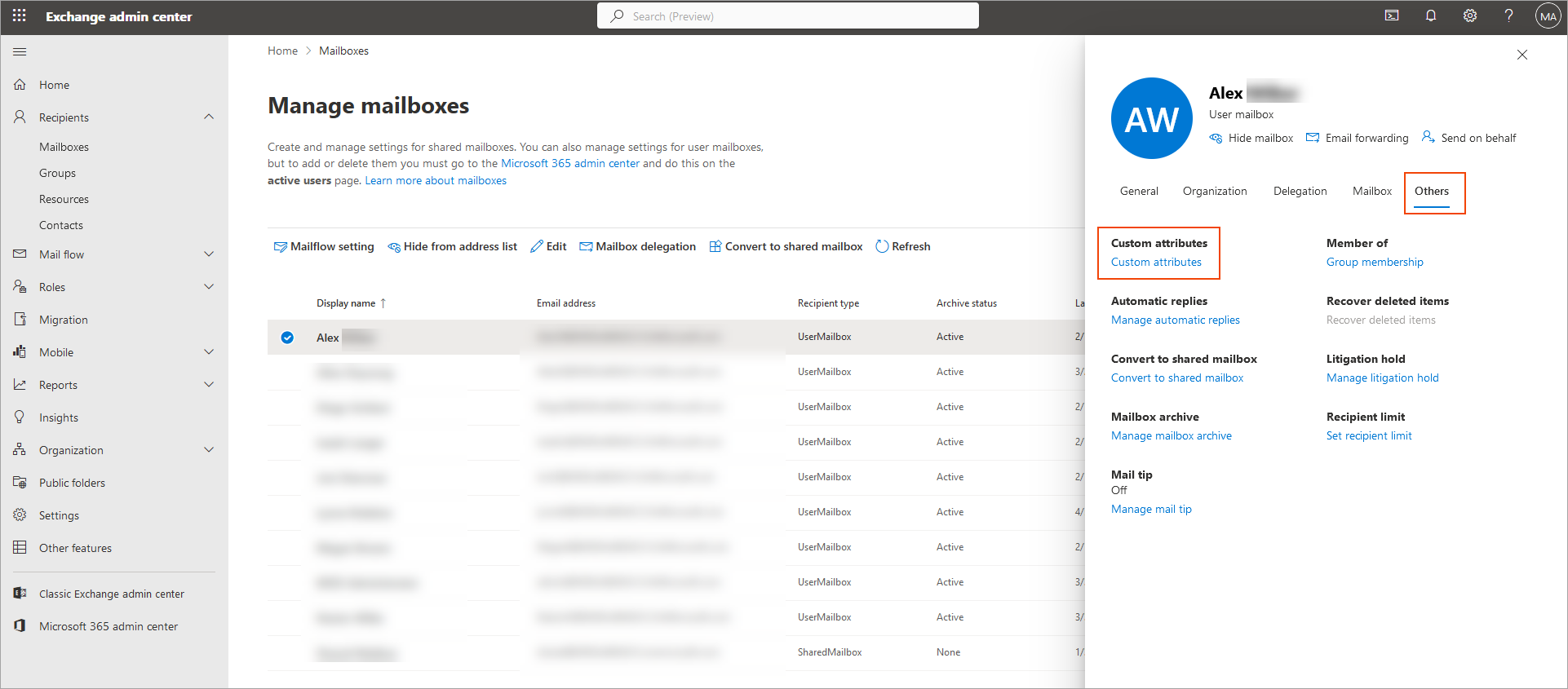
Seleziona Attributi personalizzati all'interno della scheda Altro.
Viene visualizzata la finestra Gestisci attributi personalizzati, che elenca tutti gli attributi personalizzati disponibili.
Per individuare attributi aggiuntivi in Active Directory:
Prerequisiti: Devi abilitare le funzionalità avanzate per visualizzare l'Editor attributi. Apri il menu Visualizza e seleziona Funzionalità avanzate.
- Apri Utenti e computer di Active Directory.
- Vai su Visualizza e seleziona Funzionalità avanzate.
- Naviga all'unità organizzativa che contiene l'utente pertinente.
-
Fai doppio clic sull'utente per aprire le proprietà dell'account, quindi apri la scheda Editor attributi.
NOTA: Puoi sincronizzare fino a 100 attributi aggiuntivi a valore singolo con Exclaimer da Active Directory, inclusi gli attributi di estensione 1-15 (noti anche come attributi personalizzati 1-15). Per ulteriori informazioni sulla scelta degli attributi a valore singolo, consulta Quali campi sono a valore multiplo e non possono essere sincronizzati con Exclaimer?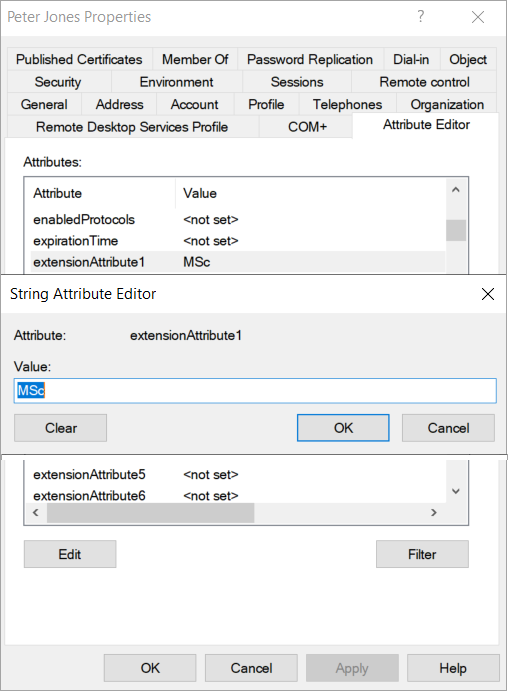
Un esempio di attributo personalizzato nell'Editor attributi.
Prossimi passi: Se non hai ancora creato e popolato i tuoi attributi personalizzati, consulta la nostra guida della knowledge base su Come creare e aggiungere dati agli attributi personalizzati. Se hai già creato e popolato i tuoi attributi personalizzati, ora puoi utilizzare questi dati nel tuo modello di firma. Per ulteriori informazioni sull'uso dei dati degli attributi nella tua firma, consulta le nostre risorse della knowledge base sull'uso degli elementi Tutti, Indirizzo, Contatto e Personale {Campi}.
Hai una domanda? Dai un'occhiata alla nostra pagina Domande Frequenti.