
Scenario
Quando abiliti l'accesso a Google Workspace durante l'onboarding, è necessario installare Exclaimer per tutti gli utenti della tua organizzazione. Tuttavia, durante il processo di sincronizzazione, hai sincronizzato solo un gruppo specifico di utenti. Ora desideri estendere Exclaimer per applicarlo a più persone o a tutti nella tua organizzazione. Ad esempio, sei soddisfatto della fase di test e vuoi estendere Exclaimer a più utenti rispetto a quelli di prova.
Risoluzione
Per distribuire le firme a tutta l'organizzazione, devi rieseguire la sincronizzazione dei dati degli utenti per includere i nuovi utenti. Ti consigliamo inoltre di controllare le regole del mittente per le tue firme dopo aver completato questo processo, per assicurarti che i nuovi utenti siano inclusi in eventuali regole specifiche del mittente che potresti aver aggiunto.
Prerequisiti: Per completare questo processo, devi:
- Essere un Proprietario o un Amministratore. Per maggiori informazioni sui ruoli utente di Exclaimer, consulta Gestione utenti.
Per eseguire una sincronizzazione dei dati:
- Accedi al tuo abbonamento Exclaimer come Proprietario o Amministratore.
- Dalla barra dell'intestazione, seleziona l'icona dell'ingranaggio per aprire il menu Impostazioni, quindi seleziona Gestione mittenti.

Il menu Impostazioni si trova sotto l'icona dell'ingranaggio.
-
Nella sezione Avvia sincronizzazione, OPPURE:
Seleziona la casella Sincronizza tutti gli utenti per sincronizzare i dettagli di contatto di tutti i membri della tua organizzazione con Exclaimer.
OPPURE
Nel campo di inserimento Gruppo, inserisci un gruppo contenente tutti gli utenti rilevanti che desideri sincronizzare.ATTENZIONE! Se viene selezionata l'opzione Gruppo, tutti i dati degli utenti al di fuori di questo gruppo verranno rimossi dal database.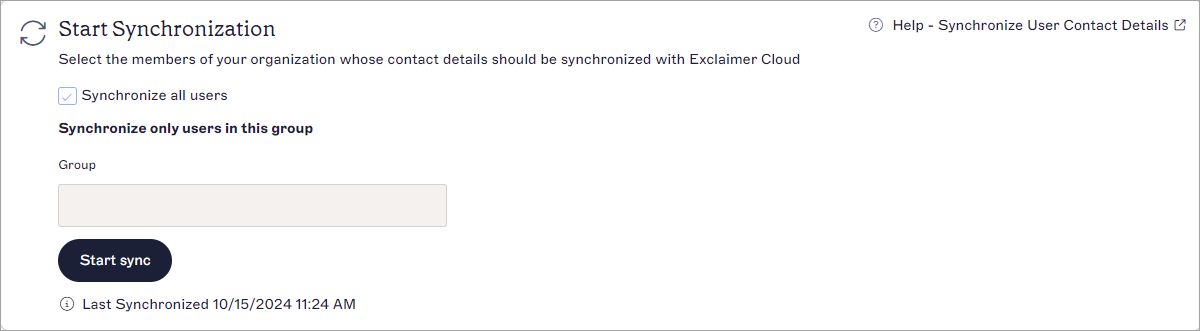
La sezione Avvia sincronizzazione.
- Seleziona Avvia sincronizzazione. Attendi fino a tre ore per il completamento della sincronizzazione. Per maggiori informazioni sulla sincronizzazione, consulta Sincronizza i dati utente.
Se hai configurato regole specifiche per i mittenti delle tue firme, i tuoi nuovi utenti potrebbero non avere queste firme applicate poiché non sono stati inclusi nei mittenti specificati.
Per verificare le tue regole per i mittenti:
- Dal menu laterale, seleziona Firme. Questo apre l'elenco Tutte le firme.
- Individua la tua firma e seleziona Gestisci.

Il pulsante Gestisci si trova insieme al pulsante Modifica sulla scheda della firma.
- Seleziona la scheda Mittenti.

La scheda Mittenti mostra quali opzioni potresti aver configurato per i mittenti consentiti di questa firma.
- Se è selezionato il pulsante di opzione Tutti nella mia organizzazione, i tuoi nuovi utenti sono automaticamente disponibili come mittenti per questa firma. Se è selezionato il pulsante di opzione Mittenti o gruppi specifici nella mia organizzazione, verifica che i tuoi nuovi utenti siano inclusi nel Gruppo, Mittente o Query avanzata configurati per questa firma. Potrebbe essere necessario modificare o aggiungere dettagli a seconda di ciò che hai impostato. Per guide sulla configurazione delle opzioni mittente, consulta Mittenti della firma.
- Ripeti per tutte le altre firme applicabili.