
Scenario
Vuoi applicare una firma alle email inviate da un indirizzo email di gruppo.
Risoluzione
Gli utenti con accesso alla funzionalità di caricamento dettagli utente (solo utenti con piano Standard e Pro) possono aggiungere l'indirizzo email di gruppo come campo nel file CSV di caricamento dettagli, quindi utilizzare le regole del mittente della firma per applicare la firma all'indirizzo caricato.
NOTA: Questa risoluzione è applicabile solo agli utenti con piani Standard o Pro a causa della disponibilità della funzionalità di caricamento dettagli utente. Per maggiori informazioni, consulta i piani tariffari di Exclaimer.
Per caricare e applicare una firma a un indirizzo email di gruppo:
- Accedi al tuo abbonamento Exclaimer e apri il menu Impostazioni selezionando l'icona dell'ingranaggio dalla barra dell'intestazione.
- Seleziona Gestione Mittenti.
- Vai alla sezione Caricamento Dettagli Utente.

La sezione Caricamento Dettagli Utente della Gestione Mittenti.
- Seleziona Esporta Esistenti. Questo scarica un file CSV con i dati utente attuali sul tuo dispositivo.
- Apri il file CSV e aggiungi una nuova riga contenente l'indirizzo email del gruppo nella colonna Email. Salva il file.
- Torna alla sezione Caricamento Dettagli Utente e seleziona Aggiorna Esistenti.
- Carica il file CSV aggiornato. Al termine, verrà visualizzato il messaggio Aggiornamento Esistenti Riuscito.
- Seleziona Firme dal menu laterale.
- Individua la tua firma e seleziona Gestisci Regole.

Il pulsante Gestisci Regole si trova accanto al pulsante Modifica Design nella tua firma.
- Seleziona la scheda Mittenti.
- Sotto Mittente specifico, indirizzo email o dominio @, seleziona
 Aggiungi Mittente.
- Inizia a digitare l'indirizzo email del gruppo. Seleziona l'indirizzo dal menu a discesa di completamento automatico.
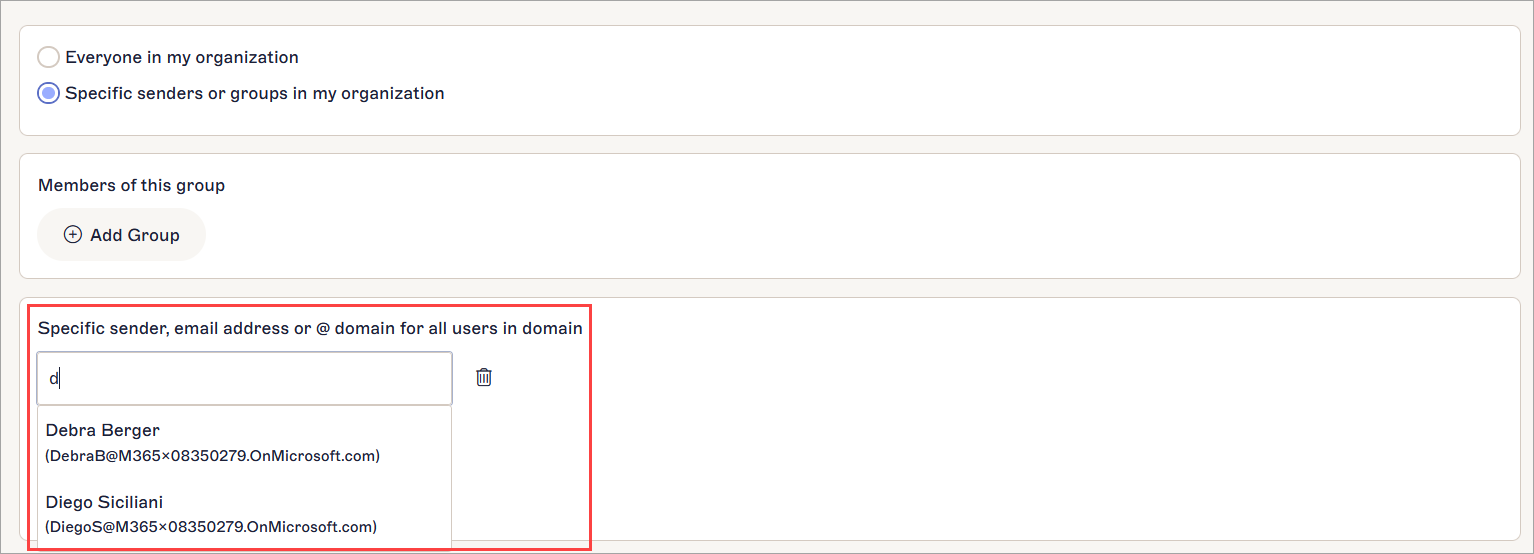
Inserisci il tuo testo.
- Nel banner delle modifiche non salvate, seleziona Salva. La tua firma ora si applicherà solo alle email inviate da questo indirizzo email.