
Descrizione
Una volta che tu o il tuo amministratore impostate le risorse del tema Meeting Branding nella nostra funzione Brand Kits, dovete applicare il vostro Branding al software di riunione affinché appaia nelle vostre riunioni.
Per gli utenti di Microsoft Teams o Google Meet, è necessario scaricare il Branding dall'User Details Editor e impostarlo come sfondo dell'immagine.
Applicare il vostro Meeting Branding
Gli utenti devono installare e applicare il proprio branding per le riunioni sui propri dispositivi. Questo non può essere fatto da remoto dal portale Exclaimer.
Seleziona un'opzione qui sotto per visualizzare le istruzioni correlate:
Guida video
Per impostare e applicare il Meeting Branding su Microsoft Teams:
-
Usa il link trovato nella scheda Come applicare i temi della schermata Meeting Branding, oppure apri l'User Details Editor.
Consiglio! Usa l'icona Copia per copiare il link. Questo può essere utilizzato per condividere il link con altri partecipanti.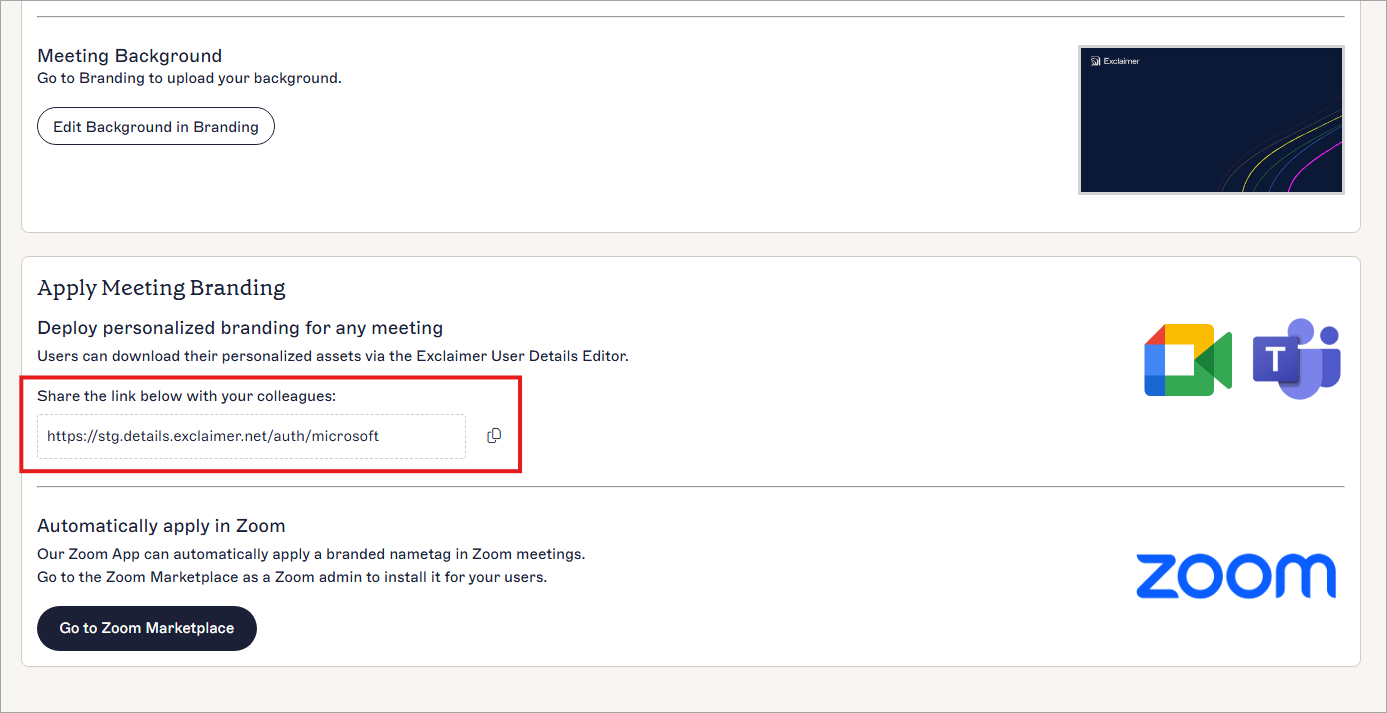
Il link all'User Details Editor si trova nella sezione Distribuisci branding personalizzato per qualsiasi riunione. Usa l'icona di copia per copiare il link da condividere con i colleghi.
-
Nella sezione Meeting Branding dell'User Details
Editor, seleziona Scarica sfondo. Questo scarica
lo sfondo
brandizzato sul tuo dispositivo. Se sono stati creati più temi in Meeting Branding, puoi scegliere tra tutti gli sfondi disponibili.
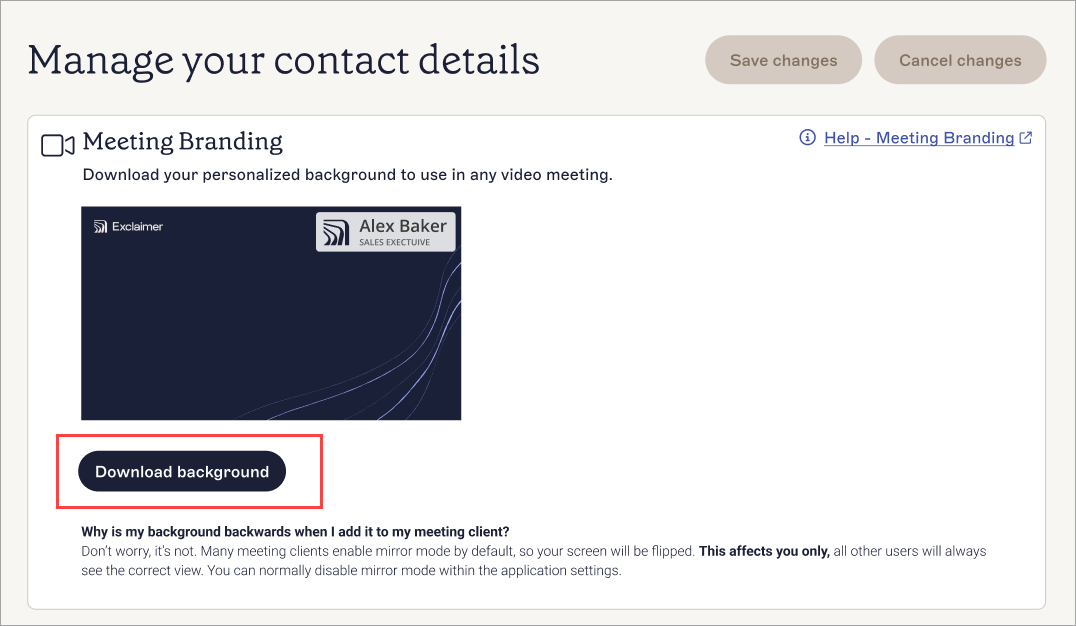
Seleziona Scarica sfondo per salvare il branding.
-
Apri Microsoft Teams e unisciti a una riunione. Questo apre la schermata delle impostazioni personali prima di aggiungerti alla riunione.
Consiglio! Puoi selezionare Incontra dal menu laterale e poi Incontra ora > Inizia riunione per aprire una riunione con solo te come partecipante. Questo ti dà l'opportunità di preparare il tuo sfondo prima di unirti a riunioni con altri. -
Seleziona Effetti e avatar, poi
Altri effetti video. Questo apre il
pannello Effetti video.
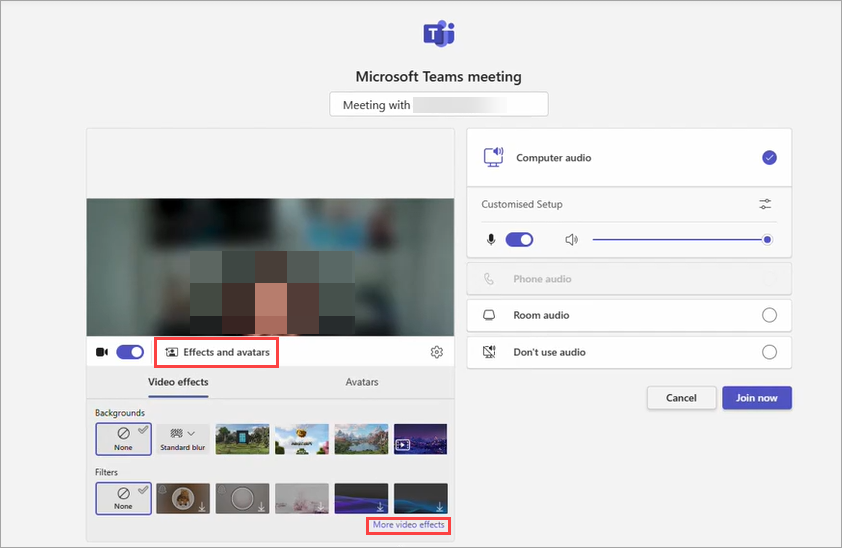
Apri il pannello Effetti video.
-
Nella sezione Sfondo, seleziona Aggiungi nuovo.
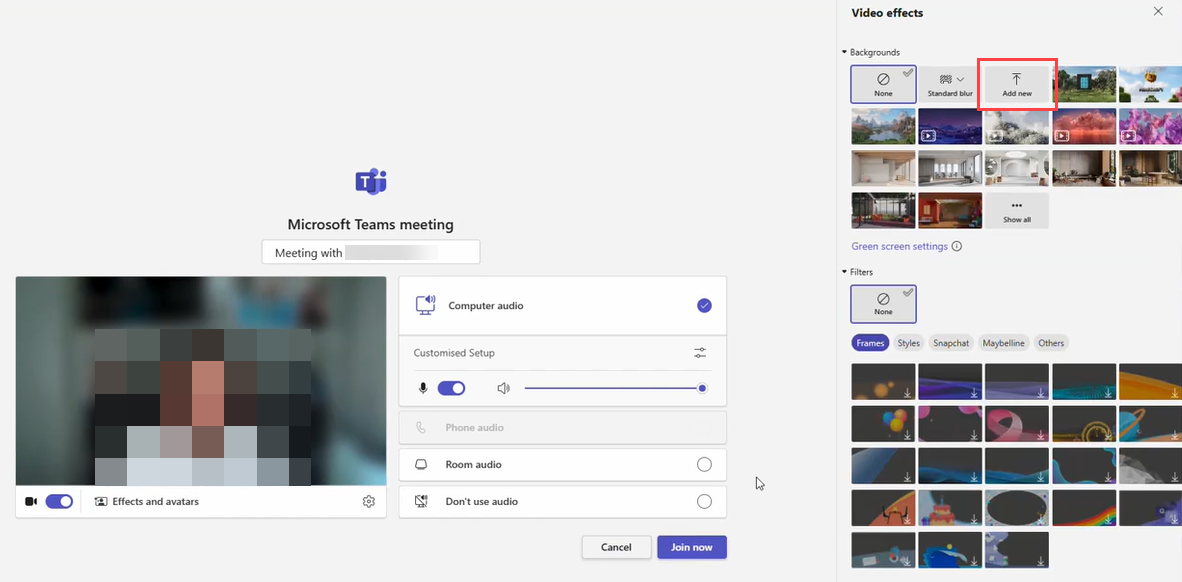
Seleziona Aggiungi nuovo per caricare uno sfondo.
-
Trova il file di sfondo brandizzato che hai scaricato nel Passo 2 e seleziona Apri.
Questo aggiunge il tuo sfondo brandizzato come sfondo di Microsoft Teams.
Ora puoi scegliere questo sfondo nelle riunioni di Microsoft Teams.
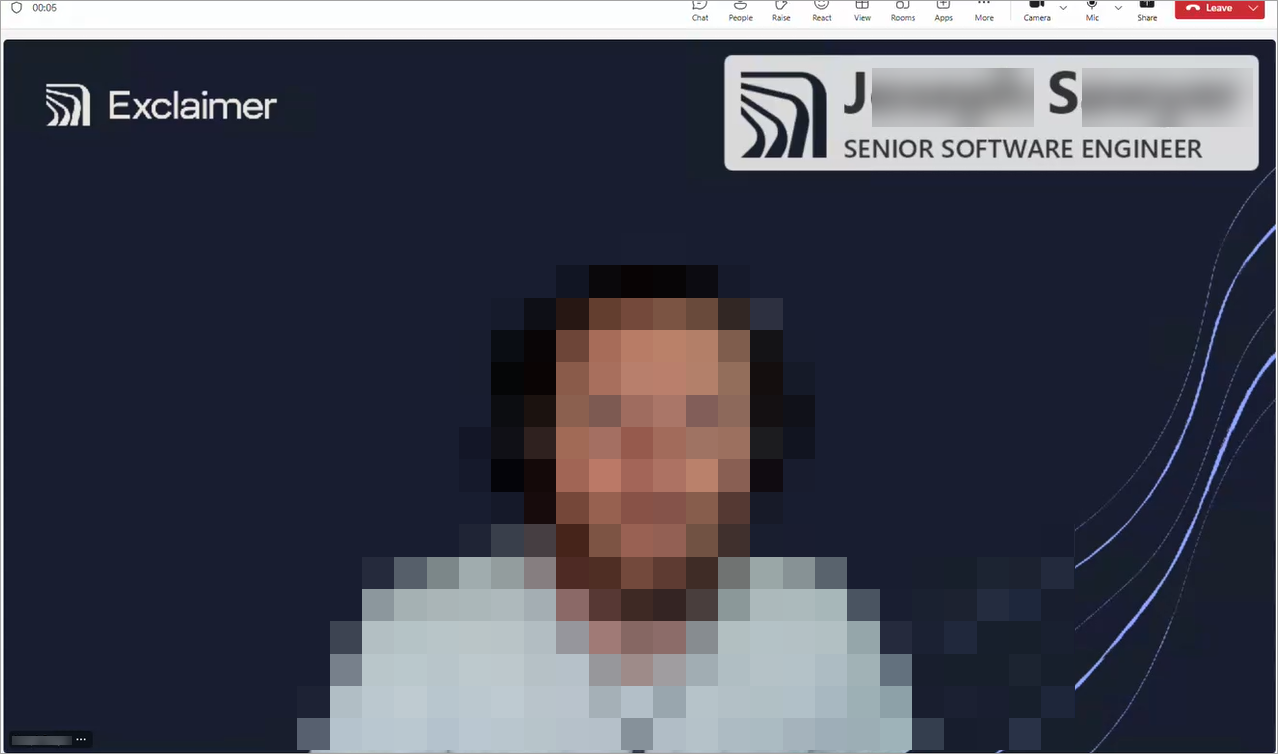
Un esempio di uno sfondo brandizzato in Microsoft Teams.
Video Guide
Per impostare e applicare il Branding della Riunione su Google Meet:
-
Usa il link trovato nella scheda Come applicare i temi della schermata di Branding della Riunione, oppure apri il Editor dei Dettagli Utente.
Consiglio! Usa l'icona Copia per copiare il link. Questo può essere utilizzato per condividere il link con altri partecipanti.
Il link all'Editor dei Dettagli Utente si trova nella sezione Distribuisci branding personalizzato per qualsiasi riunione. Usa l'icona di copia per copiare il link da condividere con i colleghi.
-
Nella sezione Branding della Riunione dell'Editor dei Dettagli
Utente, seleziona Scarica sfondo. Questo scarica
lo sfondo
brandizzato sul tuo dispositivo. Se sono stati creati più temi nel Branding della Riunione, puoi scegliere tra tutti gli sfondi disponibili.
Seleziona Scarica sfondo per salvare il branding.
-
Apri Google Meet e unisciti a una riunione.
Consiglio! Puoi selezionare Inizia una riunione istantanea per aprire una riunione con solo te come partecipante. Questo ti dà la possibilità di preparare il tuo sfondo prima di unirti a riunioni con altri. -
Dalla sovrapposizione dei pulsanti icona o dal menu ellissi,
seleziona Sfondi ed effetti per aprire il
Sfondi ed effetti pannello.
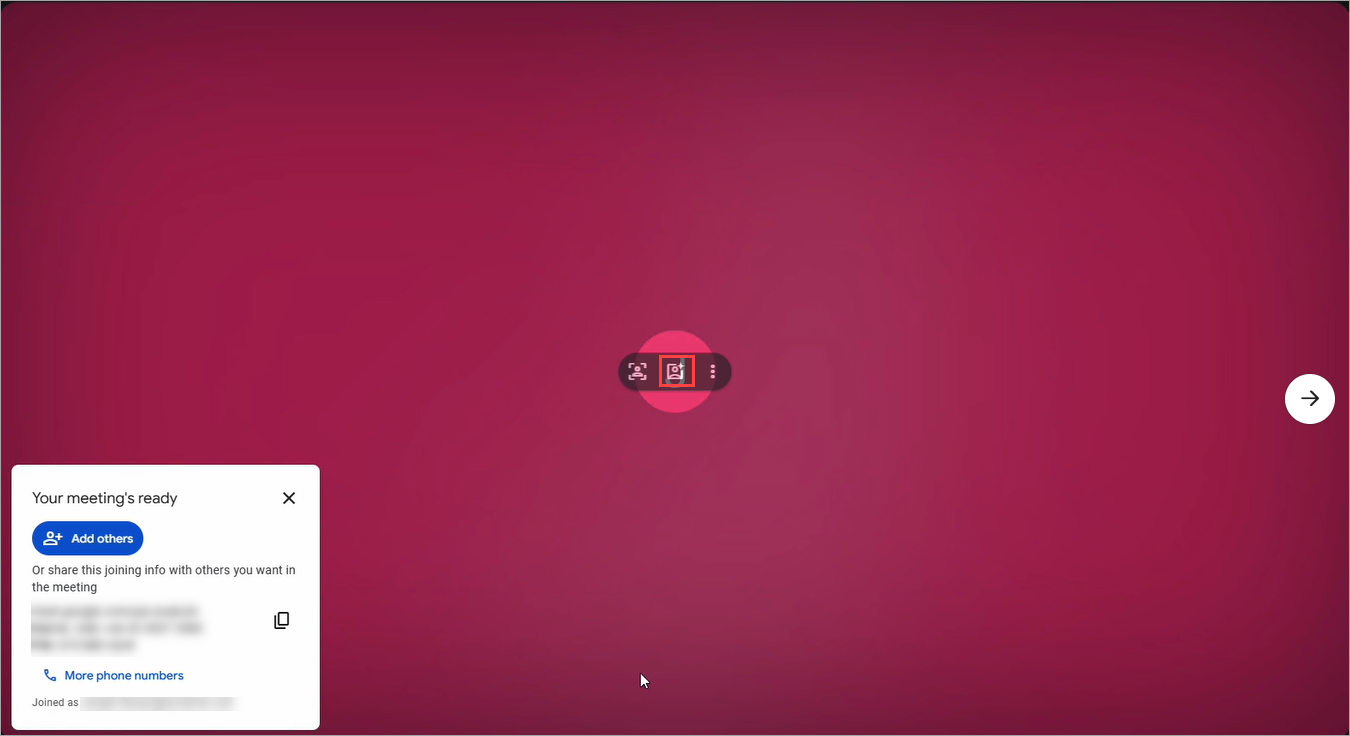
L'icona degli sfondi e degli effetti nella sovrapposizione. Questo può essere trovato anche nel menu.
-
Nella sezione Sfocatura e sfondi personali, seleziona
l'icona Carica immagine.

Seleziona per caricare uno sfondo.
-
Trova il file dello sfondo brandizzato che hai scaricato nel Passo 2 e seleziona
Apri. Questo aggiunge il tuo sfondo brandizzato come sfondo
di Google
Meet. Ora puoi scegliere questo sfondo nelle riunioni di Google Meet.
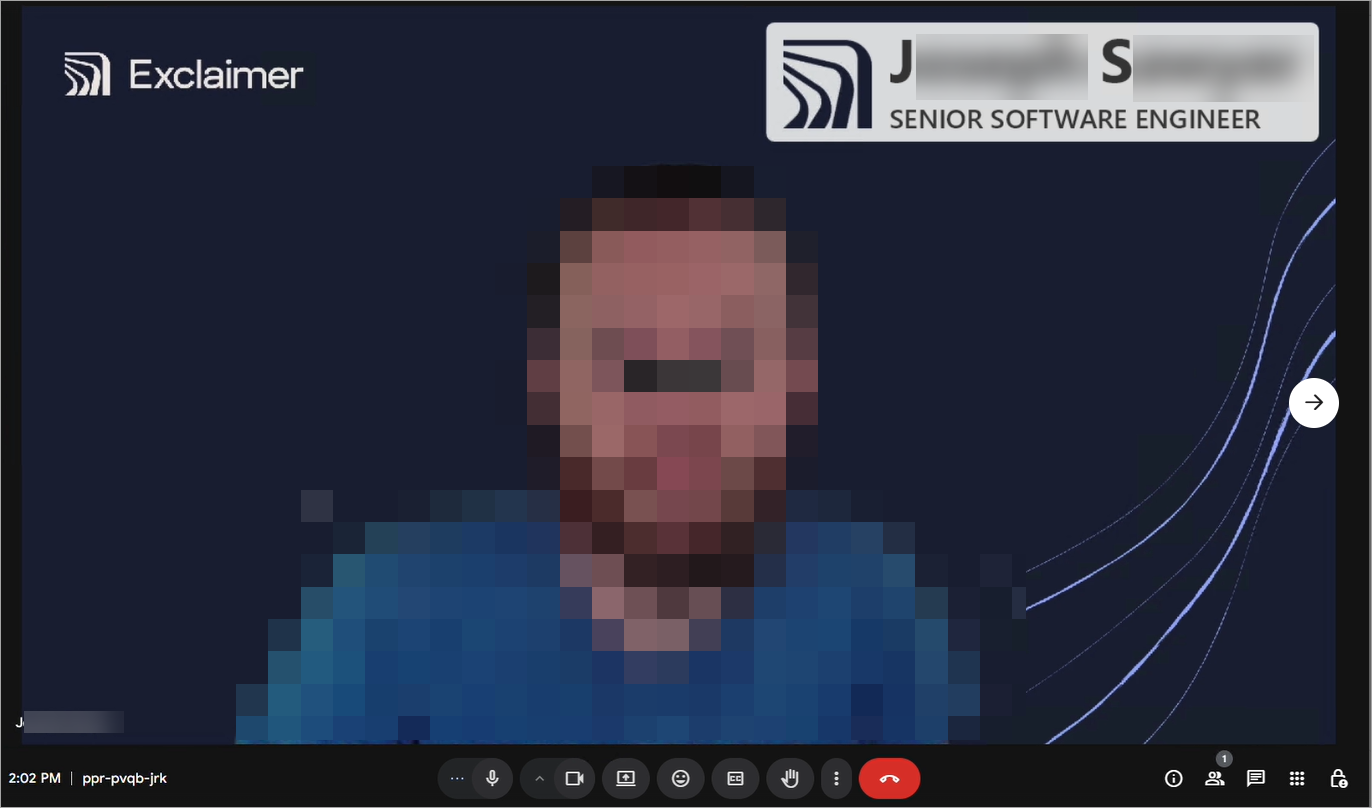
Un esempio di uno sfondo brandizzato in Google Meet.