
Descrizione
Questa opzione consente di configurare le firme Server-Side per Microsoft 365 dopo l'onboarding iniziale.
Nel server-side, le firme vengono applicate a tutti i messaggi email tramite il servizio Cloud di Exclaimer, indipendentemente dal browser/dispositivo/client di posta utilizzato.
Seleziona un'opzione qui sotto per visualizzare le istruzioni correlate:
Per accedere a Connect to Microsoft 365 (server-side):
- Dalla barra dell'intestazione, seleziona l'icona dell'ingranaggio per aprire il menu Impostazioni, quindi seleziona Flusso di posta.
- Individua la sezione Connect to Microsoft 365.
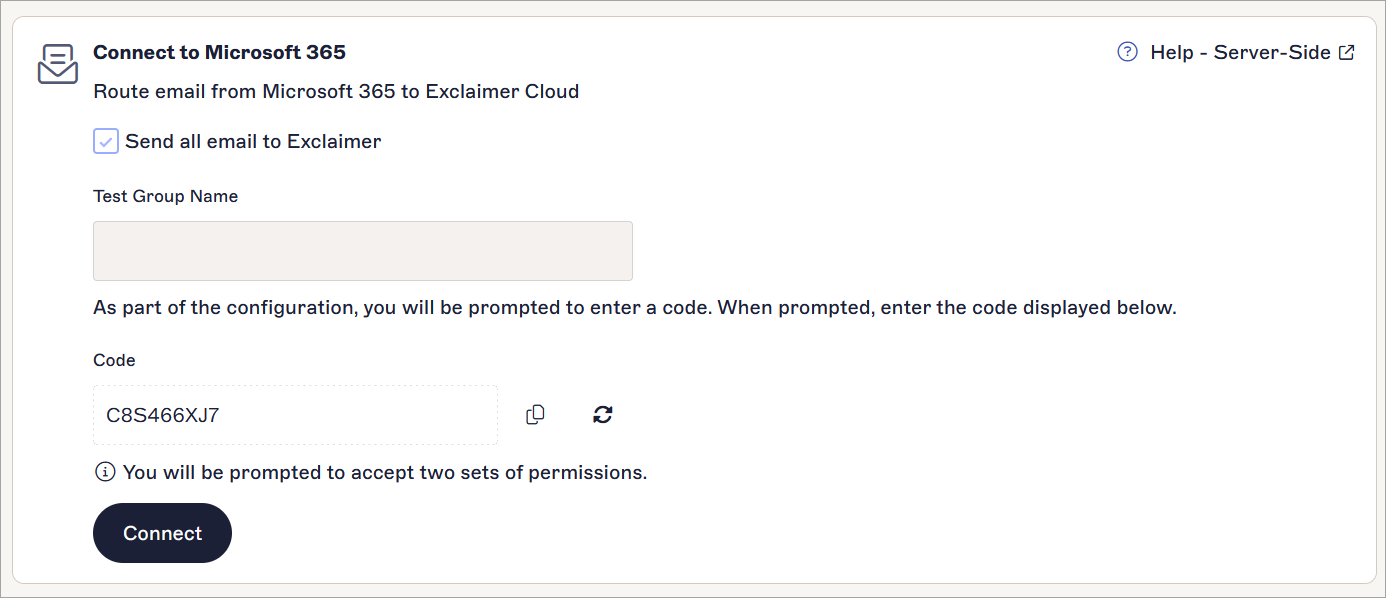
La sezione Connect to Microsoft 365
Per le firme Server-Side, è importante aggiornare il record Sender Policy Framework (SPF) per ogni dominio da cui invii email. Senza questo, i messaggi potrebbero essere contrassegnati come spam dai destinatari.
Per maggiori informazioni, consulta:
Elenco host Simple Mail Transfer Protocol (SMTP) di Exclaimer e whitelist degli indirizzi IP
Come aggiornare il Sender Policy Framework (SPF)
Per configurare le firme Server-Side:
-
Seleziona la casella Invia tutte le email a Exclaimer per inviare tutte le email della tua azienda a Exclaimer per l'elaborazione.
Deseleziona per inviare solo le email dai gruppi specificati a Exclaimer.
-
Se invii email solo da gruppi specificati, in Test Group Name, inserisci il nome del gruppo abilitato alla posta i cui utenti devono avere le email elaborate da Exclaimer. Seleziona il gruppo dalla lista di testo predittivo.
NOTA: Se inserisci un nome di gruppo che non esiste già nella tua tenancy Microsoft 365, verrà creato un nuovo gruppo abilitato alla posta. Tuttavia, dovrai aggiungere i membri a questo gruppo su Microsoft 365 una volta completata la configurazione di Exclaimer. Per maggiori informazioni sulla creazione di gruppi, consulta Come creare un gruppo di sicurezza abilitato alla posta. - Copia il codice dalla sezione Codice selezionando l'icona di copia
 . Questo sarà necessario in un passaggio successivo.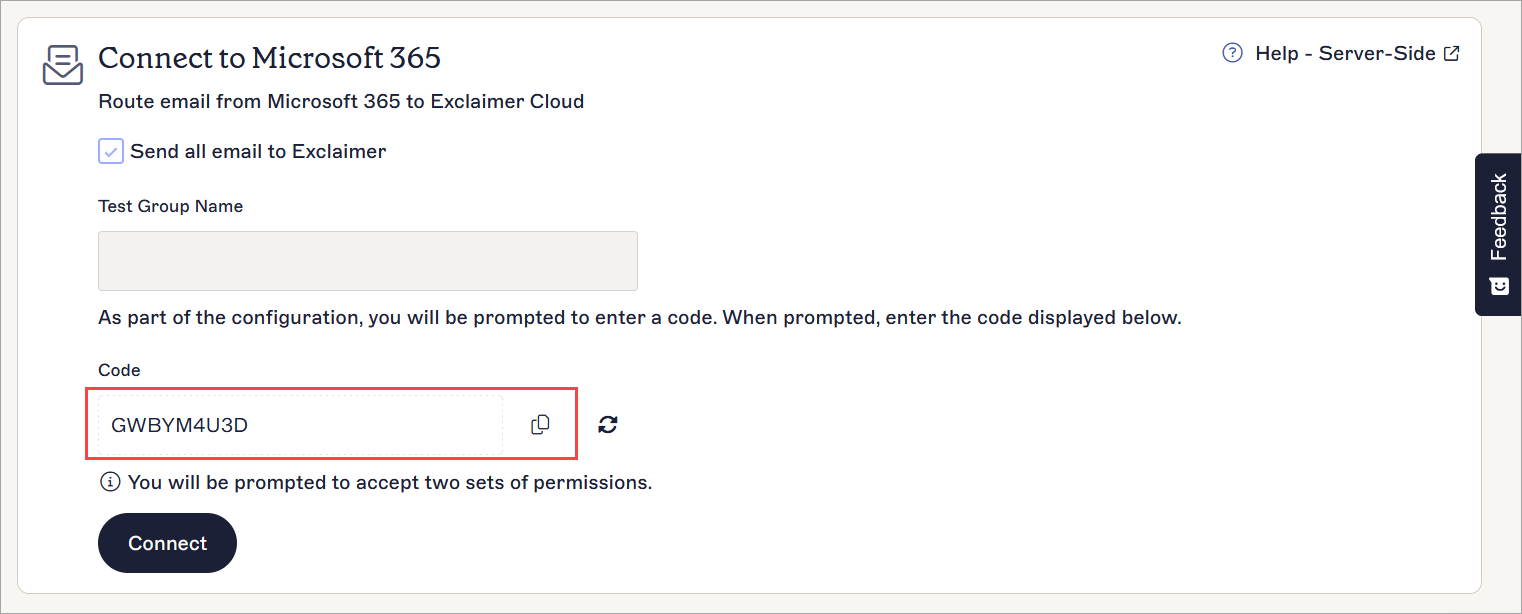
Seleziona l'icona di copia.
- Seleziona Connetti.
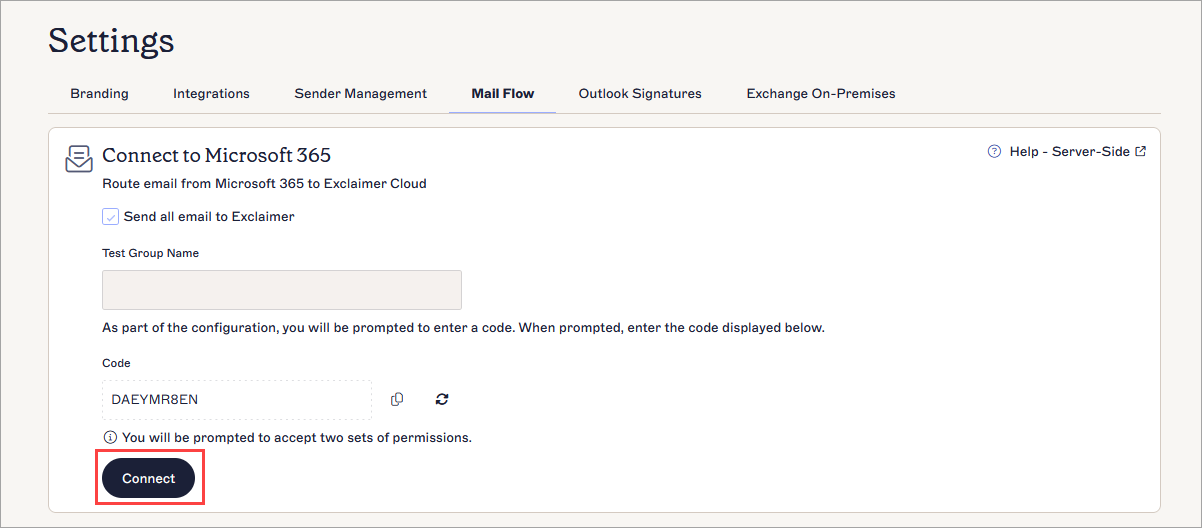
Seleziona Connetti.
- Accedi come Amministratore Globale. Si aprirà la finestra Permessi richiesti. Seleziona Accetta. Per maggiori informazioni sui permessi utilizzati, consulta Permessi dell'applicazione Exclaimer Microsoft 365.
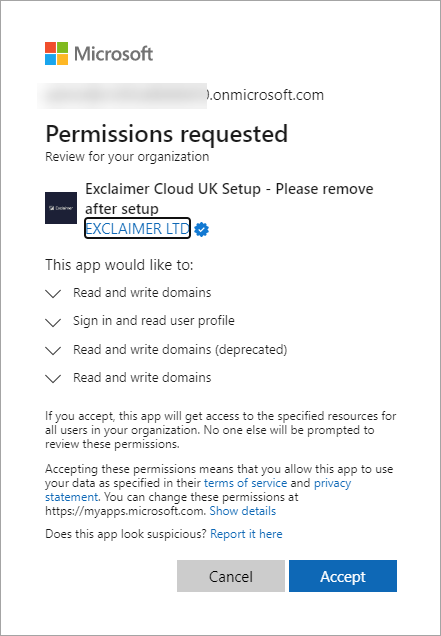
La richiesta di accettazione dei permessi.
- Incolla il codice che hai copiato precedentemente nella finestra Inserisci codice, quindi seleziona Avanti.
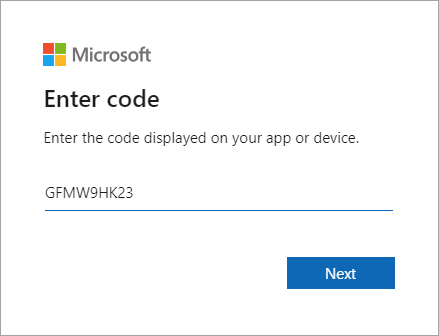
Incolla il codice nella finestra Inserisci codice.
- Seleziona Avanti.
- Seleziona l'account Microsoft richiesto.
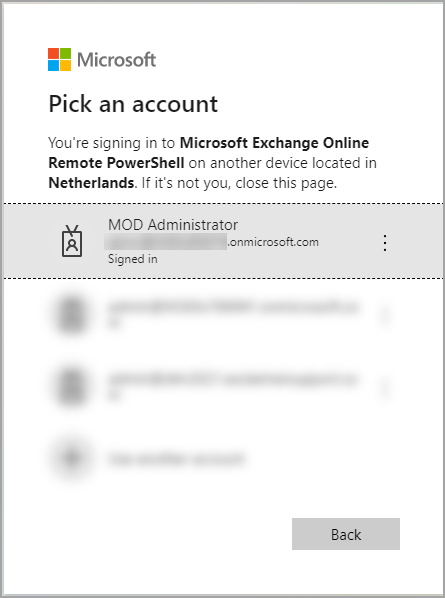
Seleziona un account Microsoft.
-
Conferma che stai tentando di accedere a Microsoft Exchange Online Remote PowerShell. Seleziona Continua per procedere.
NOTA: Exclaimer utilizza PowerShell per aggiungere connettori di invio e ricezione, configurare le regole di flusso di posta necessarie e aggiungere gli indirizzi IP richiesti al filtro di connessione. Non sono necessari script per gli utenti e questo processo non può essere configurato manualmente poiché l’installazione crea un dominio unico e un certificato di sicurezza per gli utenti. Questo processo viene completato automaticamente selezionando Continua.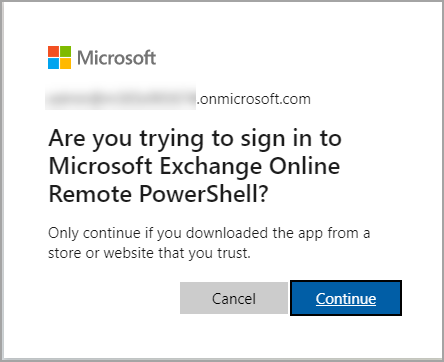
Conferma l’accesso a Microsoft Exchange Online Remote PowerShell.
-
Attendi il completamento del processo di configurazione. Il progresso è indicato da un indicatore di caricamento.
ATTENZIONE! La tua organizzazione potrebbe dover essere "idratata" per consentire l’esecuzione della configurazione del connettore. Questo processo viene attivato automaticamente e può richiedere fino a 1 ora per completarsi in Microsoft 365.
Per informazioni dettagliate sull’idratazione, consulta: Configurazione fallita: [La tua organizzazione non è stata idratata. Idratazione in corso. Riprova più tardi] e l’articolo Microsoft TechNet.Una volta completata la configurazione per instradare le email a Exclaimer, viene visualizzato un messaggio di Configurazione riuscita.