
Descrizione
Elemento LinkedIn Feed consente di collegare un feed di LinkedIn alla tua firma. L'elemento visualizza un'anteprima dei tre post più recenti da un account LinkedIn collegato, comprese le immagini, all'interno della firma e consente agli utenti di accedere ai post direttamente tramite collegamenti ipertestuali.
Come accedervi
Per accedere all'elemento firma LinkedIn Feed:
- Apri la tua firma nel Designer di firme.
Per ulteriori informazioni, vedere come selezionare una firma da modificare.
- Dalla cassetta degli attrezzi, espandi Social Feeds e seleziona l'elemento LinkedIn Feed .
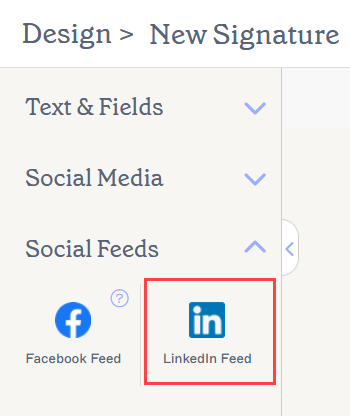
L'elemento LinkedIn Feed si trova nella sezione Social Feeds della cassetta degli attrezzi.
Seleziona un'opzione qui sotto per visualizzare le istruzioni correlate:
Per aggiungere un elemento LinkedIn Feed alla firma:
- Trascina e rilascia l'elemento LinkedIn Feed sulla tua area di lavoro.
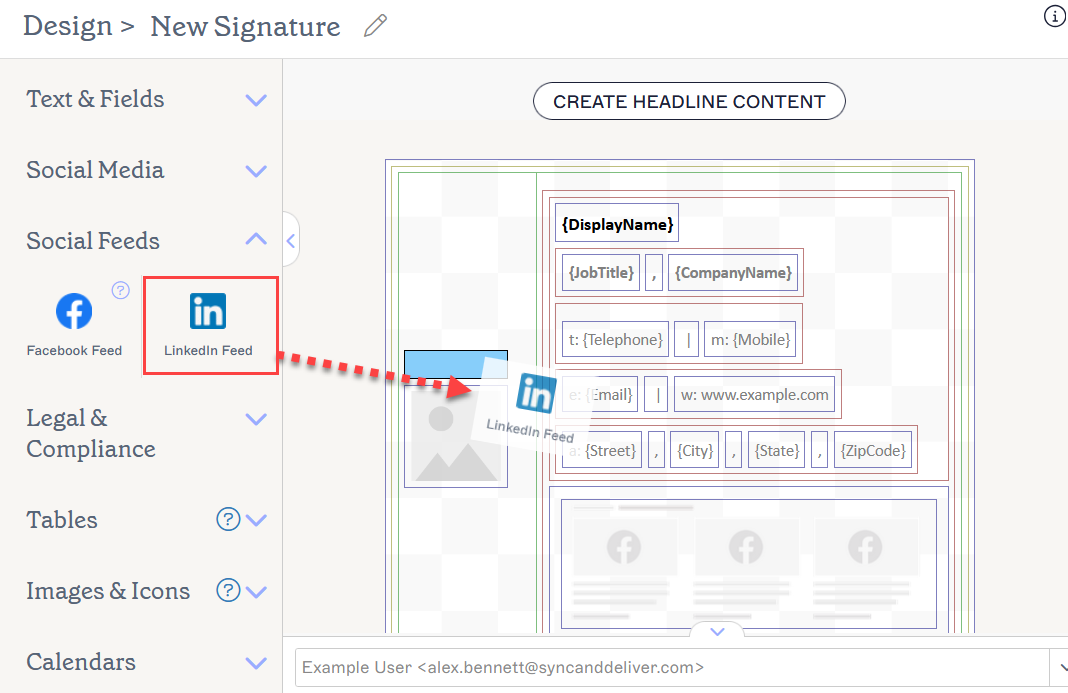
Trascina e rilascia l'elemento dove desideri posizionarlo nell'area di lavoro.
-
Se non hai collegato un account LinkedIn nella schermata delle integrazioni, verrà visualizzata la finestra LinkedIn Social Feed.
OPPURE:
Seleziona Cambia impostazioni LinkedIn per collegare una pagina LinkedIn al tuo account Exclaimer. Questo ti reindirizzerà alla sezione Integrazioni di Exclaimer e le modifiche al modello della tua firma non verranno salvate.
OPPURE
Seleziona Continua senza collegare per aggiungere un elemento segnaposto e collegare un account in seguito. Nessun contenuto verrà visualizzato finché non collegherai un account.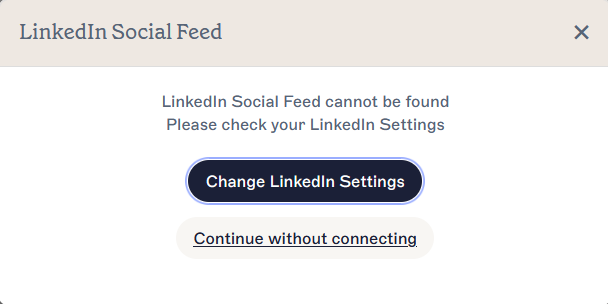
La finestra LinkedIn Social Feed.
Il LinkedIn Feed collegato visualizza e collega gli ultimi tre post dalla pagina LinkedIn scelta, a seconda del numero di post disponibili.NOTA: Se non hai immagini o video in un post, non appariranno nella tua firma. -
Per cambiare l'account LinkedIn collegato, espandi la sezione LinkedIn Social Feed nel riquadro Proprietà e seleziona CAMBIA IMPOSTAZIONI LINKEDIN.
ATTENZIONE! Selezionare CAMBIA IMPOSTAZIONI LINKEDIN ti reindirizzerà alla pagina delle integrazioni SENZA salvare il tuo modello.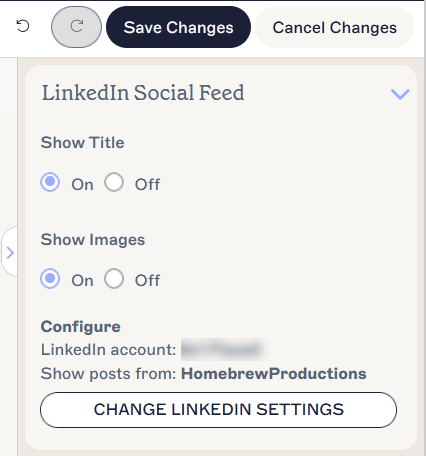
Seleziona CAMBIA IMPOSTAZIONI LINKEDIN per essere reindirizzato alla pagina delle integrazioni.
Per eliminare un LinkedIn Feed dalla tua firma
- Seleziona l'elemento nell'area di lavoro.
- Seleziona Elimina dal riquadro Proprietà.
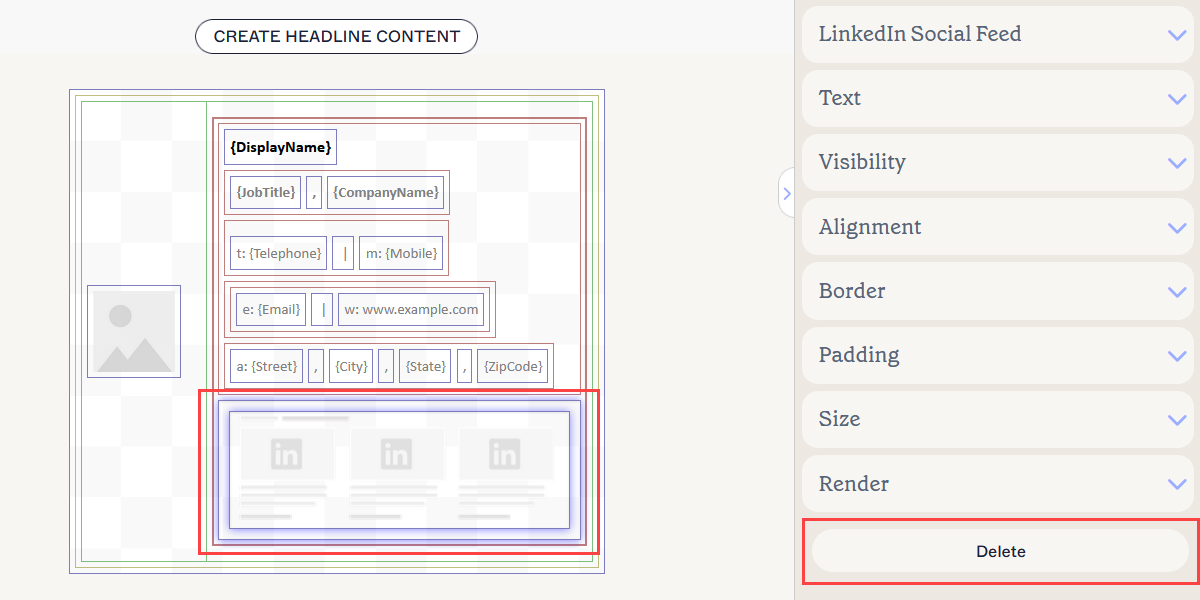
Il pulsante Elimina si trova nel riquadro Proprietà. Potrebbe essere necessario chiudere le sezioni Proprietà per visualizzarlo.
Puoi modificare le seguenti proprietà nel Pannello delle Proprietà:
Proprietà del Feed Sociale di LinkedIn
Le proprietà del Feed Sociale di LinkedIn vengono utilizzate per determinare se desideri visualizzare le immagini nella tua firma.
| Mostra Titolo | Seleziona On o Off per attivare o disattivare la visibilità dei titoli dei post nei post collegati di LinkedIn. |
|---|---|
| Mostra Immagini | Seleziona On o Off per attivare o disattivare la visibilità delle immagini nei post collegati di LinkedIn. |
| Configura |
Account LinkedIn: Seleziona quale account LinkedIn è collegato all'elemento.
|
| CAMBIA IMPOSTAZIONI LINKEDIN | Seleziona per aggiungere o rimuovere le pagine LinkedIn selezionate, o accedi a un altro account. |
Proprietà del Testo
Le proprietà del Testo vengono utilizzate per determinare l'aspetto di qualsiasi testo all'interno del tuo feed sociale.
| Famiglia di Font | Seleziona un font dal menu a discesa. La sezione Font del Brand Kit nel menu a discesa contiene scelte di font impostate nella schermata dei Brand Kits. Se cambi i font impostati come Font 1 o Font 2 nel Branding, i tuoi elementi impostati su font del Brand Kit si aggiorneranno automaticamente alla nuova scelta di font. Lo stile di font predefinito è Eredita - seleziona questo stile di font per consentire al tuo testo di ereditare uno stile di font dall'elemento genitore. |
|---|---|
| Dimensione del Font | Seleziona o inserisci una dimensione del font in pixel (px) o punti (pt). La dimensione del font predefinita è Eredita - seleziona questa dimensione del font per consentire al tuo testo di ereditarne una da parte dell'elemento genitore. |
| Colore del Testo |
Inserisci o seleziona il colore del testo. Colore del Brand 1 e Colore del Brand 2 appaiono nel selettore di colori e contengono scelte di colore impostate nella schermata dei Brand Kits. Se cambi questi colori nella schermata dei Brand Kits, i tuoi elementi impostati sui Colori del Brand Kit si aggiorneranno automaticamente alla nuova scelta di colore. |
Proprietà di Visibilità
Le proprietà di Visibilità vengono utilizzate per regolare quando l'elemento appare.
| Sempre visibile | Seleziona per garantire che l'elemento sia sempre visibile nella firma. |
|---|---|
| Visibile quando | Seleziona per impostare le condizioni sotto le quali un elemento diventa visibile. |
Proprietà di Allineamento
Le proprietà di Allineamento vengono utilizzate per determinare l'allineamento orizzontale e verticale dell'elemento.
| Orizzontale | Seleziona Sinistra, Centro o Destra per impostare l'allineamento orizzontale. |
|---|---|
| Verticale | Seleziona Alto, Centro o Fondo per impostare l'allineamento verticale. |
Proprietà del Bordo
Le proprietà del Bordo vengono utilizzate per impostare i bordi sull'elemento.
| Tutti |
Seleziona Tutti uguali per abilitare le proprietà del bordo Tutti. Seleziona lo stile della linea, la larghezza della linea e il colore della linea da applicare a tutti i lati dell'elemento. Colore del marchio 1 e Colore del marchio 2 appaiono nel selettore di colori e contengono le scelte di colore impostate nella schermata Kit di branding. Se cambi questi colori nella schermata Kit di branding, i tuoi elementi impostati sui colori del Kit di branding si aggiorneranno automaticamente alla nuova scelta di colore. |
|---|---|
| Sinistra / Destra / Alto / Basso | Deseleziona Tutti uguali per abilitare le proprietà del bordo individuali per Sinistra, Destra, Alto e Basso. Seleziona lo stile della linea, la larghezza della linea e il colore della linea da applicare a ciascun lato dell'elemento. |
Proprietà di padding
Le proprietà di padding vengono utilizzate per definire lo spazio per l'elemento.
| Tutti | Seleziona Tutti uguali per abilitare le proprietà di padding Tutti. Inserisci un valore in pixel o punti per applicare il padding a tutti i lati dell'elemento. |
|---|---|
| Sinistra / Destra / Alto / Basso | Deseleziona Tutti uguali per abilitare valori di padding individuali per Sinistra, Destra, Alto e Basso. Inserisci un valore in pixel o punti per applicare il padding a ciascun lato dell'elemento. |
Proprietà di rendering
Le proprietà di rendering vengono utilizzate per determinare come la firma viene visualizzata nei messaggi.
| Normale | Seleziona per visualizzare la firma in HTML. |
|---|---|
| Bitmap | Seleziona per visualizzare la firma come immagine bitmap. NOTA: Nelle firme bitmap, qualsiasi immagine collegata esternamente sarà incorporata nella firma, e il testo non andrà a capo se la dimensione del campo è impostata su automatico. |