
Scenario
Hai creato un modello di firma e desideri applicare quella firma a una selezione di utenti raggruppati in un elenco di Salesforce.
NOTA: La funzionalità Contatti di Salesforce è disponibile solo nei piani Pro . Per ulteriori informazioni sui piani tariffari, consulta i piani tariffari di Exclaimer.
Risoluzione
Puoi collegare il tuo account Salesforce a Exclaimer e utilizzare le regole dei destinatari per applicare la tua firma all'elenco di utenti dell'account Salesforce. Gli elenchi disponibili sincronizzati da Salesforce sono: elenchi di Contatti, Account e Opportunità.
NOTA: Questa soluzione non può essere applicata quando si utilizza il deployment Client-Side sugli abbonamenti Google. Questo perché utilizza le regole dei destinatari, che non sono disponibili per il deployment Client-Side su Google.
Per configurare e applicare una firma a un elenco di Salesforce:
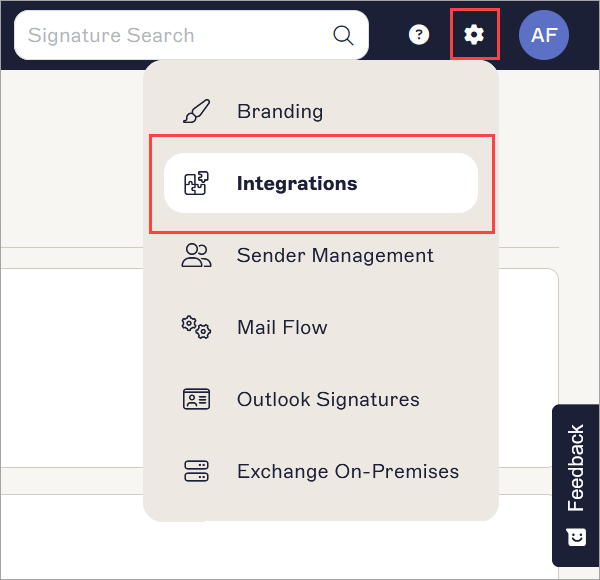
- Accedi al tuo account Exclaimer e dalla barra di intestazione, apri il menu Impostazioni selezionando l'icona dell'ingranaggio, quindi seleziona Integrazioni.
- Sotto Elenco Salesforce, seleziona Collegati a Salesforce per collegare il tuo account Salesforce. Per ulteriori informazioni sulla configurazione dell'integrazione di Exclaimer con Salesforce, consulta Elenchi Salesforce.
NOTA: Gli elenchi di Salesforce vengono sincronizzati con Exclaimer ogni 24 ore alle 3 del mattino GMT.
Il pulsante Collega a Salesforce si trova nella sezione Elenchi Salesforce.
- Dal pannello del menu, seleziona Firme. Trova la firma che desideri configurare, quindi seleziona Gestisci regole.
- Seleziona la scheda Destinatari.
- Sotto Tipo di destinatario, seleziona se i tuoi destinatari sono Interni, Esterni o Tutti i destinatari (Interni ed Esterni).
NOTA: Gli utenti del tuo elenco Salesforce devono corrispondere al tipo di destinatario che scegli. Ad esempio, se selezioni Esterni, ma il tuo elenco Salesforce contiene utenti che sono Interni, questi destinatari non riceveranno la tua firma. Per ulteriori informazioni sulle regole dei destinatari, consulta Destinatari della firma. - Sotto Inclusioni ed esclusioni facoltative, seleziona Aggiungi elenco Salesforce dalla sezione Includi elenchi Salesforce.
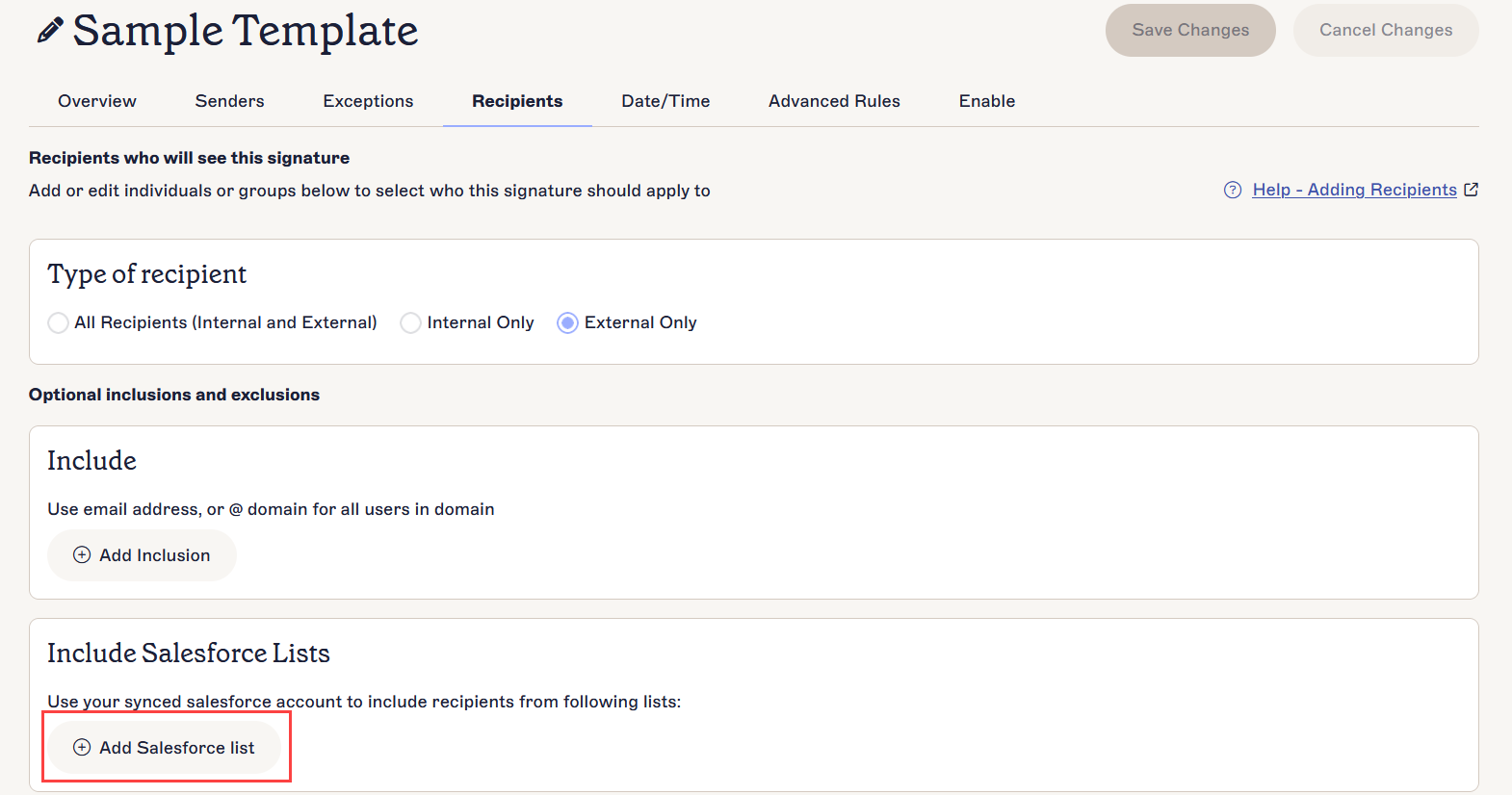
Il pulsante Aggiungi elenco Salesforce si trova nella sezione Includi elenchi Salesforce.
- Aggiungi il tuo elenco Salesforce. Per ulteriori informazioni su come aggiungere un elenco Salesforce, consulta Destinatari della firma.
- Nella barra dei cambiamenti non salvati, seleziona Salva per confermare le tue regole sui destinatari. La tua firma verrà ora applicata quando il destinatario dell'email è incluso nel tuo elenco Salesforce.
Prossimi passi: Per il deployment Client-Side sugli abbonamenti Microsoft 365, abilita l'impostazione Applica impostazioni destinatari Client-Side.