
Scenario
Sei un rivenditore Exclaimer e vuoi aggiungere un cliente con un abbonamento esistente al tuo account rivenditore.
Risoluzione
Devi aprire un ticket con Account Services per richiedere il trasferimento dell'abbonamento del cliente al tuo account.
Per richiedere un trasferimento:
-
Dall'intestazione di questa pagina web, seleziona Invia una richiesta per aprire la pagina Apri un ticket.
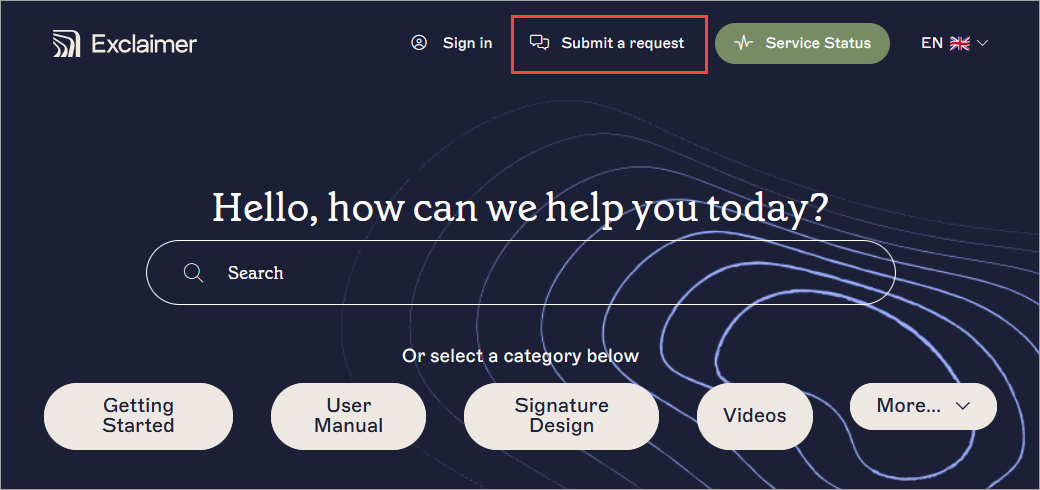
Seleziona Invia una richiesta dall'intestazione della knowledge base.Consiglio! Puoi anche accedere alla pagina Apri un ticket dal piè di pagina di qualsiasi articolo della knowledge base, o dal menu Aiuto nel portale Exclaimer. Vedi Ticket di supporto per maggiori informazioni. - Seleziona Servizi Account. Questo apre il modulo ticket Servizi Account.
- Sotto Il tuo indirizzo email, inserisci un'email di contatto a cui il nostro team può raggiungerti.
- Sotto Oggetto, inserisci una riga oggetto per la tua richiesta.
- Sotto Descrizione, inserisci la tua richiesta insieme a quante più delle seguenti informazioni possibili:
- ID Abbonamento: Includi la conferma dell'ID abbonamento associato all'account del cliente che deve essere trasferito al nuovo rivenditore. Questo ID aiuta Exclaimer a identificare l'account specifico e facilitare il trasferimento in modo accurato.
- Nome dell'Utente Finale: Il nome del cliente che viene trasferito.
- Nome del Rivenditore Attuale: Il nome del rivenditore che attualmente gestisce l'account del cliente.
- Nome del Nuovo Rivenditore: Il nome del rivenditore che prenderà in carico l'account del cliente.
- Approvazione di Tutte le Parti Coinvolte: Assicurati che tutte le parti coinvolte nel trasferimento, incluso il cliente e entrambi i rivenditori, abbiano dato la loro approvazione affinché il trasferimento abbia luogo.
- Proprietario/Indirizzo Email del Portale: Fornisci l'indirizzo email associato al Proprietario dell'account cliente o all'amministratore del portale.
- Indirizzo Email per la Fatturazione: Specifica l'indirizzo email a cui devono essere inviate le fatture per l'account del cliente.
- Tipo di Pagamento Preferito: Indica se il cliente preferisce effettuare i pagamenti su base mensile o annuale.
- Metodo di Pagamento Preferito: Scegli il metodo di pagamento preferito per l'account del cliente, come carta di credito, addebito diretto o pagamento su fattura.
-
Prova delle Fatture Pagate: Fornisci una conferma scritta o prova di eventuali fatture in sospeso che sono state pagate prima della richiesta di trasferimento.
- Sotto Nome account, inserisci il nome dell'account per cui è stata effettuata la richiesta.
- Sotto Come possiamo aiutarti, apri il menu a discesa e seleziona Account, quindi Trasferisci abbonamento.
- [Opzionale] Sotto Allegati, trascina e rilascia o seleziona per caricare eventuali file che desideri allegare, come screenshot.
- Seleziona Invia.
Una volta inviato, il reparto Conti di Exclaimer verificherà che tutte le fatture siano saldate prima di procedere con il trasferimento. Assicurati che tutti i pagamenti in sospeso siano stati effettuati per evitare ritardi nel processo di trasferimento.
Una volta fornite tutte le informazioni necessarie, le fatture risultano saldate e ricevuta la conferma dell'ID di abbonamento, Exclaimer procederà al trasferimento entro 1-2 giorni lavorativi. L'account del cliente sarà spostato dal rivenditore attuale al nuovo rivenditore.