
Descrizione
Questa opzione consente a un'organizzazione di sincronizzare le foto degli utenti da Microsoft Entra ID (precedentemente Azure AD) a Exclaimer. Questo è utile se l'organizzazione desidera utilizzare le stesse foto utente in Exclaimer e nelle applicazioni Microsoft, come Outlook o Teams.
Come accedervi
- Devi essere connesso come Amministratore Exclaimer per accedere alla funzionalità Abilita foto utente Microsoft.
Per accedere all'opzione Abilita foto utente Microsoft:
- Dalla barra dell'intestazione, seleziona l'icona dell'ingranaggio per aprire il menu Impostazioni, quindi seleziona Gestione mittenti.

- Naviga alla sezione Abilita foto utente Microsoft.
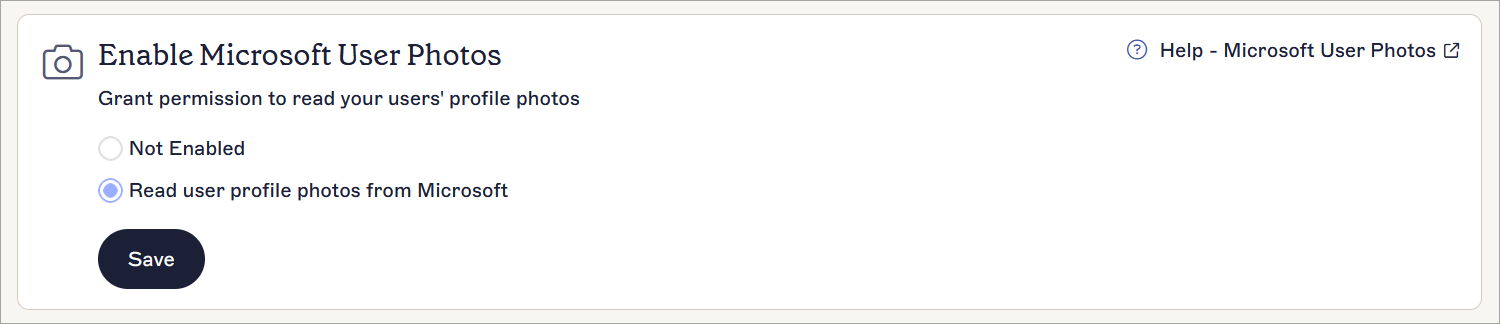
Abilitare le foto utente Microsoft
Per abilitare le foto utente Microsoft:
Seleziona l'opzione appropriata secondo necessità, quindi seleziona Salva per salvare le modifiche apportate:
-
Non abilitato: Seleziona per disabilitare la funzionalità.
Le foto utente possono comunque essere caricate manualmente, consulta Foto utente.
- Leggi le foto del profilo utente da Microsoft: Seleziona per sincronizzare la foto in miniatura da Entra ID a Exclaimer.
Sincronizzazione delle foto utente di Entra ID
Le foto utente di Entra ID vengono sincronizzate automaticamente quando la funzionalità è abilitata e continueranno a sincronizzarsi ogni quattro ore. Se hai acquistato il tuo abbonamento prima di settembre 2023, l'amministratore dovrà ri-autorizzare la sincronizzazione di Entra. Per maggiori informazioni, consulta come sincronizzare attributi utente aggiuntivi.
Le foto caricate manualmente avranno priorità su quelle sincronizzate da Entra.
Exclaimer sincronizzerà la foto alla dimensione originale con cui è stata caricata, fino a una dimensione massima di 648x648. Per applicare una dimensione personalizzata e altri stili, consulta Lavorare con l'elemento firma Foto utente.
Visualizzare le foto utente
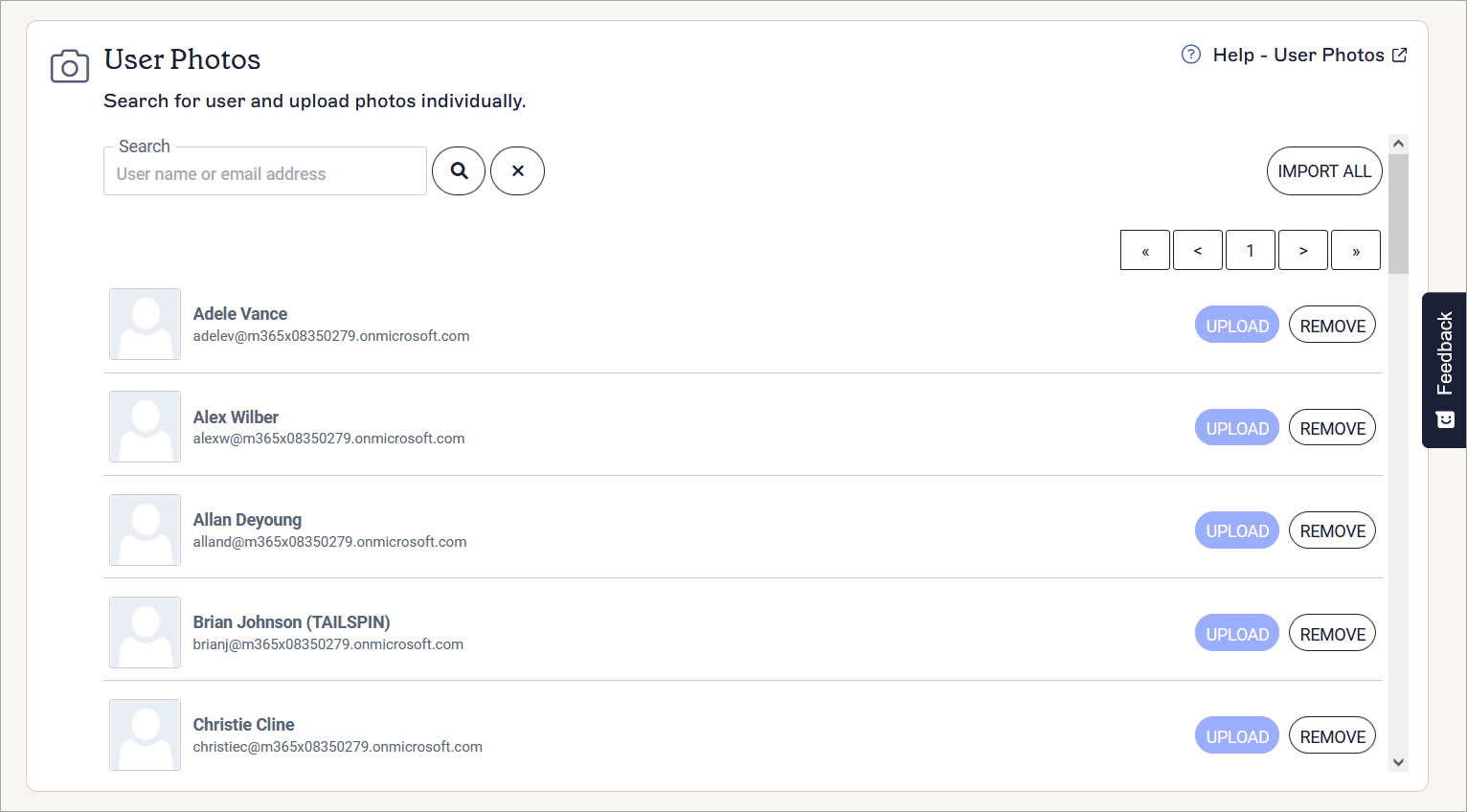
La foto utente corrente per ogni utente può essere visualizzata nella sezione Foto utente.
Per impedire agli utenti di poter modificare i propri profili utente, l'amministratore dovrà utilizzare il comando PowerShell riportato di seguito.
1. Aprire PowerShell.
2. Connettersi a Exchange Online eseguendo il seguente comando PowerShell:
Sostituire <youradminemail@yourdomain.com> con l'UPN del proprio account amministratore globale.
Quindi eseguire uno qualsiasi dei comandi sottostanti che sono necessari.
Per bloccare tutti gli utenti:
Per bloccare un singolo utente: