
Scenario
Hai già configurato Exclaimer per le firme Server-Side, ma devi riconfigurare i connettori e la regola del flusso di posta.
Risoluzione
Per riconfigurare i connettori e le regole del flusso di posta con Exclaimer, devi rieseguire la configurazione del connettore Microsoft 365. Puoi farlo come parte di una sessione di risoluzione dei problemi o se hai rimosso alcune impostazioni da Exchange Online e devi riconfigurarle.
- Rieseguire la configurazione del connettore in un momento che minimizzi il potenziale disturbo al flusso di posta. La procedura guidata di solito richiede meno di 10 minuti per essere completata. Tuttavia, dovresti prevedere fino a un'ora affinché le modifiche si propaghino completamente in Microsoft 365.
- Se hai apportato modifiche alla Regola Identifica i messaggi da inviare a Exclaimer Cloud nel centro di amministrazione di Exchange, dovrai riapplicarle manualmente dopo il completamento della configurazione.
Per aggiornare le impostazioni del flusso di posta:
- Accedi al portale Exclaimer (portal.exclaimer.com) e Avvia il tuo abbonamento.
- Dalla barra dell'intestazione, seleziona l'icona dell'ingranaggio, quindi seleziona Flusso di posta.

-
Vai alla sezione Connetti a Microsoft 365.
OBBLIGATORIO! Devi utilizzare le credenziali di Amministratore Globale di Microsoft 365 per rieseguire la configurazione del connettore. -
OPPURE:
Seleziona Invia tutte le email a Exclaimer per inviare tutte le email della tua azienda a Exclaimer per l'elaborazione.
OPPURE
In Nome gruppo di test inserisci il nome del gruppo (abilitato alla posta) i cui utenti devono avere le email elaborate da Exclaimer.NOTE:
- La funzione di completamento automatico completerà il nome del gruppo per te (dalla lista di tutti i gruppi selezionati durante la sincronizzazione AD); se necessario, puoi modificarlo.
- Se specifichi un nome di gruppo che non esiste già nella tua tenancy Microsoft 365, il gruppo verrà creato automaticamente come gruppo di sicurezza abilitato alla posta. Tuttavia, dovrai aggiungere i membri a questo gruppo su Microsoft 365 una volta completata la configurazione di Exclaimer.
- Seleziona solo gruppi di sicurezza abilitati alla posta se vuoi scegliere un gruppo esistente. Per maggiori informazioni, consulta Come creare un gruppo di sicurezza abilitato alla posta.
- Exclaimer memorizza l'impostazione, incluso il nome del gruppo usato (se applicabile), dall'ultima volta che è stato eseguito il wizard di configurazione del connettore. Se è stata selezionata l'opzione gruppo, e il gruppo è stato successivamente modificato o rimosso manualmente nella regola di flusso di posta Identifica i messaggi da inviare a Exclaimer Cloud in Exchange Online, assicurati di apportare la modifica necessaria anche qui. - Seleziona Connetti.
-
Accedi come Amministratore Globale. Seleziona l'account Microsoft richiesto.
NOTA: Possono essere utilizzate le credenziali di qualsiasi Amministratore Globale attuale. Non è necessario utilizzare le credenziali usate durante la prima configurazione di Exclaimer.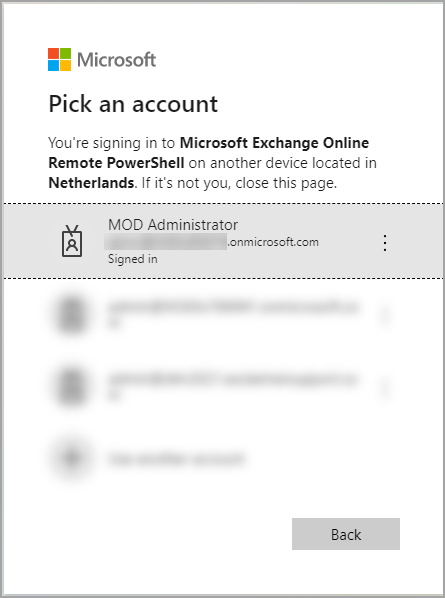
-
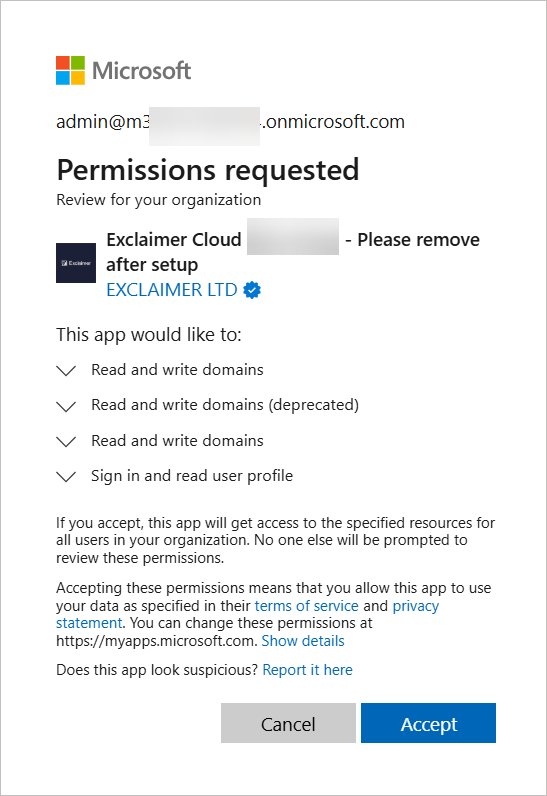
Si apre la finestra Autorizzazioni richieste. Seleziona Accetta. Per ulteriori informazioni sulle autorizzazioni utilizzate, consulta Autorizzazioni dell'applicazione Exclaimer Microsoft 365.
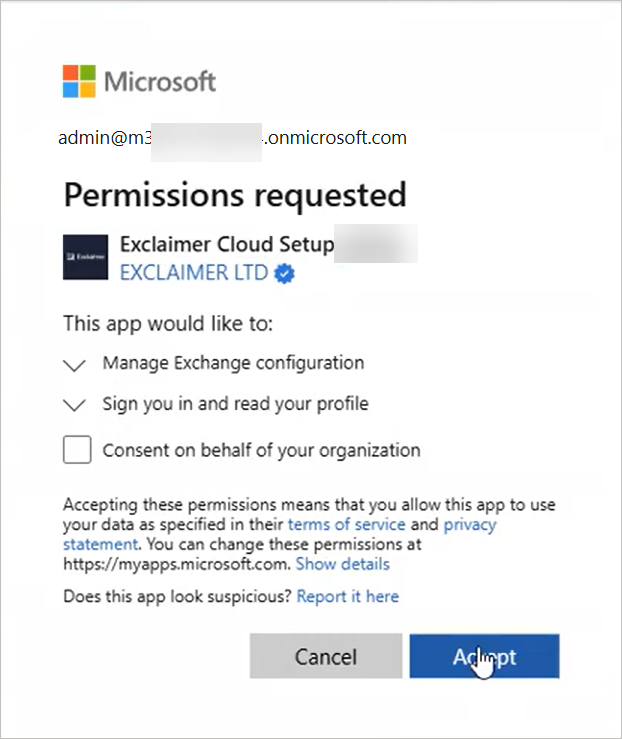
Viene visualizzata un'altra finestra di Autorizzazioni richieste. Per ulteriori informazioni sulle autorizzazioni utilizzate, consulta Autorizzazioni dell'applicazione Exclaimer Microsoft 365.
- Seleziona Accetta.
Il processo per rieseguire i connettori e le regole di trasporto per instradare le email da Microsoft 365 a Exclaimer inizierà ora. Questo processo può richiedere del tempo per essere completato, come indicato da un indicatore di caricamento.
Se hai domande sulla riesecuzione della configurazione del connettore o riscontri problemi durante il processo, ti preghiamo di inviare una richiesta, e il nostro Team di Supporto sarà lieto di contattarti e assisterti.