
Descrizione
Se hai apportato modifiche ai dati dei tuoi utenti all'interno di Microsoft 365 o Google Workspace, dovrai sincronizzare manualmente le modifiche con Exclaimer per applicare le firme aggiornate ai messaggi di posta elettronica.
Devi essere il proprietario dell'abbonamento o un amministratore per avviare una sincronizzazione. Per ulteriori informazioni su ruoli e autorizzazioni, consulta Gestione utenti.
Per Microsoft 365: Viene eseguita una sincronizzazione automatica dei dati utente due volte al giorno.
Per Google Workspace: Viene eseguita una sincronizzazione automatica ogni 12 ore.
Come accedervi
Per accedere all'opzione Avvia sincronizzazione:
- Dalla barra dell'intestazione, seleziona l'icona dell'ingranaggio, quindi seleziona Gestione mittenti.

Il menu Impostazioni si trova sotto l'icona dell'ingranaggio.
- Vai alla sezione Avvia sincronizzazione.
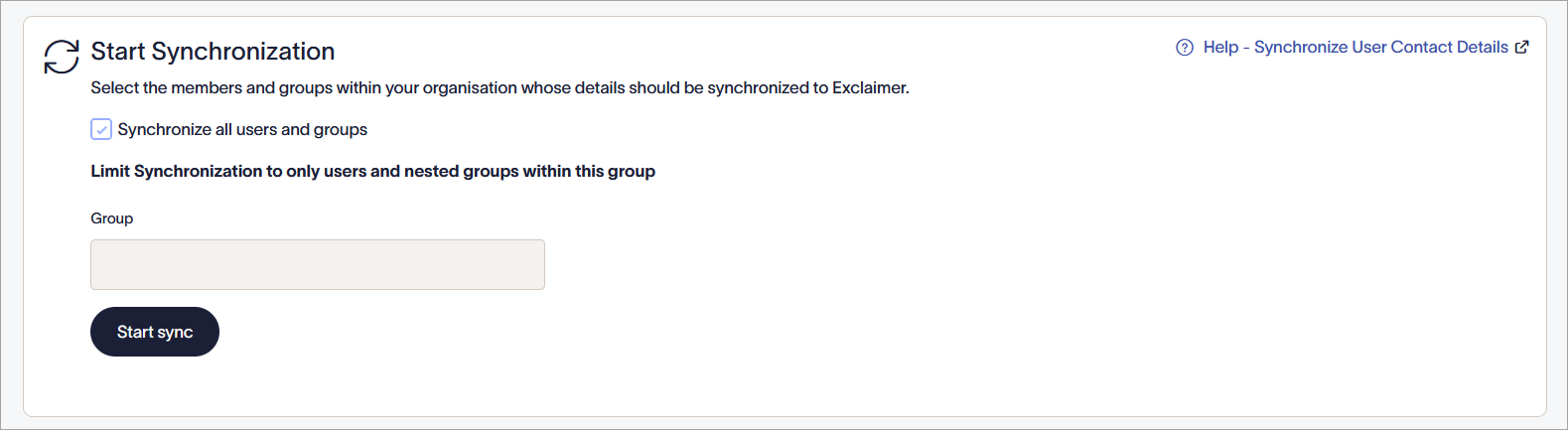
L'opzione Avvia sincronizzazione all'interno di un abbonamento Microsoft 365.
Esecuzione di una sincronizzazione
Seleziona un'opzione qui sotto per visualizzare le istruzioni correlate:
Per sincronizzare i dettagli di contatto degli utenti:
-
Seleziona quali membri della tua organizzazione desideri sincronizzare con Exclaimer:
Seleziona la casella Sincronizza tutti gli utenti e i gruppi per sincronizzare i dettagli di contatto di tutti i membri della tua organizzazione con Exclaimer.
OPPURE
In Gruppo, inserisci un gruppo di sicurezza abilitato alla posta che desideri sincronizzare dai gruppi Entra ID (precedentemente Azure AD) esistenti. Per informazioni sulla creazione di gruppi, consulta Come creare un gruppo di sicurezza abilitato alla posta.ATTENZIONE! Se viene selezionata l'opzione Gruppo, tutti i dati degli utenti al di fuori di questo gruppo verranno rimossi dal database.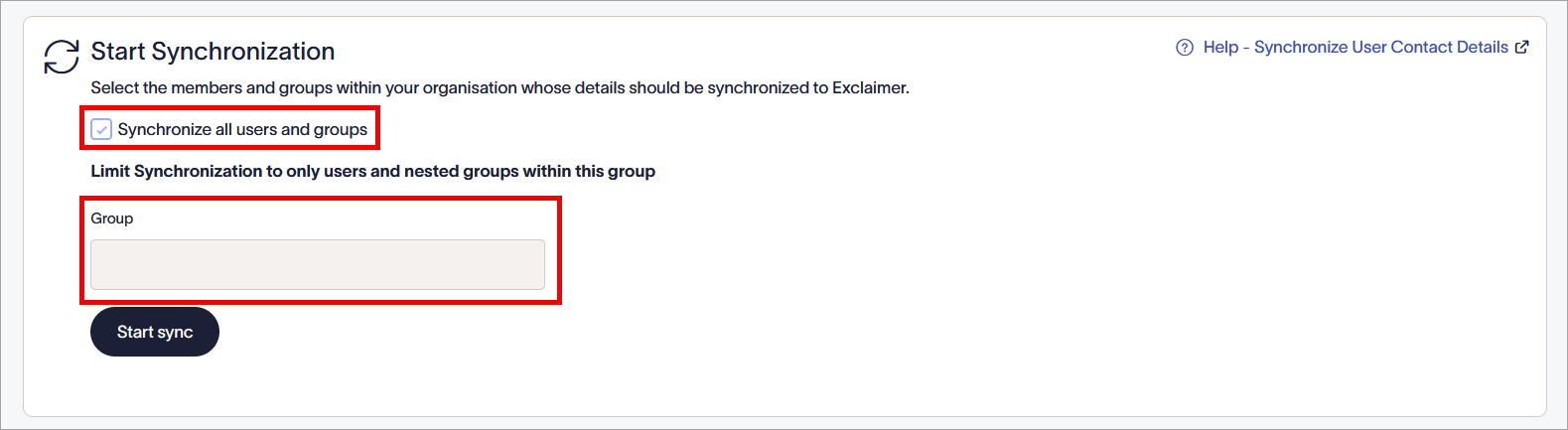
Deseleziona la casella per abilitare il campo di inserimento Gruppo.
- Seleziona Avvia sincronizzazione. Lo stato della sincronizzazione viene visualizzato nella sezione Sincronizza dettagli di contatto utente ed è uno dei seguenti messaggi di processo:
-
In corso - La sincronizzazione è in esecuzione.
-
Consenso richiesto - Non hai completato il processo di autorizzazione. Segui i passaggi per autorizzare/abilitare il tuo abbonamento per Google Workspace o per Microsoft 365.
-
Fallito - Si è verificato un errore sconosciuto. Invia una richiesta al team di supporto Exclaimer.
Una volta completata una sincronizzazione, l'ora e la data dell'ultima sincronizzazione vengono visualizzate al posto di un messaggio di progresso. Attendi fino a tre ore per il completamento di una sincronizzazione.
-
In corso - La sincronizzazione è in esecuzione.
Di seguito sono riportate le possibili cause di problemi che possono verificarsi con la sincronizzazione dei dati.
Un utente o un gruppo manca
Se noti che un utente o un gruppo manca dalle caselle di selezione Mittenti o Destinatari, ti consigliamo di:
Verificare le impostazioni per Sincronizza solo gli utenti in questo gruppo. Questa impostazione limita l'ambito della sincronizzazione dei dati agli utenti e ai gruppi che sono membri del gruppo specificato.
Una sincronizzazione è in corso da molto tempo
Tipicamente, la sincronizzazione dei dati può risultare in corso durante le sincronizzazioni automatiche globali che avvengono alle 00:00 e alle 12:00 UTC.
Consenti fino a 90 minuti per il completamento della sincronizzazione dei dati. Se la sincronizzazione impiega più di 90 minuti, contatta Assistenza Exclaimer per ulteriore supporto.
I dati utente mancano dopo una sincronizzazione
Verifica che le impostazioni di visibilità siano corrette per il campo all'interno del design della firma.
Per controllare le impostazioni di visibilità:
- Apri il modello di firma richiesto all'interno del Signature Designer.
- Seleziona il campo per cui desideri controllare le proprietà di visibilità.
- Nel pannello Proprietà, espandi la sezione Visibilità.
- Verifica che le impostazioni di visibilità per il campo selezionato non impediscano la visualizzazione del campo per l'utente.
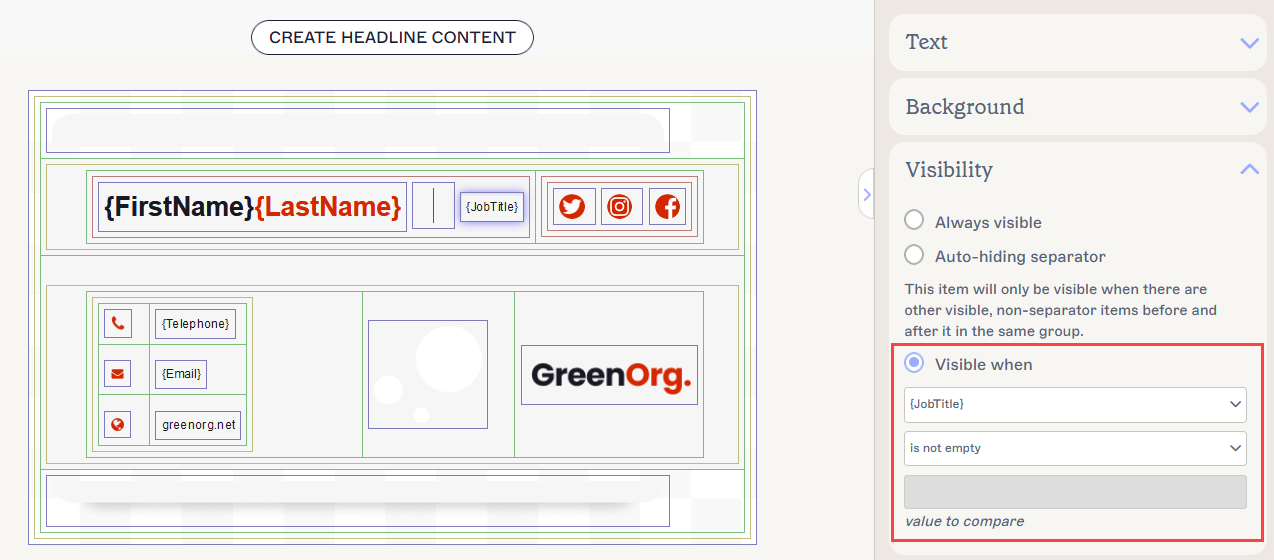
Le proprietà di Visibilità nel Signature Designer.
- Seleziona Salva modifiche per salvare eventuali modifiche apportate al modello.
Per gli utenti Microsoft 365: occasionalmente, ritardi tra Microsoft 365 e Entra ID possono impedire a Exclaimer di sincronizzare i dati utente più aggiornati.
Potrebbe essere necessario attendere fino a 2 ore dopo aver inserito nuovi dati utente in Microsoft 365 affinché i dati vengano sincronizzati con Entra ID.