
Description
Vous avez installé Exclaimer - Signatures pour Microsoft 365, mais certains de vos utilisateurs ont encore des signatures créées manuellement dans Microsoft Outlook. Vous souhaitez supprimer leurs signatures Outlook existantes.
Résolution
Il existe plusieurs façons de supprimer les signatures existantes des utilisateurs. Vous pouvez supprimer les signatures dans le Nouveau Outlook et Outlook sur le Web (solution 1), dans Outlook classique (solution 2), utiliser l'agent de mise à jour des signatures Exclaimer (si installé précédemment) pour supprimer toutes les signatures existantes (solution 3), ou utiliser un script PowerShell pour les utilisateurs avec des comptes Entra-ID (solution 4) ou une configuration sur site (solution 5).
Sélectionnez une option ci-dessous pour voir les instructions correspondantes :
Pour supprimer les signatures dans le Nouveau Outlook et OWA :
- Sélectionnez le menu Fichier, puis sélectionnez Paramètres.
- Sélectionnez Comptes, puis sélectionnez Signatures.
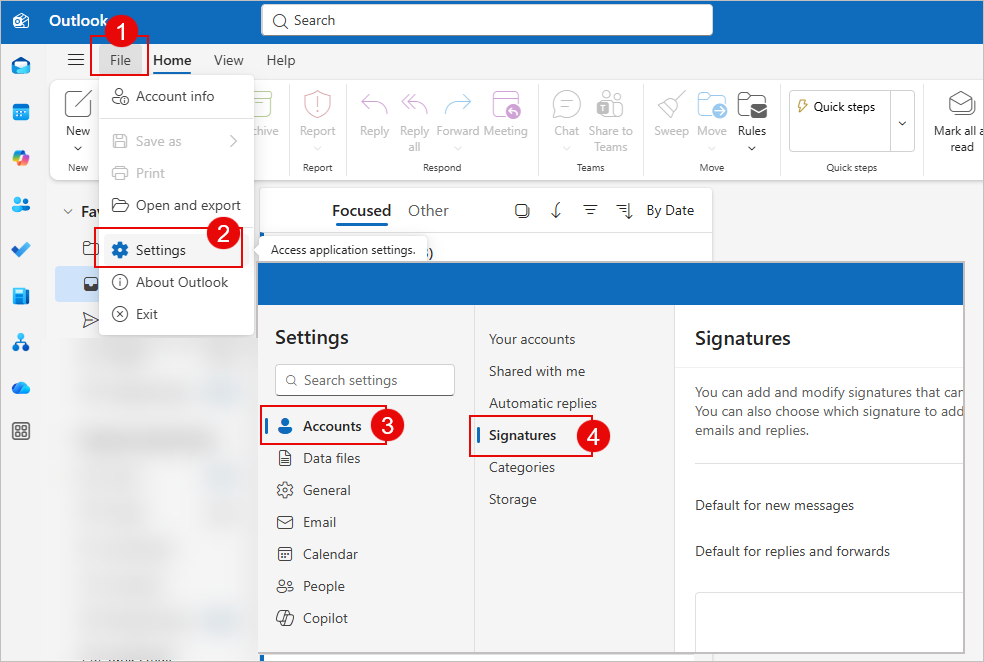
Pour supprimer les signatures dans le Nouveau Outlook, sélectionnez le menu Fichier, puis Paramètres, ensuite Comptes, puis Signatures.
- Si vous avez plusieurs comptes, sélectionnez le compte dans la liste déroulante. Les signatures pour ce compte apparaîtront en dessous. Pour supprimer une signature, sélectionnez l'icône corbeille à côté.
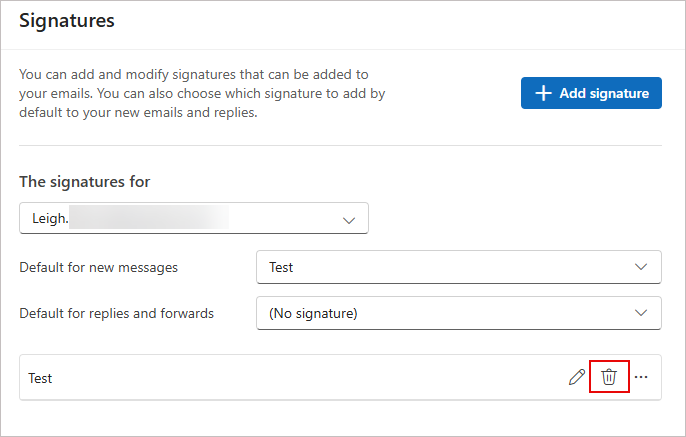
Sélectionnez l'icône corbeille à côté de la signature que vous souhaitez supprimer.
Pour supprimer manuellement les signatures :
- Dans Outlook, ouvrez le menu Fichier, puis sélectionnez Options dans le volet du menu.
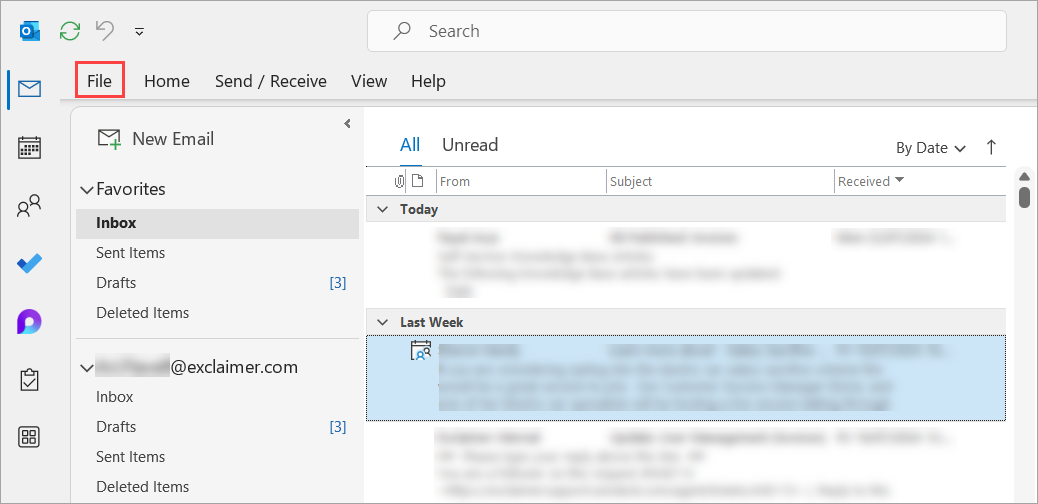
Le menu Fichier dans Outlook.
- Sélectionnez Courrier, puis sélectionnez Signatures.

Sélectionnez Courrier dans la barre latérale du menu, puis Signatures dans l'écran Courrier.
- Sélectionnez une signature et cliquez sur Supprimer.
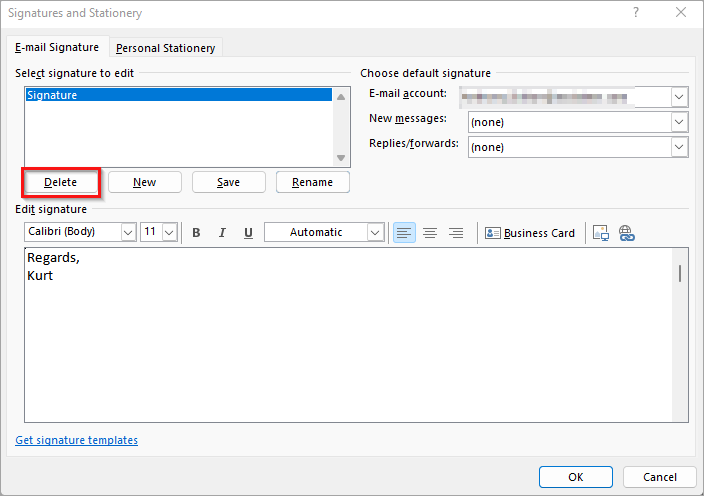
Sélectionnez une signature à supprimer, puis cliquez sur le bouton Supprimer.
- Sélectionnez Oui pour confirmer.
Cette option convient aux organisations qui ont activé les signatures côté client et installé le Exclaimer Signature Update Agent sur les machines des utilisateurs.
Pour utiliser l’Exclaimer Signature Update Agent afin de supprimer les signatures :
- Connectez-vous au portail Exclaimer.
- Sélectionnez l’icône en forme de roue dentée pour ouvrir le menu Paramètres, puis sélectionnez Signatures Outlook.
- Repérez la section Options et cochez la case Supprimer toutes les signatures existantes dans Outlook et Apple Mail. Pour plus d’informations, consultez Signatures Outlook - Options.
- Sélectionnez Enregistrer.
Toutes les signatures créées manuellement seront supprimées de toutes les machines où l’Exclaimer Signature Update Agent est installé. Cela peut prendre jusqu’à une heure.
Pour créer et télécharger un script afin de sauvegarder et supprimer les signatures existantes via Intune :
-
Enregistrez le texte suivant en tant que fichier PowerShell (.ps1). Cela crée un nouveau script.
<#
.SYNOPSIS
Script pour sauvegarder puis supprimer tous les fichiers de signature du dossier des signatures utilisé par Microsoft Outlook sous Windows.
.DESCRIPTION
Ce script est conçu pour être déployé via Microsoft Endpoint Manager ou par stratégie de groupe afin de supprimer les fichiers de signature d’une machine pour l’utilisateur connecté.
.NOTES
Date : 23 janvier 2023.
.PRODUCTS
Exclaimer - Signatures pour Office 365.
.USAGE
Vérifiez que les variables $SignaturesFolder et $SignaturesBackupFolder sont définies avec les valeurs les plus adaptées à votre organisation.
La sauvegarde des fichiers de signature est optionnelle et peut être supprimée si souhaité.
#>
#Déclaration de l’emplacement du dossier Signatures
$SignaturesFolder = "$env:APPDATA\Microsoft\Signatures"
#Déclaration de l’emplacement du dossier de sauvegarde des signatures
$SignaturesBackupFolder = "$env:APPDATA\Microsoft\SignaturesBackup"
#Sauvegarde des fichiers de signature existants
If (! (Test-Path -path "$SignaturesBackupFolder")){
Copy-Item -Path "$SignaturesFolder" -Destination "$SignaturesBackupFolder" -Recurse
}
#Suppression des fichiers de signature originaux
Get-ChildItem -Path "$SignaturesFolder" -Include *.* -Recurse | foreach
{ $_.Delete()}
- Connectez-vous au Microsoft Endpoint Manager.
- Sélectionnez Appareils dans la barre latérale du menu.
- Sous Stratégie, sélectionnez Scripts.
- Sélectionnez Ajouter. Cela ouvre la fenêtre Ajouter un script PowerShell.
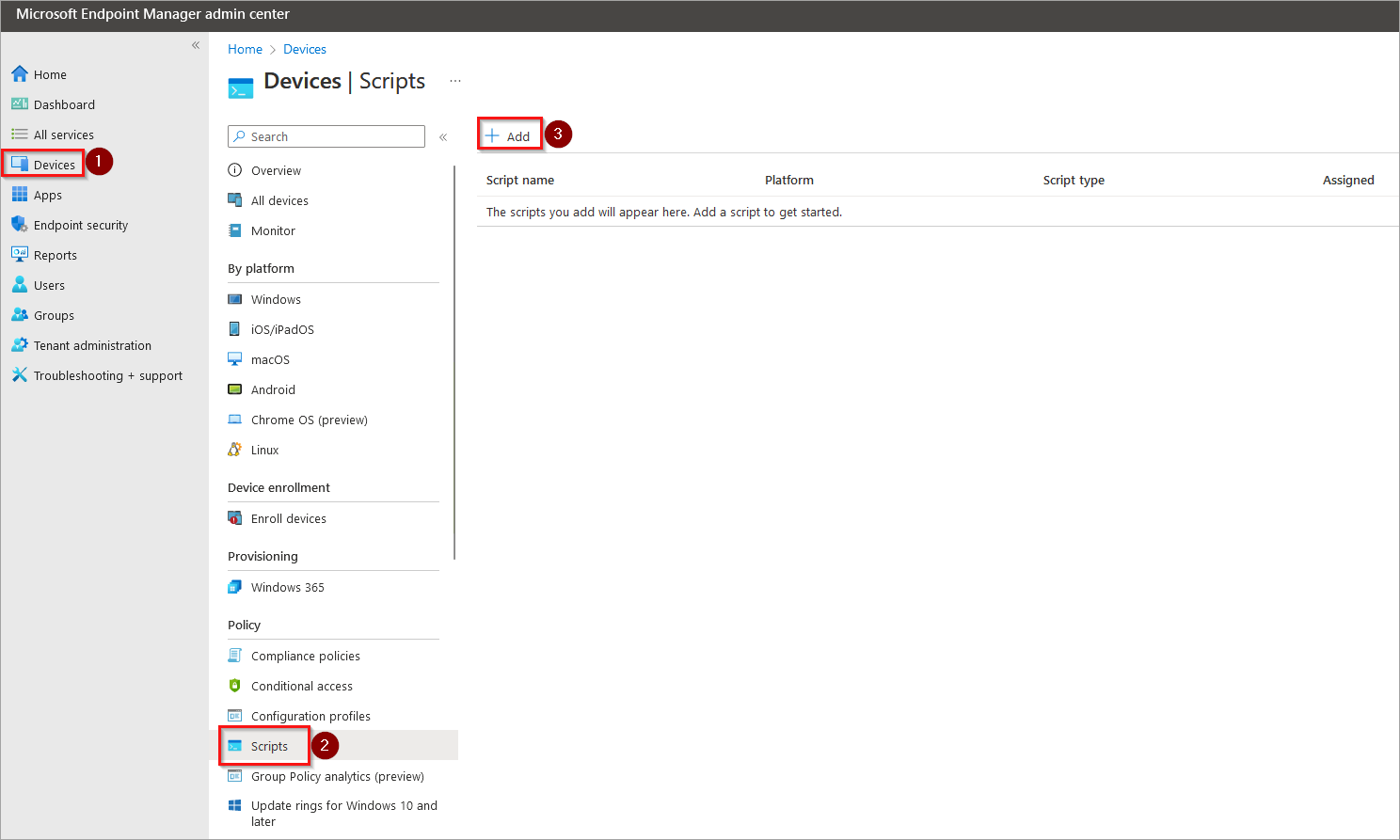
Sélectionnez Appareils, puis dans la barre de menu Appareils, sélectionnez Scripts. Sélectionnez Ajouter depuis l’écran Scripts.
- Sélectionnez Windows 10 ou version ultérieure.
- Entrez un nom pour le script, puis sélectionnez Suivant.
- Dans Emplacement du script, sélectionnez l’icône de dossier dans le champ de saisie. Localisez le fichier script que vous avez enregistré à l’étape 1, puis sélectionnez Ouvrir.
- Réglez le bouton bascule Exécuter ce script avec les informations d’identification de l’utilisateur connecté sur Oui.
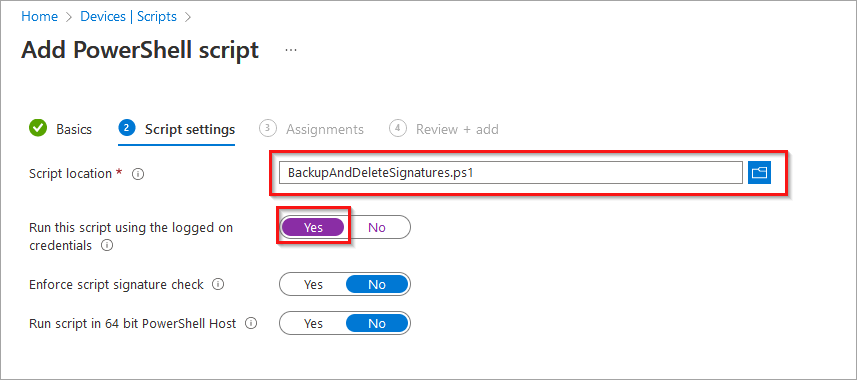
Dans la section Paramètres du script, choisissez votre fichier et réglez le bouton bascule sur Oui.
- Sélectionnez Suivant.
- Choisissez les utilisateurs pour lesquels vous souhaitez exécuter le script.
SOIT :
Sélectionnez Ajouter des groupes et spécifiez un groupe d’utilisateurs.
OU
Sélectionnez Ajouter tous les utilisateurs.
- Vérifiez les paramètres, puis sélectionnez Ajouter. Le script s’exécutera lors de la prochaine connexion de l’utilisateur à la machine.
Cette solution est uniquement pour Outlook classique et ne fonctionnera pas pour le Nouvel Outlook ou OWA. Cette option convient aux machines jointes au domaine (sur site), et l'utilisateur se connecte avec son compte utilisateur de domaine.
Pour enregistrer et exécuter un script via GPO :
-
Enregistrez le texte suivant en tant que fichier PowerShell (.ps1). Cela crée un nouveau script.
<#
.SYNOPSIS
Script pour sauvegarder puis supprimer tous les fichiers de signature du dossier des signatures utilisé par Microsoft Outlook sous Windows.
.DESCRIPTION
Ce script est conçu pour être déployé par Microsoft Endpoint Manager ou par la stratégie de groupe afin de supprimer les fichiers de signature d'une machine pour l'utilisateur connecté.
.NOTES
Date : 23 janvier 2023.
.PRODUCTS
Exclaimer - Signatures pour Office 365.
.USAGE
Vérifiez que les variables $SignaturesFolder et $SignaturesBackupFolder sont définies avec les meilleures valeurs pour votre organisation.
La sauvegarde des fichiers de signature est optionnelle et peut être supprimée si désiré.
#>
#Déclaration de l'emplacement du dossier Signatures
$SignaturesFolder = "$env:APPDATA\Microsoft\Signatures"
#Déclaration de l'emplacement du dossier de sauvegarde des signatures
$SignaturesBackupFolder = "$env:APPDATA\Microsoft\SignaturesBackup"
#Sauvegarde des fichiers de signature existants
If (! (Test-Path -path "$SignaturesBackupFolder")){
Copy-Item -Path "$SignaturesFolder" -Destination "$SignaturesBackupFolder" -Recurse
}
#Suppression des fichiers de signature originaux
Get-ChildItem -Path "$SignaturesFolder" -Include *.* -Recurse | foreach { $_.Delete()}
- Appuyez simultanément sur la touche Windows et la touche R pour ouvrir la console de commande Exécuter.
- Tapez gpedit ou gpedit .msc pour ouvrir la console Gestion des stratégies de groupe.
- Sélectionnez votre domaine dans la barre latérale.
- Ouvrez soit le menu Action et sélectionnez Créer un GPO dans ce domaine > Le lier ici… ou faites un clic droit sur le domaine et sélectionnez Créer un GPO dans ce domaine, et Le lier ici…
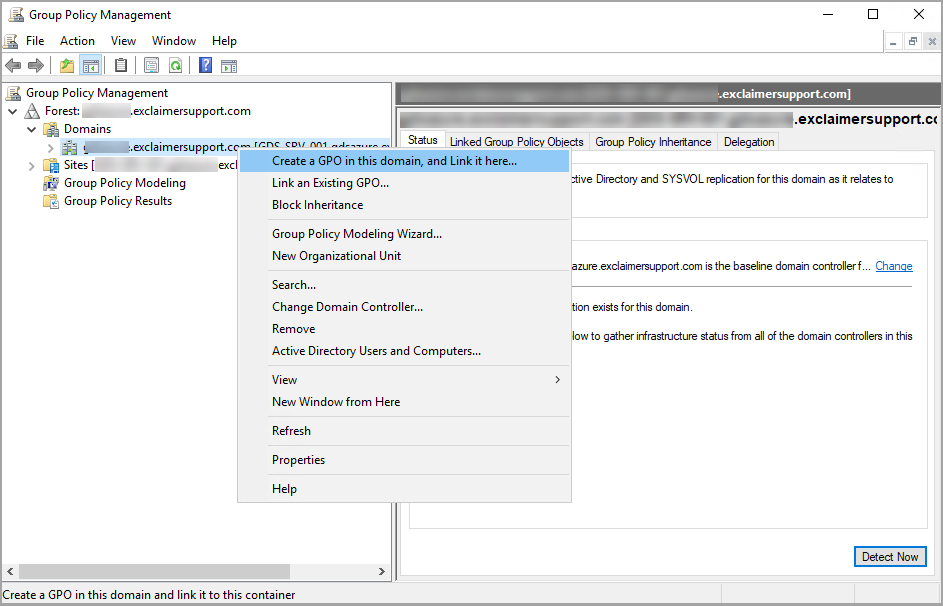
L'option Créer un GPO se trouve dans le menu contextuel clic droit.
Cela ouvre la fenêtre Nouveau GPO.
- Entrez un nom pour le nouvel objet de stratégie de groupe (GPO) et sélectionnez OK.
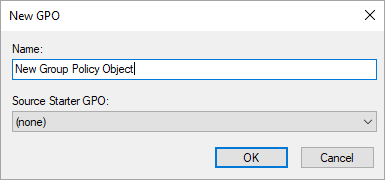
La fenêtre Nouveau GPO.
- Faites un clic droit sur le nouveau GPO dans la liste et sélectionnez Modifier. Cela ouvre l'Éditeur de gestion des stratégies de groupe.
- Dans la barre latérale, développez Configuration utilisateur, puis Stratégies, puis Paramètres Windows.
- Sélectionnez Scripts (Ouverture/Fermeture de session).
- Double-cliquez sur Ouverture de session. Cela ouvre la fenêtre Propriétés d'ouverture de session.
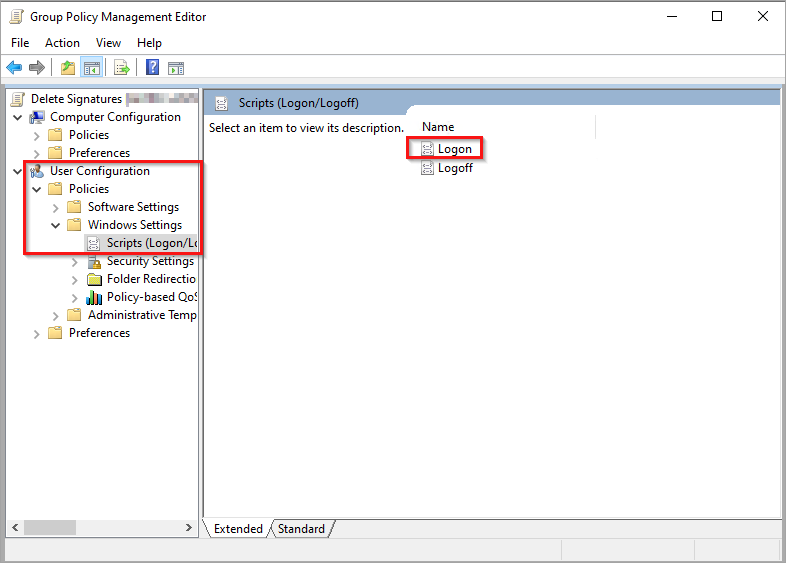
Ouvrez Scripts (Ouverture/Fermeture de session) depuis le dossier Paramètres Windows, puis ouvrez Ouverture de session.
- Sélectionnez l’onglet PowerShell Scripts , puis sélectionnez Ajouter...
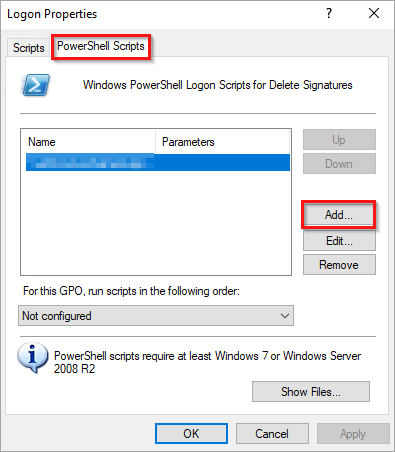
Le bouton Ajouter se trouve dans l’onglet PowerShell Scripts.
- Sélectionnez Parcourir... puis localisez et sélectionnez le fichier script que vous avez enregistré à l’étape 1.
- Sélectionnez OK. Le script s’exécutera la prochaine fois que l’utilisateur se connectera à la machine.