
Scénario
Vous avez rempli les 15 attributs personnalisés Microsoft disponibles (connus sous le nom d'Attributs d'Extension), mais vous souhaitez ajouter plus de données personnalisées à utiliser dans vos modèles de signature d'e-mail ou nommer vos propres attributs en dehors des noms d'attributs standard.
Résolution
Vous pouvez créer des attributs personnalisés supplémentaires en créant de nouveaux objets dans le schéma Active Directory.
Prérequis : Cette solution s'applique uniquement aux environnements disposant d'un Active Directory sur site. Les environnements purement Microsoft 365 ne peuvent pas utiliser cette méthode.
Par défaut, le composant logiciel enfichable du schéma Active Directory n'est pas activé sur les contrôleurs de domaine ni sur les machines avec les Outils d'administration de serveur distant (RSAT) installés. Activez le schéma en suivant les étapes suivantes :
- Ouvrez une invite de commandes en mode administrateur.
- Exécutez la commande suivante : regsvr32 schmmgmt.dllATTENTION ! Modifier le schéma Active Directory est une modification avancée de l’environnement du domaine Active Directory.
Sélectionnez chaque option ci-dessous pour afficher les instructions correspondantes :
1. Créer un nouvel attribut-
- Saisissez la commande 'mmc' dans la fenêtre de l'invite de commandes pour ouvrir une nouvelle fenêtre de la console de gestion Microsoft.
- Accédez à Fichier > Ajouter ou supprimer des composants logiciels enfichables, puis sélectionnez l'option Schéma Active Directory . Double-cliquez sur l'option ou sélectionnez Ajouter, puis cliquez sur OK pour charger le composant logiciel enfichable.
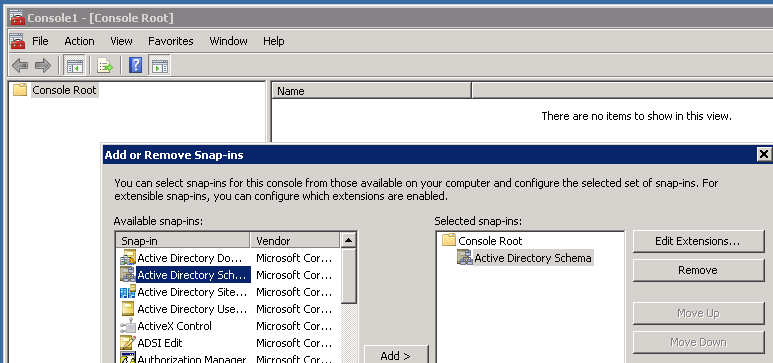
-
Dans la colonne des composants logiciels enfichables, cliquez avec le bouton droit sur l'entrée Attributs puis sélectionnez Créer un attribut...
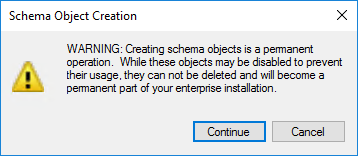
REMARQUE : Si l'option Créer un attribut est grisée, assurez-vous d'être membre du groupe des administrateurs du schéma. - Un avertissement s'affiche. Veillez à lire et à bien comprendre cet avertissement, car vous ne pourrez pas supprimer ces mises à jour. Sélectionnez Continuer.
- Cela ouvre la fenêtre Créer un nouvel attribut. Saisissez les données dans les champs et sélectionnez Ok.
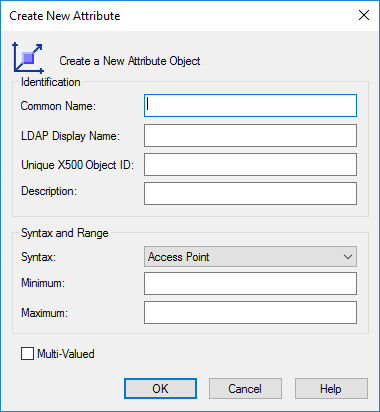
Le tableau suivant fournit les détails complets pour chacune des valeurs dans la fenêtre et leur fonctionnement :
- Saisissez la commande 'mmc' dans la fenêtre de l'invite de commandes pour ouvrir une nouvelle fenêtre de la console de gestion Microsoft.
Champ Objectif Requis ? Notes Nom commun Nom de l'attribut.
Cela ne peut pas être modifié.✔ Nom d'affichage LDAP Utilisé pour vérifier l'attribut lors des recherches LDAP. ✔ Rempli automatiquement par le nom commun. ID d'objet X500 unique Doit commencer par 0., 1. ou 2. ✔ Ce script peut être utilisé pour générer un ID d'objet approprié Description Description de l'attribut. × Syntaxe Format de l'attribut. ✔ La chaîne Unicode est recommandée comme option par défaut. Minimum Un nombre minimum d’entrées est requis pour appliquer l’attribut à un compte. × Il est recommandé d’utiliser une valeur binaire (64, 128 ou 256). Maximum Un nombre maximum d’entrées pouvant être stockées. × Il est recommandé d’utiliser une valeur binaire (64, 128 ou 256). Multi-Valué Modifie l’attribut pour lui permettre d’accepter plusieurs valeurs. × Non recommandé pour une utilisation avec les produits Exclaimer. 2. Activer la réplication du catalogue global et ajouter un nouvel attribut à la classe Utilisateur- Cliquez avec le bouton droit sur le nouvel attribut, puis sélectionnez Propriétés. La fenêtre Propriétés s'affiche.
- Sélectionnez l'option Répliquer cet attribut dans le catalogue global pour activer la réplication vers le catalogue global.
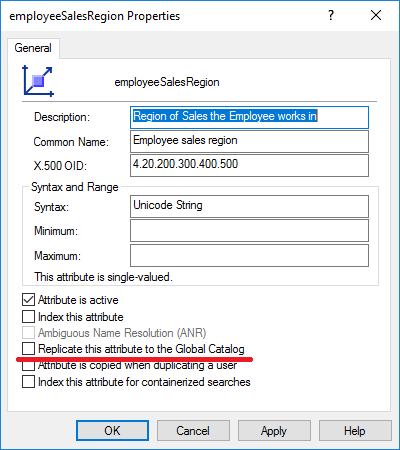
- Sélectionnez OK.
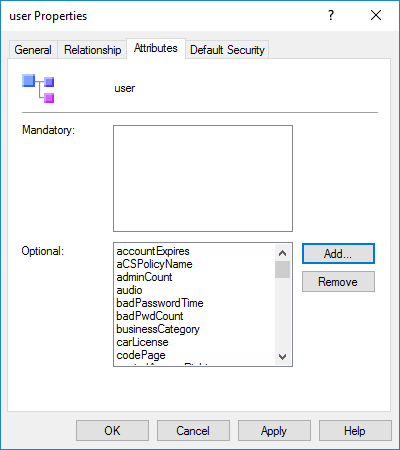
- Vous devez maintenant affecter l'attribut à la classe utilisateur afin qu'il soit disponible dans l'Éditeur d'attributs. Dans la console, développez le dossier Classes, localisez la classe user, puis cliquez avec le bouton droit et sélectionnez Propriétés. La fenêtre Propriétés de l'utilisateur s'affiche.
- Ouvrez l'onglet Attributs, puis sélectionnez Ajouter...
-
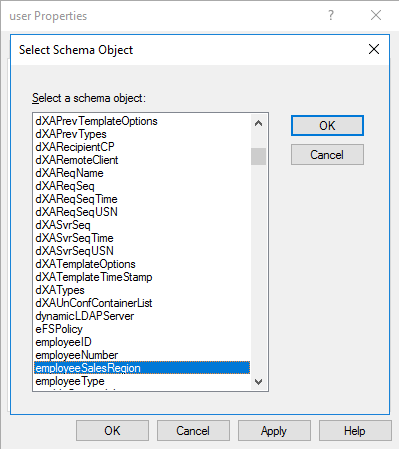
Localisez et sélectionnez votre nouvel attribut, puis cliquez deux fois sur OK pour enregistrer la modification.
ATTENTION ! Ces modifications peuvent prendre quelques minutes avant d'être effectives dans votre Active Directory.
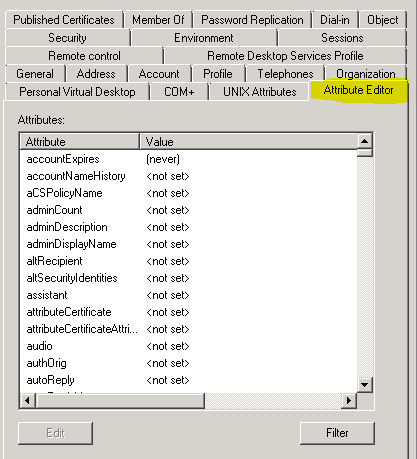
Patientez 15 minutes pour vous assurer que ces champs deviennent disponibles. Vous pourrez alors mettre à jour les données du ou des nouveaux champs dans l'onglet Éditeur d'attributs d'une entrée utilisateur dans Active Directory.
3. Mettre à jour la configuration d'Entra Connect (anciennement Azure AD Connect)- Ouvrez Microsoft Entra Connect et sélectionnez Tâches.
- Dans la liste Tâches supplémentaires, sélectionnez Actualiser le schéma de l'annuaire.
- Sélectionnez Suivant.
- Saisissez vos identifiants d'administrateur global Microsoft et sélectionnez Suivant.
- Assurez-vous que la case correspondant à votre domaine est cochée, puis sélectionnez Suivant. L'écran Prêt à configurer s'ouvre.
- Cochez la case Démarrer le processus de synchronisation à la fin de la configuration pour procéder à la synchronisation automatique après la configuration. Sélectionnez Configurer.
- Une fois le processus de configuration terminé, sélectionnez Quitter.
Étapes suivantes : Pour ajouter la nouvelle extension à la configuration d'Entra Connect, consultez Activer et configurer les extensions d'annuaire dans Entra Connect. -