
Description
Cette fonctionnalité vous permet d'activer une signature d'email qui a peut-être été précédemment désactivée.
Par défaut, lorsque vous créez une nouvelle signature, elle est désactivée. Pour utiliser la nouvelle signature, vous devez l'activer.
De plus, il peut y avoir un scénario où vous auriez précédemment désactivé une signature (au lieu de la supprimer) car vous ne souhaitiez pas l'utiliser à ce moment-là. Maintenant que vous souhaitez recommencer à l'utiliser, vous devrez activer la signature.
Ce sujet décrit comment vous pouvez activer (et, si nécessaire, désactiver) une signature soit pour un déploiement côté serveur ou côté client ou, dans certains cas, les deux.
Côté serveur : Les signatures sont appliquées une fois que le message a été routé vers Exclaimer. Comme la signature est appliquée une fois que le message a été envoyé, vous ne verrez pas la signature lors de la rédaction de votre email. Les signatures sont appliquées aux messages envoyés depuis n'importe quel appareil, y compris les mobiles.
Côté client : Les signatures sont synchronisées avec Gmail et sont visibles lors de la rédaction de votre email.
Pour activer ou désactiver les signatures côté serveur ou côté client, vous devez :
- Configurer votre Exclaimer - Signatures pour Google Workspace abonnement.
- Si vous n'avez pas déjà configuré votre Exclaimer - Signatures pour Google Workspace abonnement, l'option CONFIGURER est affichée pour vous permettre de configurer votre abonnement comme requis.
Veuillez noter que l'option CONFIGURER n'est pas visible pour Éditeurs. Pour plus d'informations sur les autorisations, voir Gestion des utilisateurs.
- Si vous avez déjà configuré votre Exclaimer - Signatures pour Google Workspace abonnement, alors d'un coup d'œil, vous pouvez voir quelle option est activée pour la signature sélectionnée et, si nécessaire, apporter les modifications nécessaires.
- Si vous n'avez pas déjà configuré votre Exclaimer - Signatures pour Google Workspace abonnement, l'option CONFIGURER est affichée pour vous permettre de configurer votre abonnement comme requis.
Comment y accéder ?
Pour accéder à l'onglet Activer :
- Depuis l'onglet Toutes les signatures, sélectionnez la signature que vous souhaitez activer, puis cliquez sur Gérer les règles.
La fenêtre de la signature sélectionnée s'affiche.
- Sélectionnez l'onglet Activer pour activer la signature sélectionnée pour un déploiement côté serveur ou côté client :
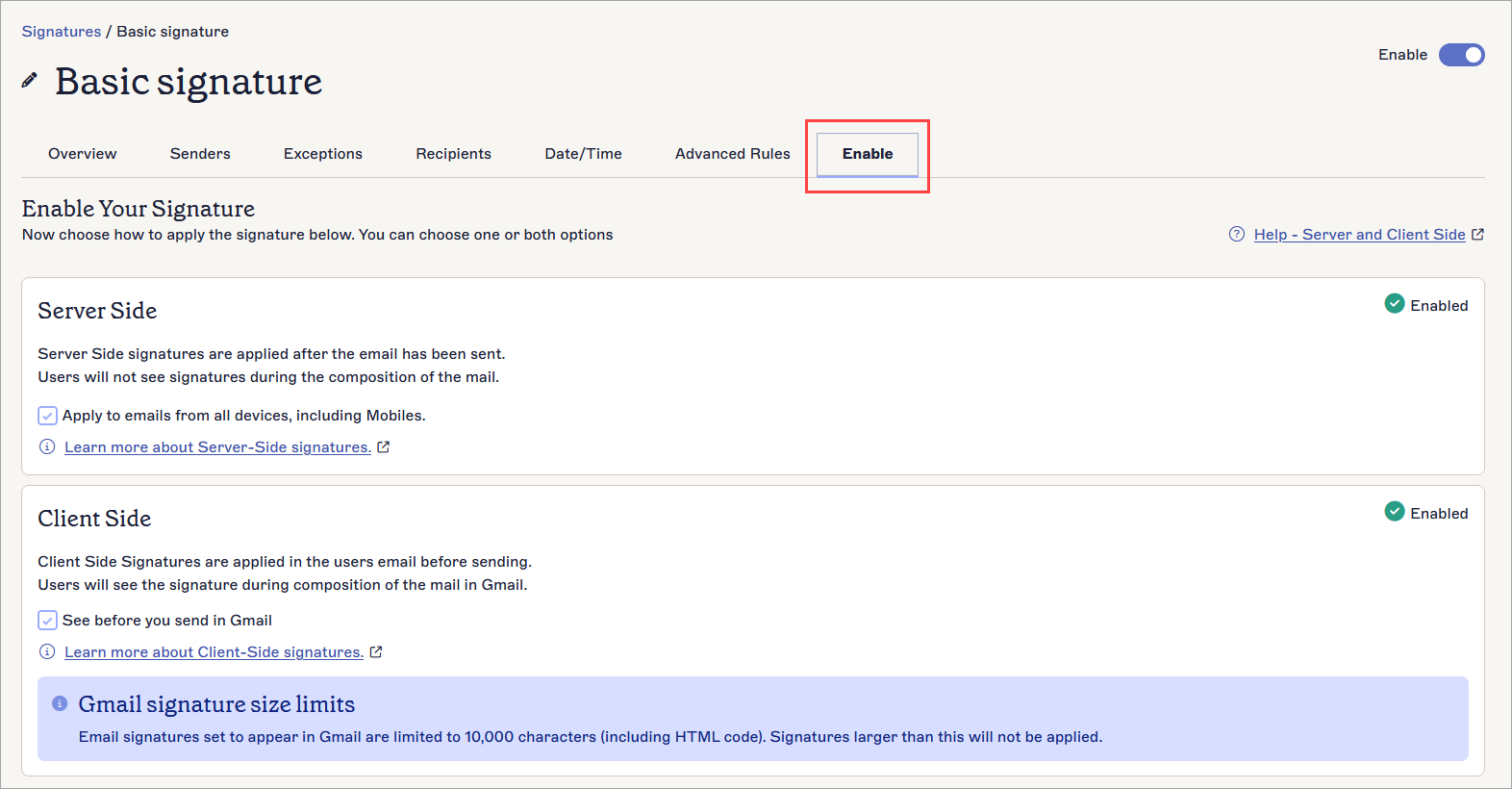
NOTES :
- L'option CONFIGURER n'est affichée que si vous n'avez pas déjà configuré votre Exclaimer - Signatures pour Google Workspace abonnement.
- L'option CONFIGURER n'est pas visible pour Éditeurs. Pour plus d'informations sur les autorisations, veuillez consulter Gestion des utilisateurs.
Veuillez cliquer sur les options requises énumérées ci-dessous pour consulter la description détaillée :
Pour configurer (si ce n'est pas déjà fait) les signatures côté serveur :
- Dans l'option Appliquer aux emails de tous les appareils, y compris les mobiles, cliquez sur CONFIGURER.
NOTE : L'option CONFIGURER n'est affichée que si vous n'avez pas déjà configuré votre Exclaimer - Signatures pour Google Workspace abonnement. - Vous êtes dirigé vers la section Configuration, où vous pouvez configurer les signatures côté serveur.
- Une fois que vous avez configuré avec succès les signatures côté serveur, vous êtes dirigé vers la liste des signatures. Naviguez et sélectionnez à nouveau l'onglet Activer.
Pour activer les signatures sélectionnées pour un déploiement côté serveur :
- Sélectionnez l'option Appliquer aux emails de tous les appareils, y compris les mobiles.
Immédiatement, le statut de l'option requise change de 'Non activé' à 'Activé'.
Si vous souhaitez le désactiver, décochez l'option.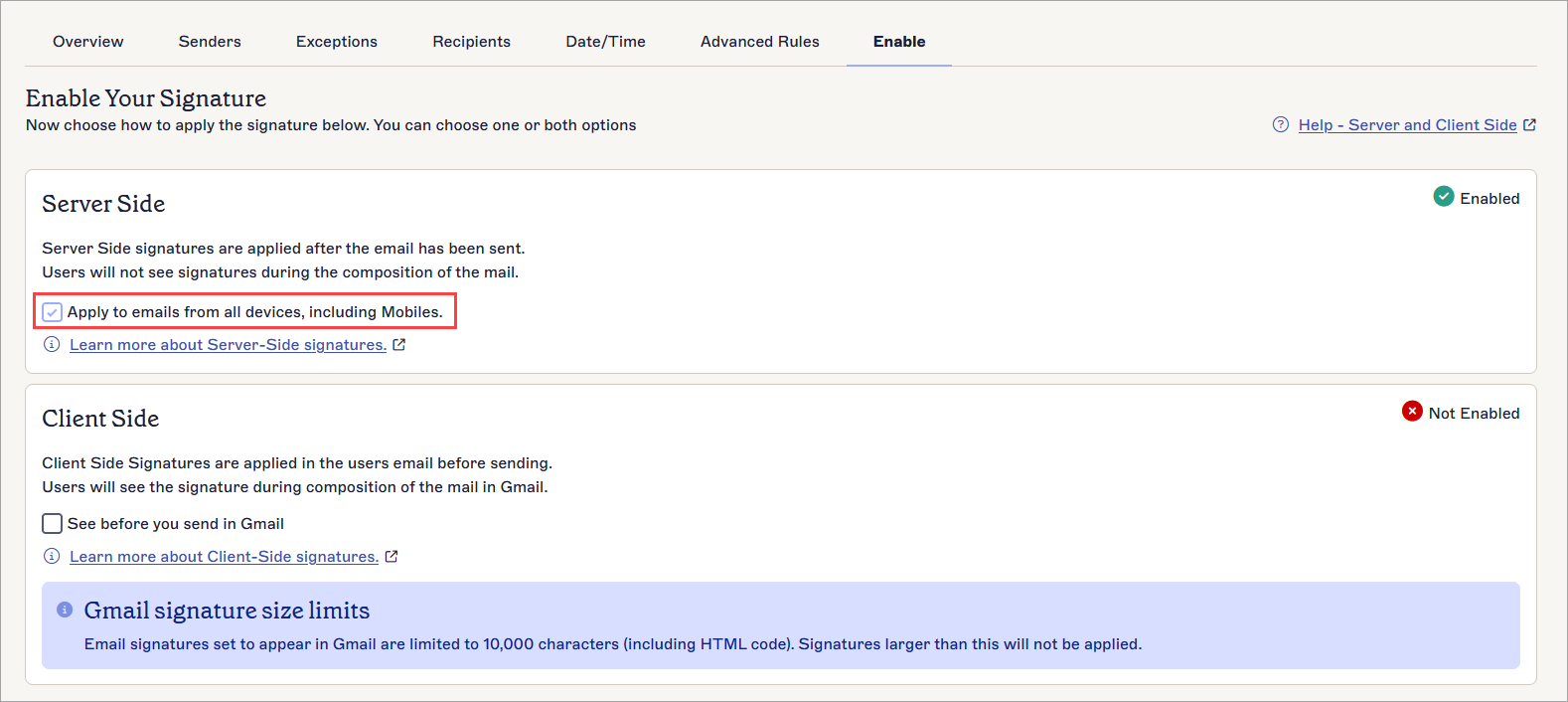
- Cliquez sur Enregistrer.

Pour configurer (si ce n'est pas déjà fait) les signatures côté client :
- Dans l'option Voir avant d'envoyer dans Gmail, cliquez sur CONFIGURER.
NOTE : L'option CONFIGURER n'est affichée que si vous n'avez pas déjà configuré votre Exclaimer - Signatures pour Google Workspace abonnement. - Vous êtes dirigé vers la section Configuration, où vous pouvez configurer les signatures côté client.
- Une fois que vous avez configuré avec succès les signatures côté client, vous êtes dirigé à nouveau vers la liste des signatures. Naviguez et sélectionnez à nouveau l'onglet Activer.
Pour activer les signatures sélectionnées pour le déploiement côté client :
- Sélectionnez l'option Voir avant d'envoyer dans Gmail. Immédiatement, le statut de l'option requise passe de 'Non activé' à 'Activé'.
Si vous souhaitez le désactiver, décochez l'option.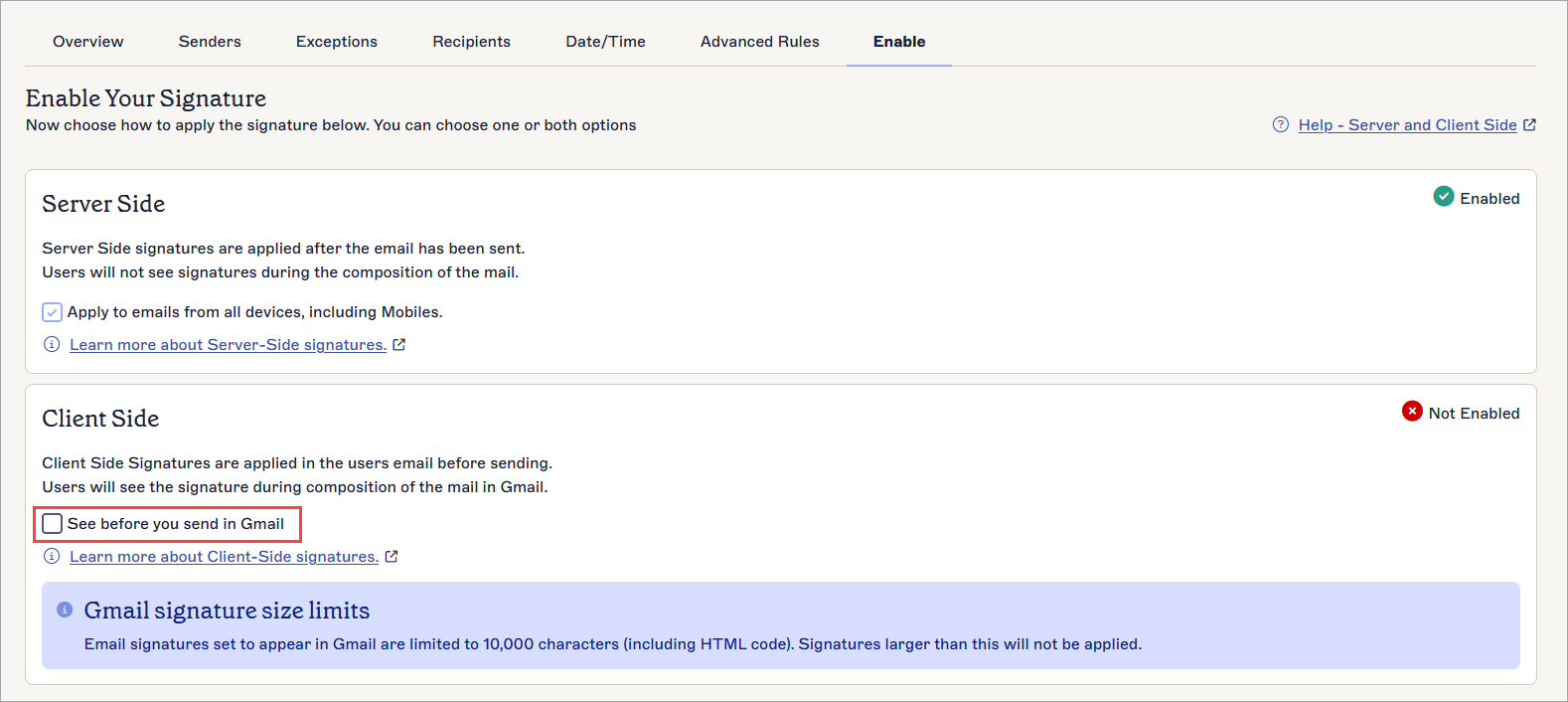
- Cliquez sur Enregistrer.