
Description
Si vous avez modifié les données de vos utilisateurs dans Microsoft 365 ou Google Workspace, vous devrez synchroniser manuellement les modifications avec Exclaimer afin d'appliquer les signatures mises à jour aux messages électroniques.
Vous devez être le propriétaire de l'abonnement ou un administrateur pour lancer une synchronisation. Pour plus d'informations sur les rôles et les autorisations, consultez Gestion des utilisateurs.
Pour Microsoft 365 : Une synchronisation automatique des données utilisateur est effectuée deux fois par jour.
Pour Google Workspace : Une synchronisation automatique est effectuée toutes les 12 heures. La synchronisation prend en charge jusqu'à six adresses e-mail par utilisateur.
Comment y accéder
Pour accéder à l'option Démarrer la synchronisation :
- Dans la barre d'en-tête, sélectionnez l'icône en forme de roue dentée, puis sélectionnez Gestion des expéditeurs.

Le menu Paramètres se trouve sous l'icône en forme de roue dentée.
- Accédez à la section Démarrer la synchronisation.
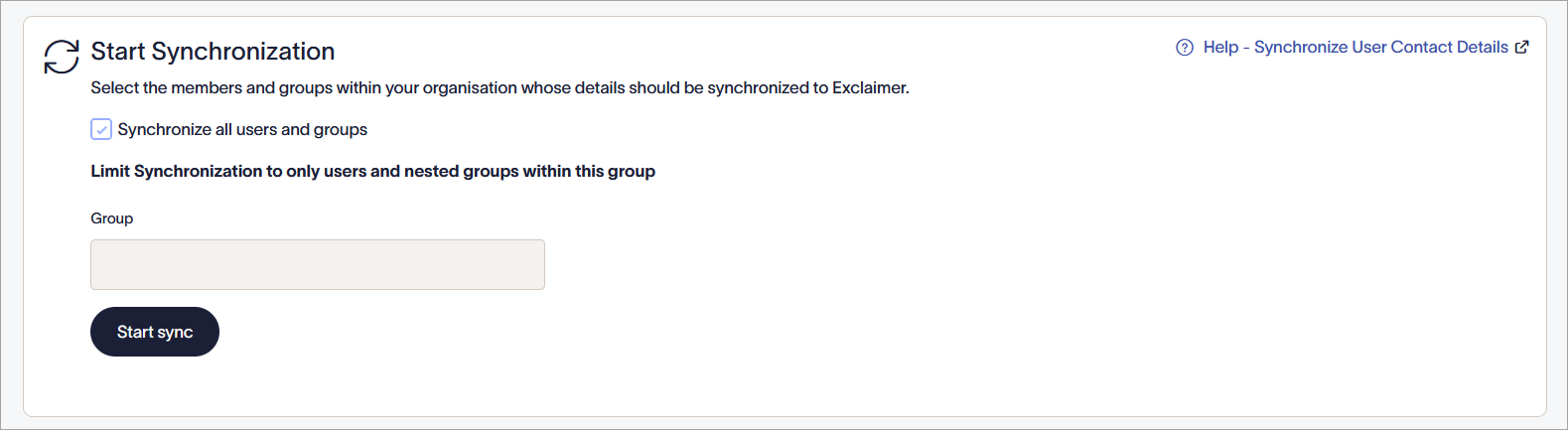
L'option Démarrer la synchronisation dans un abonnement Microsoft 365.
Effectuer une synchronisation
Sélectionnez une option ci-dessous pour voir les instructions associées :
Pour synchroniser les coordonnées des utilisateurs :
-
Sélectionnez les membres de votre organisation que vous souhaitez synchroniser avec Exclaimer :
Cochez la case Synchroniser tous les utilisateurs et groupes pour synchroniser les coordonnées de tous les membres de votre organisation avec Exclaimer.
OU
Dans Groupe, saisissez un groupe de sécurité activé pour la messagerie que vous souhaitez synchroniser parmi les groupes Entra ID (anciennement Azure AD) existants. Pour des informations sur la création de groupes, consultez Comment créer un groupe de sécurité activé pour la messagerie.ATTENTION ! Si l’option Groupe est sélectionnée, toutes les données utilisateur des personnes en dehors de ce groupe seront supprimées de la base de données.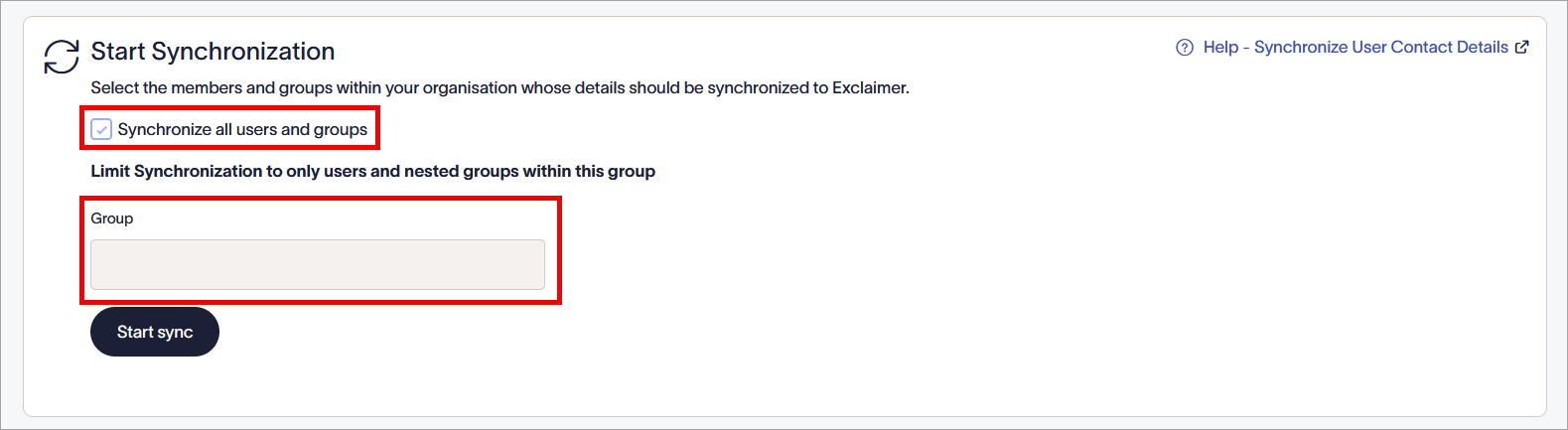
Désélectionnez la case pour activer le champ de saisie du Groupe.
- Sélectionnez Démarrer la synchronisation. Le statut de la synchronisation s’affiche dans la section Synchroniser les coordonnées des utilisateurs et correspond à l’un des messages de processus suivants :
-
En cours - La synchronisation est en cours d’exécution.
-
Consentement requis - Vous n’avez pas terminé le processus d’autorisation. Suivez les étapes pour autoriser/activer votre abonnement pour Google Workspace ou pour Microsoft 365.
-
Échec - Une erreur inconnue s’est produite. Soumettez une demande à l’équipe de support Exclaimer.
Une fois la synchronisation terminée, la date et l’heure de la dernière synchronisation s’affichent à la place d’un message de progression. Prévoyez jusqu’à trois heures pour qu’une synchronisation soit terminée.
-
En cours - La synchronisation est en cours d’exécution.
Voici les raisons possibles des problèmes pouvant survenir lors de la synchronisation des données.
Un utilisateur ou un groupe est manquant
Si vous constatez qu’un utilisateur ou un groupe est absent des cases de sélection Expéditeurs ou Destinataires, nous vous recommandons :
Vérifiez les paramètres de Synchroniser uniquement les utilisateurs de ce groupe. Ce paramètre limite la portée de la synchronisation des données aux utilisateurs et groupes membres du groupe spécifié.
Une synchronisation est en cours depuis longtemps
En général, la synchronisation des données peut apparaître comme en cours lors des synchronisations automatiques globales qui ont lieu à 00:00 et 12:00 UTC.
Laissez jusqu’à 90 minutes pour que la synchronisation des données se termine. Si la synchronisation prend plus de 90 minutes, contactez le support Exclaimer pour obtenir de l’aide.
Des données utilisateur manquent après une synchronisation
Vérifiez que les paramètres de visibilité sont corrects pour le champ dans le modèle de signature.
Pour vérifier les paramètres de visibilité :
- Ouvrez le modèle de signature requis dans le Signature Designer.
- Sélectionnez le champ dont vous souhaitez vérifier les propriétés de visibilité.
- Dans le panneau Propriétés, développez la section Visibilité.
- Vérifiez que les paramètres de visibilité du champ sélectionné ne l’empêchent pas de s’afficher pour l’utilisateur.
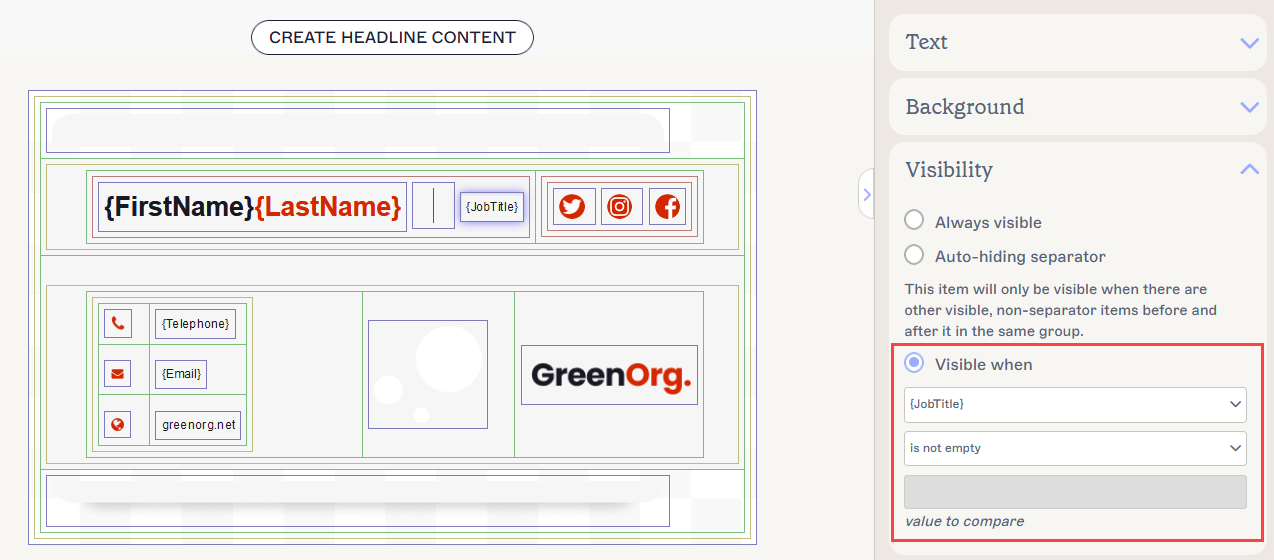
Les propriétés de visibilité dans le Signature Designer.
- Sélectionnez Enregistrer les modifications pour sauvegarder les changements apportés au modèle.
Pour les utilisateurs de Microsoft 365 : Parfois, des délais entre Microsoft 365 et Entra ID peuvent empêcher Exclaimer de synchroniser les données utilisateur les plus récentes.
Vous devrez peut-être attendre jusqu’à 2 heures après avoir saisi de nouvelles données utilisateur dans Microsoft 365 pour que les données soient synchronisées avec Entra ID.