
Scénario
Vous utilisez un environnement hybride où à la fois Microsoft 365 et un serveur Microsoft Exchange sur site sont en cours d'utilisation, ou vous migrez progressivement d'un serveur Microsoft Exchange sur site vers Microsoft 365. Vous remarquez que les signatures sont dupliquées lorsqu'un e-mail est envoyé.
Raison
Des signatures dupliquées peuvent se produire lorsqu'un utilisateur de Microsoft 365 envoie un e-mail à un utilisateur Exchange sur site, et vice versa. Étant donné que le message est traité par les deux solutions Exclaimer, une signature est ajoutée à chaque fois.
Résolution
Pour résoudre ce problème, ajoutez des règles d'exception pour empêcher l'application d'une signature si le texte de cette signature est déjà présent. Vous devez apporter des modifications à la fois à Exclaimer Signature Manager Exchange Edition et à Exclaimer - Signatures pour Microsoft 365. Pour l'édition Exchange, cela se fait en modifiant vos politiques existantes. Pour Exclaimer, cela se fait en utilisant Règles avancées dans la gestion des signatures.
Cela empêche l'édition Exchange d'appliquer une signature si un texte spécifique est identifié. Si un texte unique identifiant votre signature Exclaimer est présent dans l'e-mail, l'édition Exchange n'appliquera pas votre signature Exchange.
Pour ajouter une exclusion à la politique de signature dans Exclaimer Signature Manager - Exchange Edition :
- Ouvrez Exclaimer Signature Manager et, dans l'arborescence de la console, développez Signature Manager Exchange Edition, puis développez Politiques de signature.
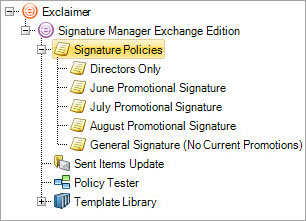
L'arborescence de la console montrant un exemple d'ensemble de politiques.
- Sélectionnez la politique appropriée pour ouvrir le panneau de contenu.
- Sélectionnez l'onglet Exceptions.
- Dans la section Sélectionner l'exception(s), cochez la case Le corps contient des mots ou phrases spécifiques.
- Dans la section Modifier une exception en cliquant sur une valeur soulignée, sélectionnez mots ou phrases. Cela ouvre la fenêtre Mots ou phrases.
- Dans le champ de saisie, entrez un ensemble unique de texte ou de caractères présents dans la signature de Exclaimer - Signatures pour Microsoft 365, puis sélectionnez +Ajouter.
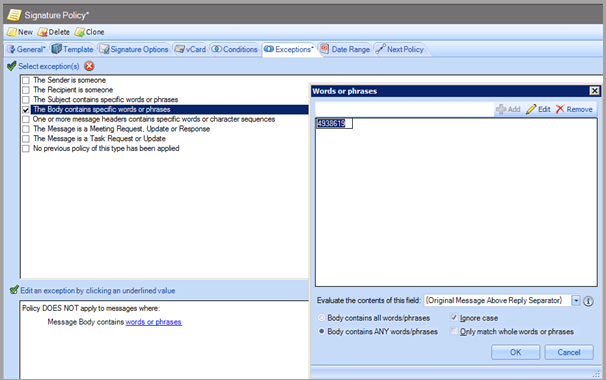
Un exemple d'une chaîne de chiffres ajoutée dans la fenêtre Mots ou phrases.
- Si vous utilisez plusieurs mots, sélectionnez le bouton radio Le corps contient tous les mots/phrases pour vous assurer que l'exception de politique ne s'applique que lorsque la phrase complète est détectée, au lieu de mots individuels de la phrase qui peuvent ne pas être uniques.
- Sélectionnez OK.
Cela empêche Exclaimer d'appliquer une signature si un texte spécifique est identifié. Si un texte unique identifiant votre signature d'édition Exchange est présent dans l'e-mail, Exclaimer n'appliquera pas votre signature Exclaimer.
Pour ajouter une exclusion aux règles de signature dans Exclaimer - Signatures pour Microsoft 365 :
- Connectez-vous à Exclaimer et sélectionnez Signatures dans le menu latéral.
- Localisez votre modèle de signature et sélectionnez Gérer les règles.
- Sélectionnez l'onglet Règles avancées. Pour plus d'informations sur l'utilisation des Règles avancées, voir Règles avancées pour les signatures côté serveur.
- Sous Règles de contenu côté serveur, cochez la case Ne pas ajouter cette signature si le message contient.
- Dans le champ de saisie Ce texte, entrez un ensemble unique de texte ou de caractères présents dans la signature déployée depuis le Signature Manager Exchange Edition.
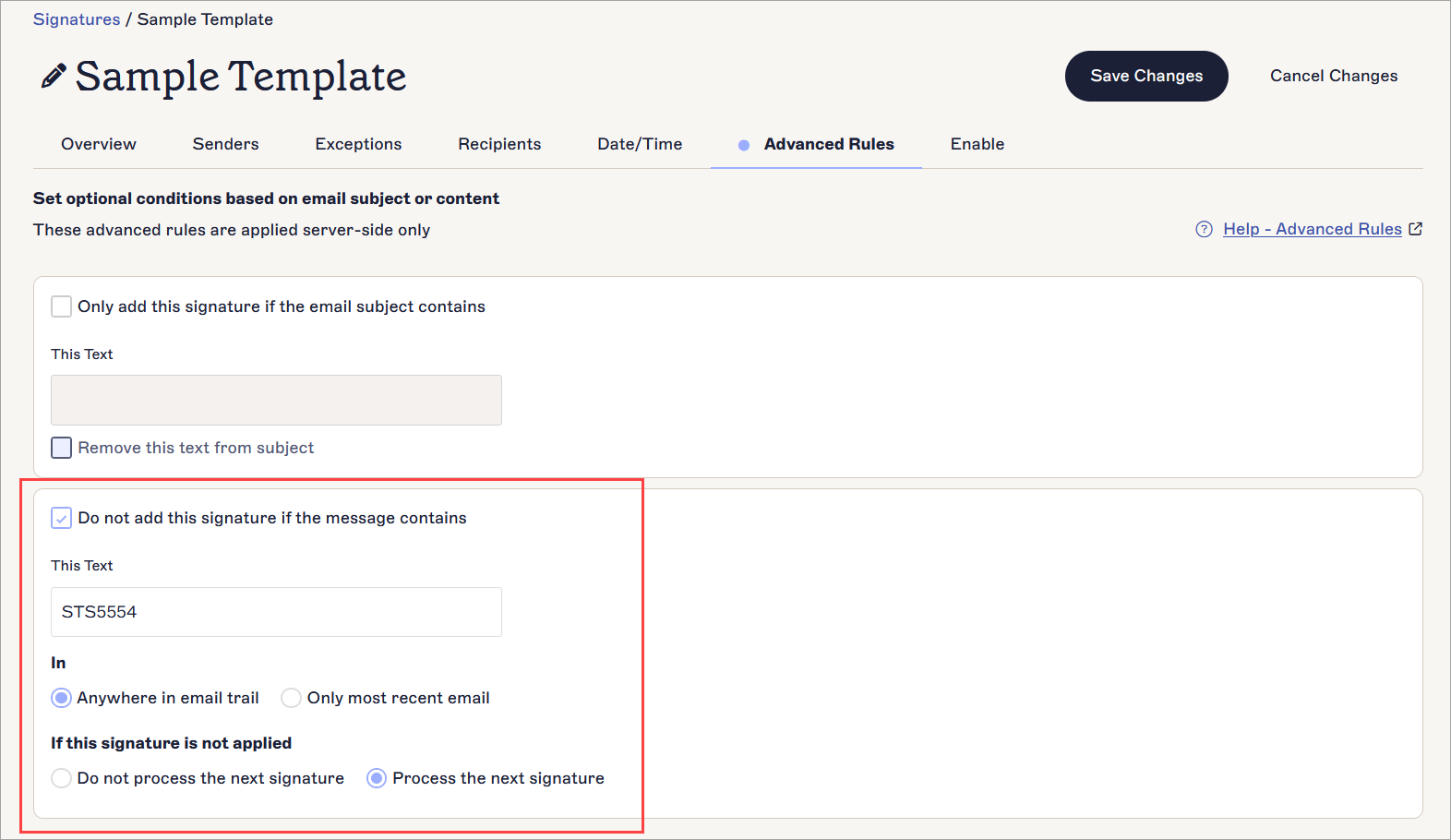
La section des exceptions dans les Règles avancées.
- Sous Si cette signature n'est pas appliquée, sélectionnez le bouton radio Ne pas traiter la signature suivante. Cela empêchera toute autre signature Exclaimer de s'appliquer lorsque la signature Exchange est déjà présente.
- Dans la bannière des modifications non enregistrées, sélectionnez Enregistrer.