Scénario
Vous utilisez Signature Manager Exchange Edition et souhaitez migrer votre configuration vers Exclaimer.
Résolution
Pour migrer de Signature Manager Exchange Edition vers Exclaimer, suivez les étapes ci-dessous.
Sélectionnez chaque option ci-dessous pour voir les instructions associées :
Pour créer un groupe de sécurité activé pour la messagerie contenant les utilisateurs qui ont été migrés de Signature Manager Exchange Edition vers Exclaimer, faites l’une des actions suivantes :
- Utilisez le Centre d’administration Microsoft Exchange (sur site) pour créer le groupe de sécurité activé pour la messagerie. Pour plus d’informations sur la création de groupes, consultez Comment créer un groupe de sécurité activé pour la messagerie.
- Utilisez le Centre d’administration Microsoft Exchange Online (Microsoft 365) pour créer le groupe de sécurité activé pour la messagerie. Pour plus d’informations sur la création de groupes, consultez Comment créer un groupe de sécurité activé pour la messagerie. Activez la synchronisation de groupe (Group Writeback) pour synchroniser le groupe vers votre Active Directory local.
-
- Complétez le processus de configuration d’Exclaimer.
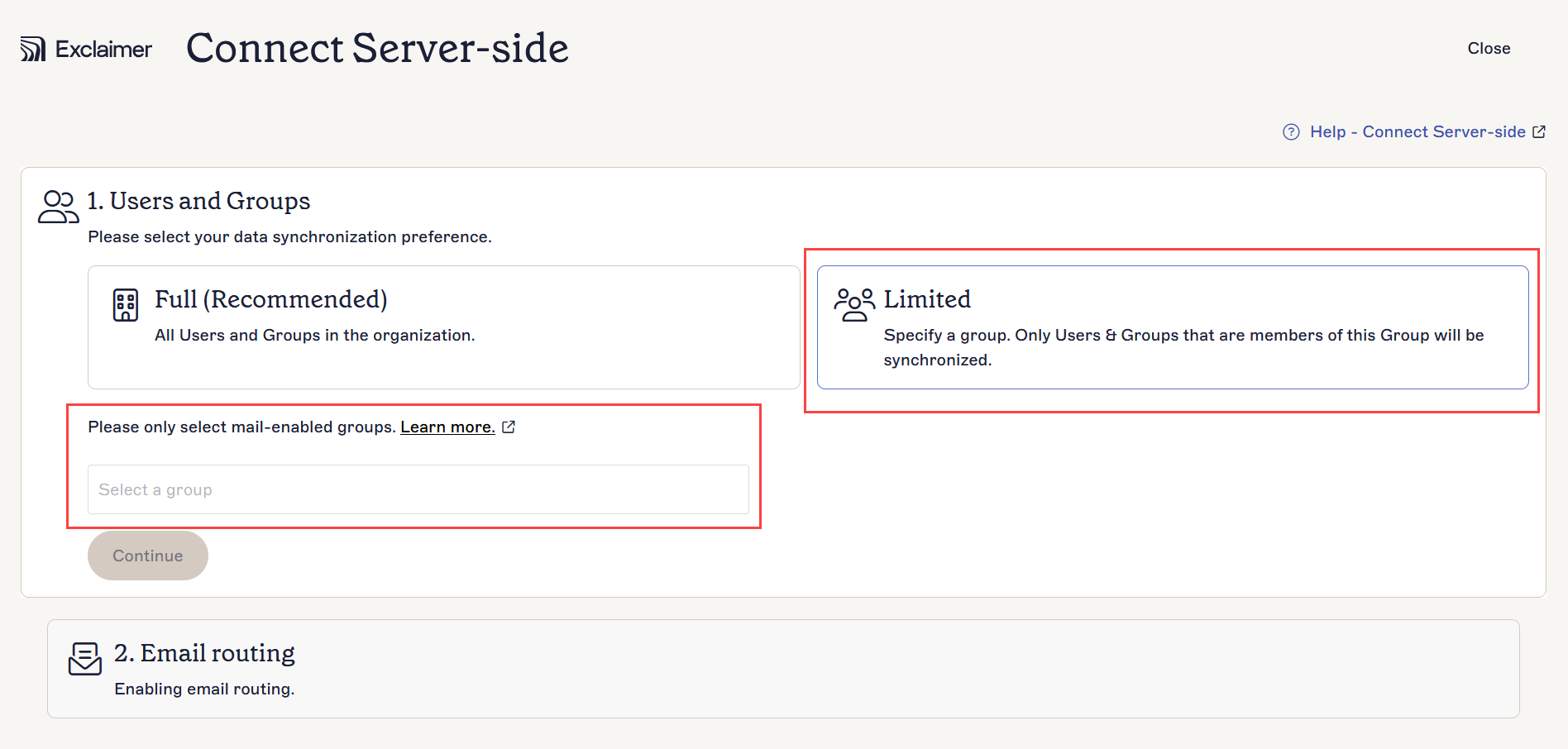
- Pour configurer les signatures côté serveur, saisissez le groupe d’utilisateurs lors de la configuration des Utilisateurs et groupes et du Routage des e-mails.
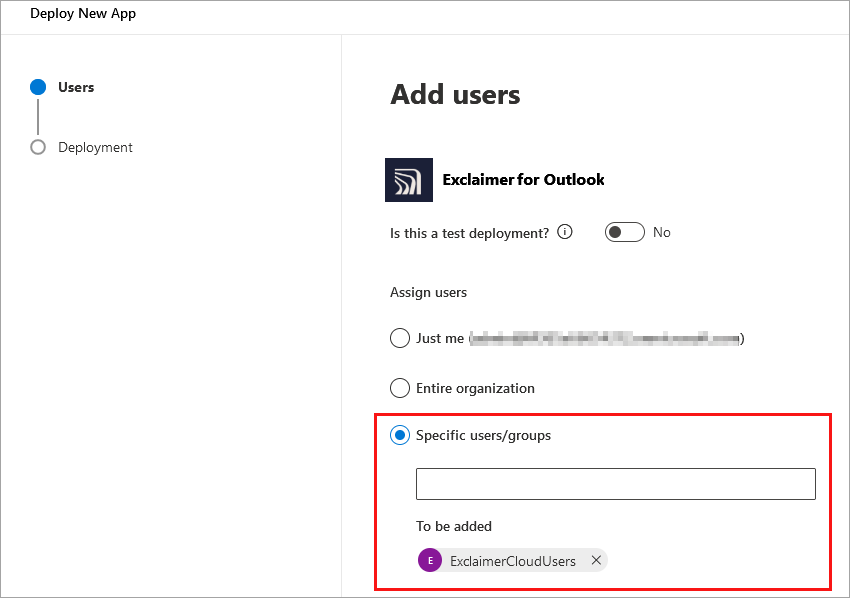
- Pour configurer les signatures côté client, déployez le module complémentaire Exclaimer Outlook au groupe d’utilisateurs.
- Lors de l’ajout du module complémentaire Outlook, spécifiez le groupe d’utilisateurs dans la fenêtre Ajouter des utilisateurs.
- Complétez le processus de configuration d’Exclaimer.
Il n'est pas possible d'importer des signatures créées dans Signature Manager Exchange Edition vers Exclaimer.
- Recréez manuellement vos signatures Signature Manager Exchange Edition dans l'Exclaimer Signature Designer. Consultez comment créer des signatures pour plus d'informations. Suivez ce webinaire pour voir comment vous pouvez recréer votre design de signature.
Sur la machine où Signature Manager Exchange Edition est installé :
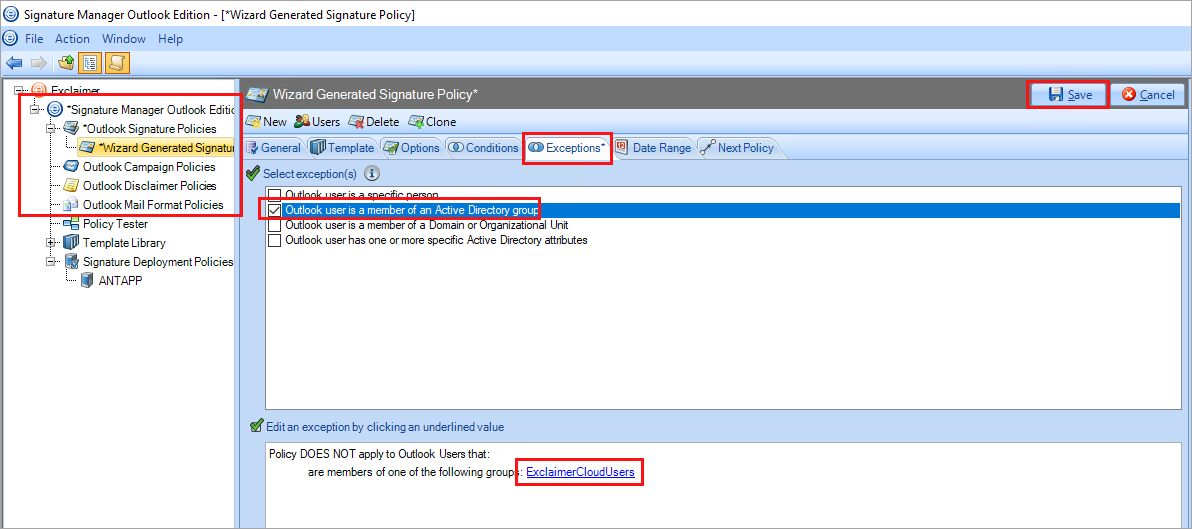
- Ouvrez Signature Manager Exchange Edition.
-
Pour chaque Politique de signature :
- Sélectionnez la politique.
- Allez à l'onglet Exceptions.
- Cochez la case L'expéditeur est quelqu'un.
- Dans le panneau d'édition, sélectionnez quelqu'un pour modifier l'exception.
- Sélectionnez L'expéditeur est membre d'un groupe Active Directory
- Dans le panneau d'édition, spécifiez le groupe d'utilisateurs Exclaimer.
- Sélectionnez Enregistrer pour sauvegarder les modifications.
Ce processus finalise la migration des utilisateurs ajoutés de Signature Manager Exchange Edition vers Exclaimer. Ce processus peut être répété pour chaque utilisateur ou effectué pour plusieurs utilisateurs en même temps.
- Dans Utilisateurs et ordinateurs Active Directory, ouvrez les propriétés du groupe et sélectionnez l'onglet Membres.
- Sélectionnez Ajouter... pour ajouter les utilisateurs au groupe. Sélectionnez Ok pour enregistrer vos modifications.
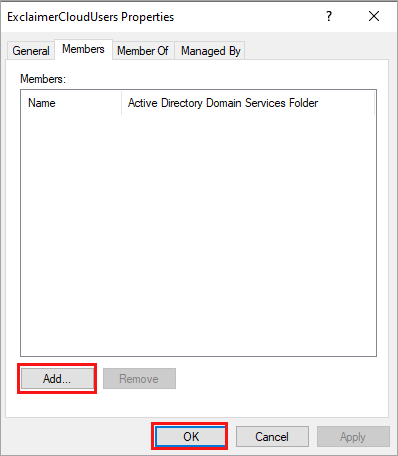
- Assurez-vous que vos modifications sont synchronisées à la fois dans vos environnements locaux et Microsoft 365.
- Si vous avez utilisé le groupe d'utilisateurs dans des politiques de signature, démarrez une synchronisation manuelle des données dans Exclaimer pour synchroniser les modifications d'appartenance au groupe vers Exclaimer.
Vous pouvez supprimer la condition de groupe pour faciliter la gestion future des utilisateurs dans Exclaimer, car vous n’aurez qu’à gérer cela depuis Exclaimer et ne pas avoir à ajouter de nouveaux utilisateurs au groupe d’utilisateurs.
Pour cela, l’expéditeur de l’e-mail doit être un utilisateur marqué comme à l’intérieur de l’organisation. Tous les e-mails des utilisateurs passeront par Exclaimer ; cependant, vous pouvez toujours gérer quelles signatures s’appliquent aux utilisateurs dans Exclaimer.
- Connectez-vous au centre d’administration Exchange Online.
- Accédez à Flux de messagerie > Règles.
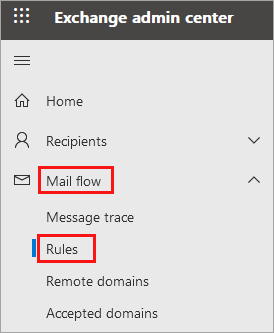
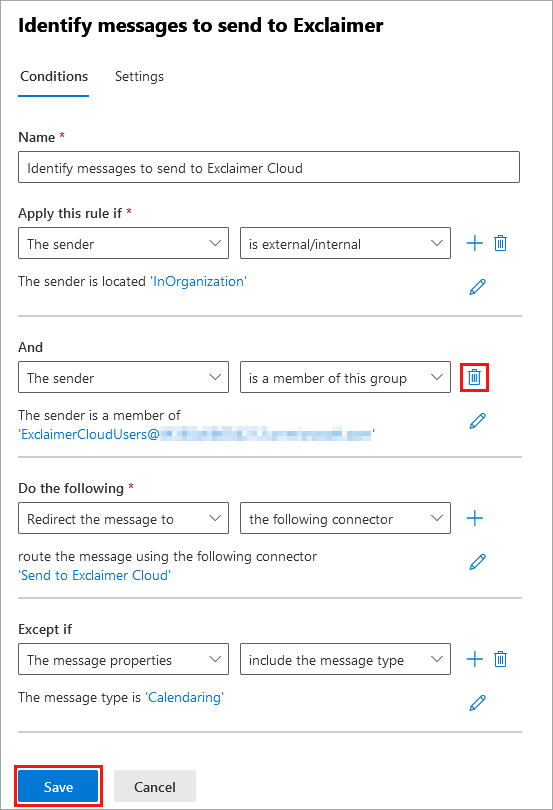
- Sélectionnez la règle nommée Identifier les messages à envoyer à Exclaimer Cloud.
- Sélectionnez Modifier les conditions de la règle.
- Supprimez la condition L’expéditeur est membre de ce groupe.
- Sélectionnez Enregistrer pour valider vos modifications.
Vous pouvez modifier le module complémentaire Outlook pour le déployer à tous les utilisateurs afin de faciliter la gestion future des utilisateurs dans Exclaimer, car vous n’aurez qu’à gérer cela depuis Exclaimer et ne pas avoir besoin d’ajouter de nouveaux utilisateurs au groupe d’utilisateurs.
Le module complémentaire Outlook sera disponible pour tous les utilisateurs dans Outlook ; cependant, vous pouvez toujours gérer quelles signatures s’appliquent aux utilisateurs dans Exclaimer.
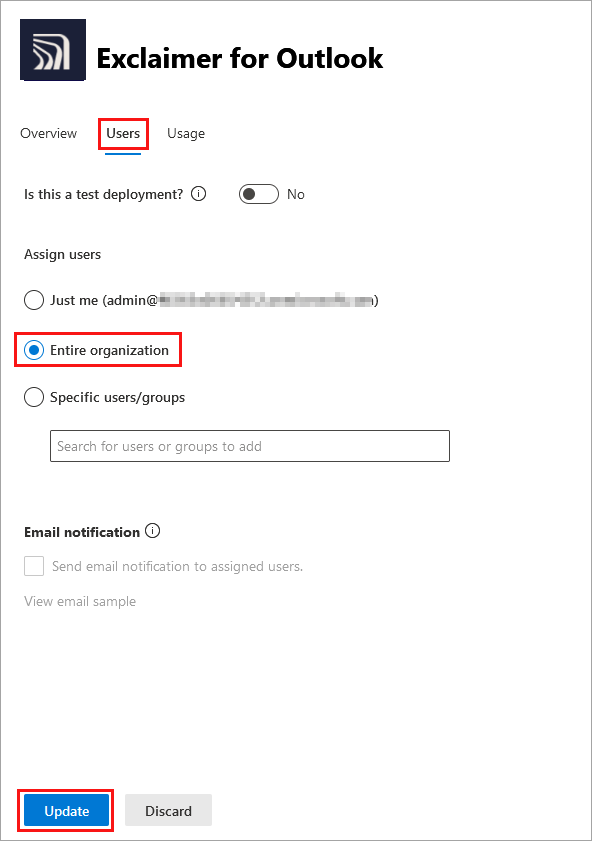
- Connectez-vous au centre d’administration Microsoft 365 et accédez à Applications intégrées.
- Sélectionnez l’application Exclaimer pour Outlook.
- Accédez à l’onglet Utilisateurs.
- Sous Attribuer des utilisateurs, sélectionnez Organisation entière.
- Sélectionnez Mettre à jour.