
Scénario
Vous créez votre signature dans Exclaimer et utilisez des polices qui peuvent ne pas être sécurisées pour le web. Vous souhaitez trouver un moyen de vous assurer que votre texte sera toujours visible par les destinataires de votre signature, même s'ils n'ont pas la police que vous utilisez installée.
Alternativement, vous utilisez des polices personnalisées mais ne voulez pas que la signature s'affiche sous forme de bitmap.
Résolution
Une police sécurisée pour le web est une police installée sur tous les systèmes d'exploitation. Si la police choisie n'est pas installée sur l'ordinateur du destinataire de l'e-mail, il ne verra pas la police telle que vous l'avez conçue lors de la création de votre signature.
Pour éviter cela, vous pouvez créer une pile de polices, qui est une liste de polices spécifiées à afficher comme options alternatives de secours, appelées polices de secours. Cela vous permet de contrôler l'apparence de la signature sur tous les appareils. Si le destinataire n'a pas une police installée, l'option suivante dans la liste des polices de secours s'affichera.
Pour voir une liste de polices sécurisées pour le web, consultez Votre police choisie est-elle sécurisée pour le web et disponible à l'utilisation ?
Insertion d'une pile de polices
- Ouvrez votre modèle de signature dans le Concepteur de Signature.
- Sélectionnez tout sur la zone de signature en sélectionnant la bordure extérieure du modèle.
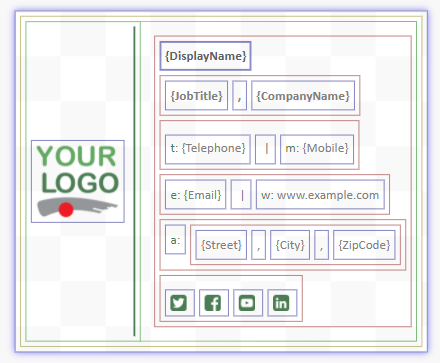
Une signature avec tous les éléments sélectionnés, indiquée par la bordure extérieure mise en surbrillance.
- Dans le volet Propriétés, développez la section Texte.
- Sous Famille de polices, sélectionnez Gérer.
-
Supprimez toutes les polices existantes en sélectionnant l’icône X à côté de chaque police.
REMARQUE : Cela supprime également les polices personnalisées téléchargées, mais les polices personnalisées peuvent toujours être utilisées comme première police dans une pile de polices. - Sélectionnez OK, puis OUI.
-
Dans le champ de saisie Famille de polices, entrez une liste de polices à utiliser comme polices de secours, chacune séparée par un espace et une virgule. Vous pouvez utiliser autant de polices que vous le souhaitez. Par exemple :
Calibri, Candara, Segoe, Segoe UI, Optima, Arial, sans-serifCeci est votre pile de polices.
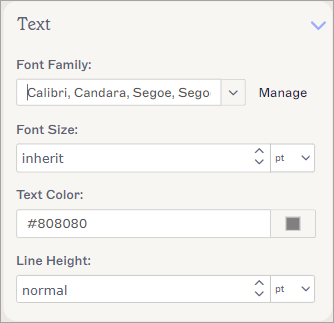
Les propriétés du texte. Entrez votre pile de polices dans la zone de texte Famille de polices.REMARQUES : Si vous ne savez pas quelles polices utiliser, consultez la pile de polices CSS pour une liste de polices qui ont déjà des piles de polices créées.
Terminez toujours la chaîne par un nom de famille de polices générique pour garantir qu’il y ait toujours une option de secours, car les familles génériques peuvent être affichées sur tous les appareils. Voici des exemples de familles de polices génériques et leurs styles :
Serif - utilise des empattements sur les lettres. Exemples : Times New Roman et Georgia.
Sans-Serif - n’utilise pas d’empattements sur les lettres. Exemples : Arial et Helvetica.
Monospace - toutes les lettres et caractères ont la même largeur. Exemples : Lucida Console et Courier New.
Cursive - conçu pour simuler une écriture manuscrite. Exemples : Brush Script MT et Lucida Handwriting.
Fantasy - styles décoratifs. Exemples : Papyrus et Impact. -
Dans la bannière des modifications non enregistrées, sélectionnez Enregistrer.
ATTENTION ! Lors de l’utilisation côté client sur Outlook classique, Outlook utilisera la première police d’une pile de polices et supprimera les polices restantes de la pile dans le code HTML.
Si vous utilisez Outlook classique, nous vous recommandons d’utiliser les piles de polices uniquement pour les signatures côté serveur. Le nouveau Outlook n’est pas affecté par ce comportement.