
Scénario
Vous souhaitez ajouter une vCard personnalisée contenant des informations de profil à votre signature d'e-mail.
Résolution
Vous pouvez ajouter une vCard à votre signature via un code QR.
AVERTISSEMENT : Exclaimer ne prend pas en charge l'utilisation directe des fichiers .vcf - toutes les vCards doivent être liées via un code QR et ne peuvent pas être intégrées dans une signature.
REMARQUE : Les vCards personnalisées ne sont disponibles que dans le Plan Pro. Pour plus d'informations sur les plans tarifaires, consultez Plans tarifaires Exclaimer.
Pour lier une vCard à un code QR :
- Ouvrez votre signature dans le Designer de signature.
- Ajoutez un élément de code QR à votre signature.
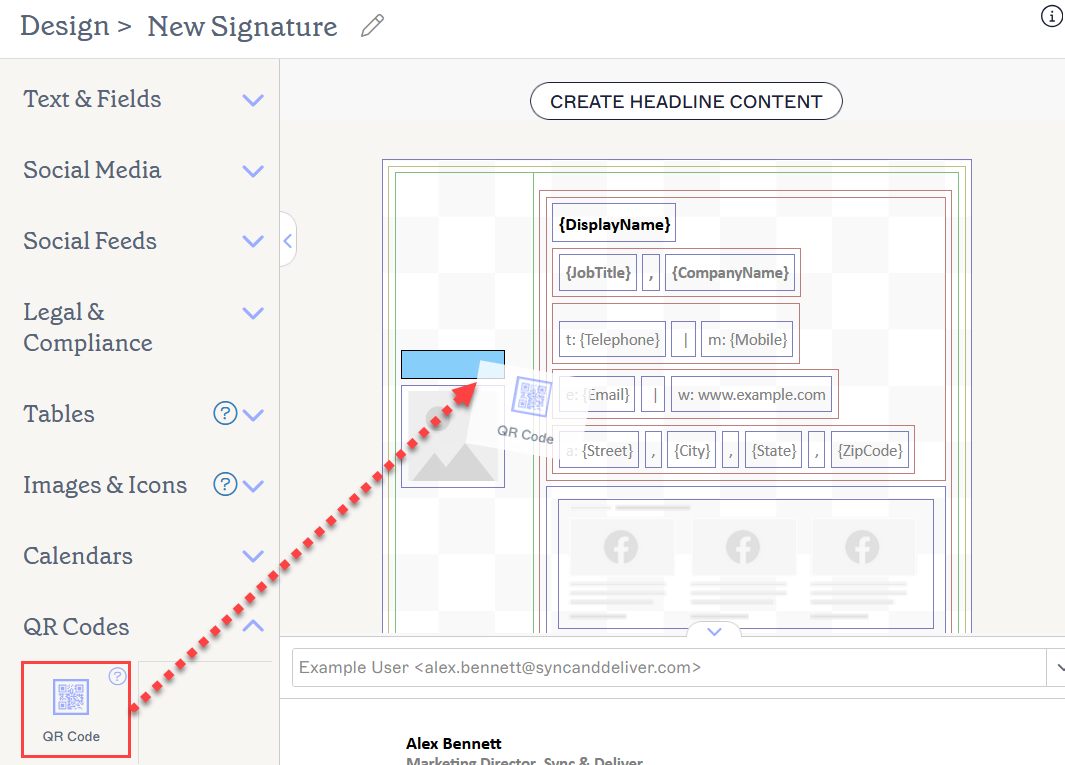
Ajouter un code QR.
-
Dans la fenêtre Code QR, sélectionnez le bouton radio vCard personnalisée.
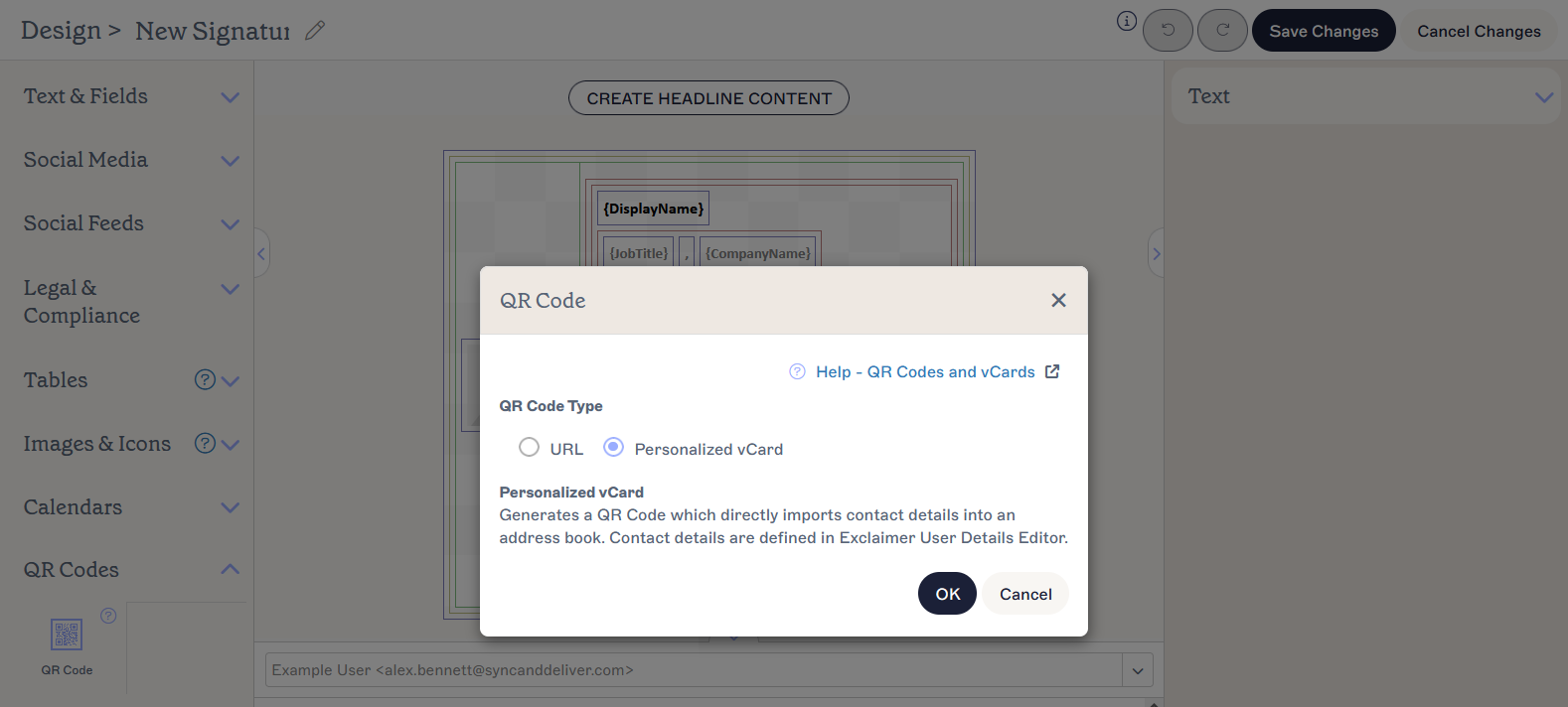
L'option vCard personnalisée dans la fenêtre Code QR.Astuce ! Les informations qui apparaissent dans une vCard personnalisée peuvent être spécifiées à l'aide de l'Éditeur de détails utilisateur Exclaimer. -
Sélectionnez OK pour ajouter le code QR à votre signature. Lorsqu'un utilisateur scanne ce code QR, il sera connecté à votre vCard.
REMARQUE : Le code QR n'est applicable qu'à la vCard utilisée au moment de l'envoi. Si vous modifiez les informations de votre vCard après avoir envoyé un code QR, le code ne affichera pas la vCard mise à jour. Vous devez envoyer un nouveau code QR pour que les utilisateurs voient la version la plus récente de la vCard.
Pour plus d'informations sur l'utilisation des codes QR, consultez Travailler avec l'élément de signature de code QR.