
Scénario
Vous utilisez des signatures Exclaimer dans Outlook 2016 et remarquez que certains textes sont coupés dans votre signature - par exemple, les lettres descendantes telles que y et g semblent coupées ou rognées.
Raison
Microsoft a confirmé qu'il s'agit d'un problème avec Outlook 2016, qui ne se produit pas avec d'autres versions d'Outlook. Le problème survient également uniquement avec certaines combinaisons de famille et de taille de police, par exemple avec Verdana en taille 9.
Résolution
Nous recommandons de définir une valeur de hauteur de ligne sur votre modèle de signature qui soit supérieure de 2 points (pt) à la taille de police utilisée.
Pour définir une hauteur de ligne :
- Ouvrez votre signature dans le Signature Designer.
- Sélectionnez votre texte sur la zone de travail.
- Dans le volet Propriétés, localisez les champs Taille de police et Hauteur de ligne dans la section Texte.
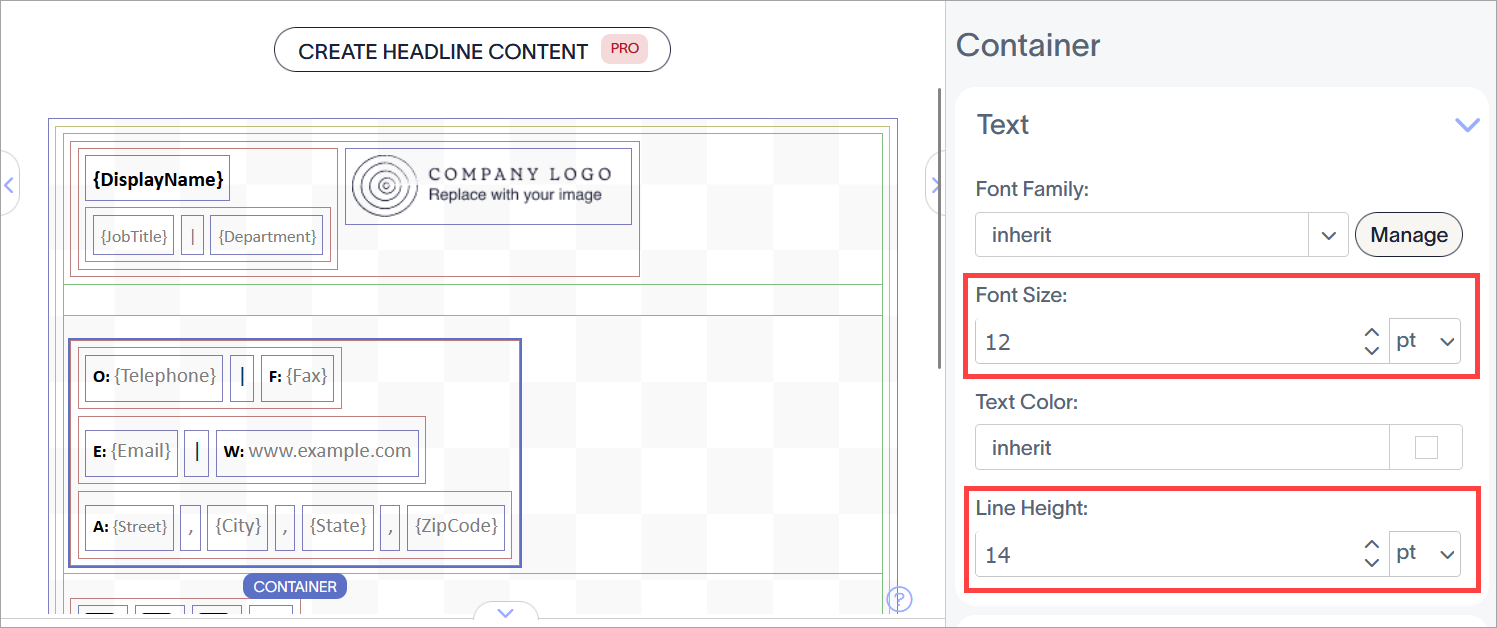
Les propriétés Taille de police et Hauteur de ligne se trouvent dans la section Texte.
-
Modifiez la valeur dans le champ Hauteur de ligne pour qu'elle soit supérieure de deux pt, ou de la valeur équivalente en px, à la valeur du champ Taille de police.
REMARQUE : Si vous utilisez différentes tailles pour différentes sections de texte, sélectionnez chaque conteneur concerné pour appliquer une valeur de hauteur de ligne. Vous pouvez également appliquer une valeur de hauteur de ligne à un groupe entier en sélectionnant le contour du groupe sur la zone de travail. Pour plus d'informations sur la sélection de différents conteneurs, consultez Bordures colorées, regroupement et héritage des propriétés dans le Signature Designer. - Sélectionnez Enregistrer les modifications.