
Scénario
Vous êtes prêt à créer une nouvelle signature et vous souhaitez construire un nouveau modèle sur une toile vierge plutôt que d’utiliser les modèles pré-créés d’Exclaimer.
IMPORTANT ! Toutes les signatures Exclaimer sont créées et modifiées dans le Signature Designer. Le Signature Designer ne permet pas d’accéder au HTML d’une signature, vous ne pouvez donc pas voir ou modifier directement le HTML.
Résolution
Vous pouvez ouvrir une toile vierge pour commencer à créer une nouvelle signature. Pour utiliser un modèle prédéfini à la place, consultez Comment créer une signature en utilisant un modèle Exclaimer prédéfini. Pour recréer une signature email existante à partir d’une image, consultez Convertir une image en modèle de signature.
REMARQUE : Si vous utilisez un abonnement d’essai Exclaimer, vous pouvez commencer un Brand Kit depuis la fenêtre Choisir un modèle. Téléchargez un logo, choisissez une police et une couleur, puis sélectionnez Enregistrer et appliquer pour continuer à créer une signature avec les éléments de votre Brand Kit. Pour plus d’éléments (y compris plus d’images et de couleurs) et pour modifier un Brand Kit, consultez l’écran Brand Kits.
Pour créer une signature sur une toile vierge :
- Connectez-vous à Exclaimer et sélectionnez Signatures dans la barre latérale du menu.
-
Sélectionnez Créer une signature.
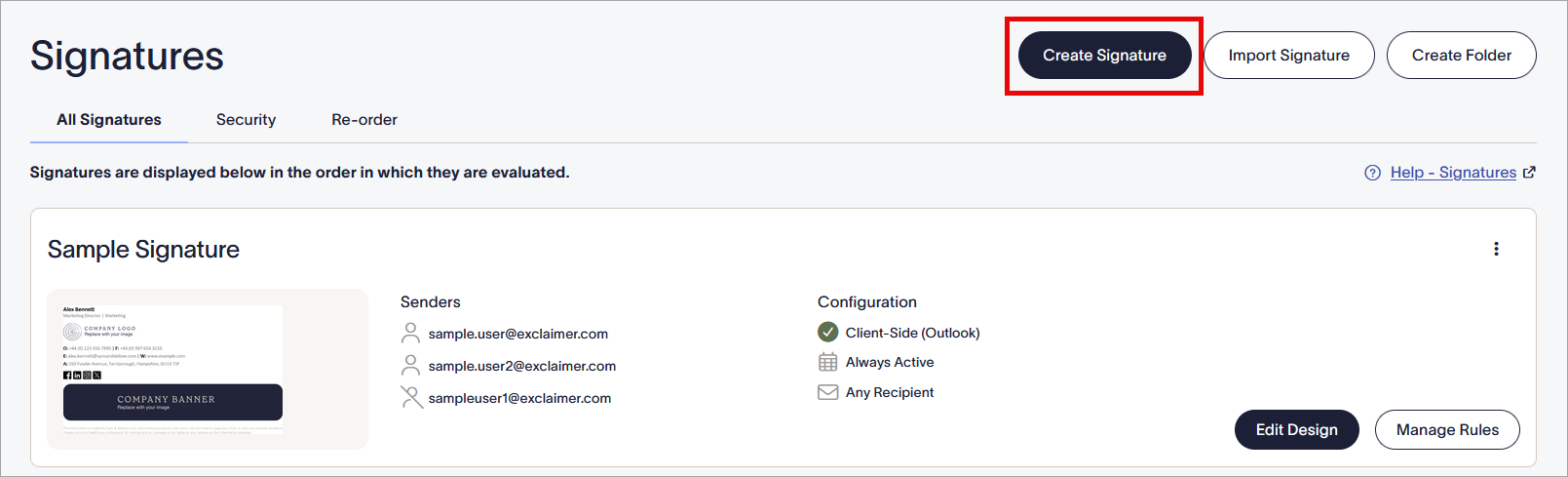
Sélectionnez Créer une signature.
Cela ouvre la fenêtre Créer une signature.
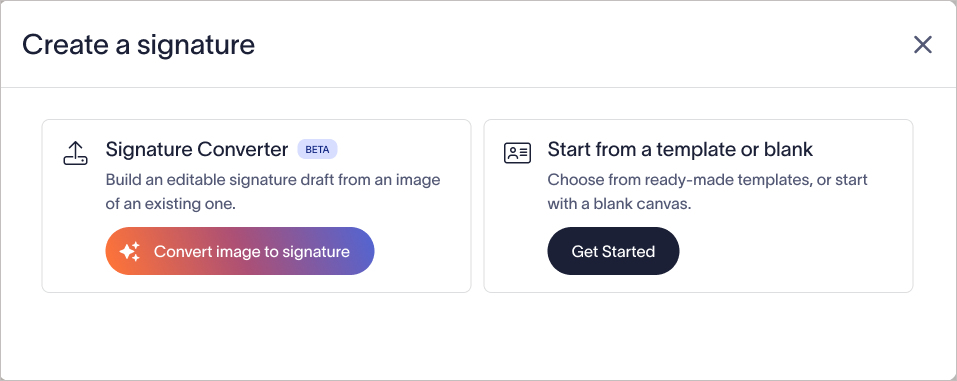
Fenêtre Créer une signature.
- Sélectionnez Commencer. Cela ouvre la fenêtre Choisir un modèle.
- Dans la liste des mises en page, sélectionnez Commencer avec une toile vierge. Vous devrez peut-être faire défiler. Cela ouvre une toile vierge dans le Signature Designer.
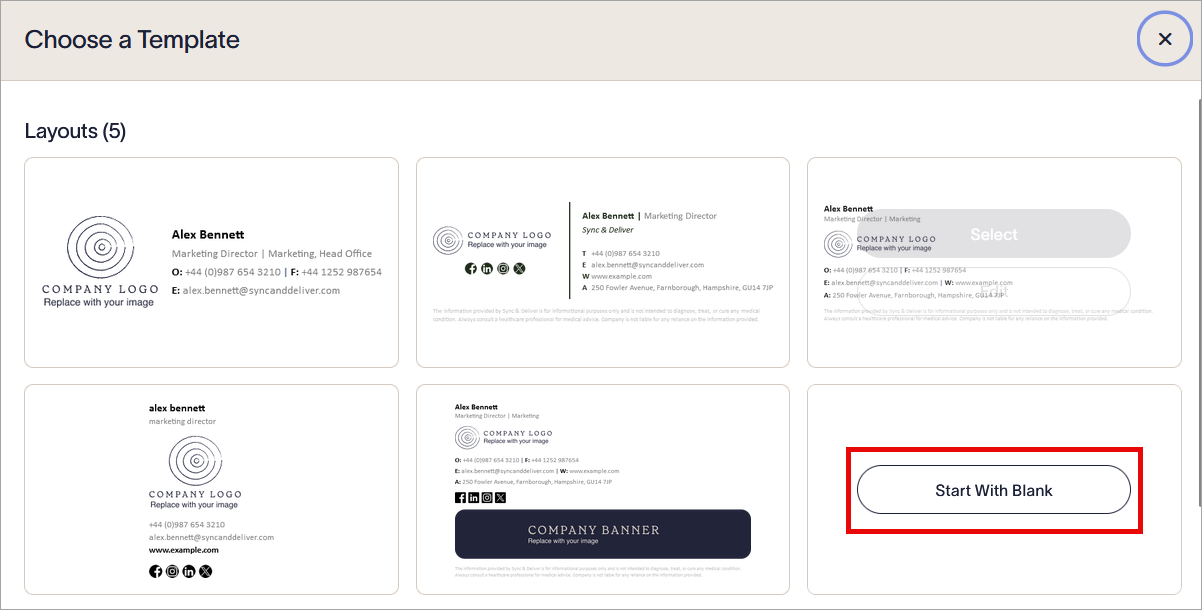
Sélectionnez Commencer avec une toile vierge.
- [Optionnel] Donnez un nom à votre nouvelle signature en sélectionnant le nom de la signature dans l’en-tête. Modifiez le texte pour saisir le nom de votre signature.
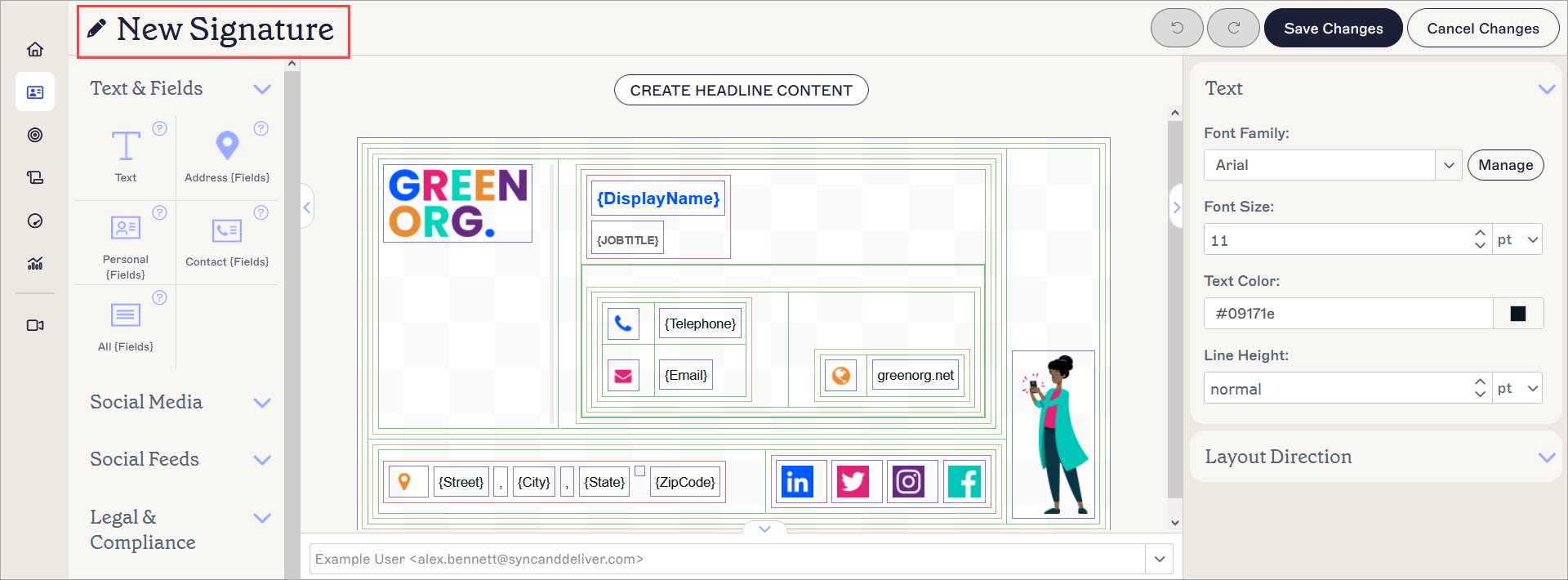
Sélectionnez pour modifier le nom de votre signature.
- Pour enregistrer votre signature, sélectionnez Enregistrer les modifications ou sélectionnez Enregistrer dans la bannière des modifications non enregistrées.
Étapes suivantes : Une fois que vous avez créé une signature, vous pouvez commencer à la concevoir en utilisant les éléments de signature. Consultez nos ressources de la base de connaissances sur tous les éléments de signature disponibles dans la section Modifier la conception de la signature. Pour des conseils sur la création d’une signature, consultez nos directives pour la conception de signature et jetez un œil à notre Lookbook de signatures pour vous inspirer.
Vous avez une question ? Consultez notre page Foire aux questions.