
Scénario
Vous utilisez Exclaimer et avez créé votre signature e-mail. Vous souhaitez ajouter des liens hypertextes et un texte alternatif aux images de votre signature, par exemple, le logo de l'entreprise, la bannière promotionnelle, les icônes des réseaux sociaux, etc.
L'avantage d'ajouter un texte alternatif est que si l'image ne s'affiche pas pour une raison quelconque, le texte alternatif sera affiché.
Résolution
REMARQUE : Les étapes décrites ici supposent que vous avez déjà créé une signature e-mail. Pour plus d'informations, consultez comment vous pouvez créer une signature.
Pour ajouter des liens hypertextes et un texte alternatif :
- Ouvrez le modèle de signature requis dans le Signature Designer.
- Dans le volet de gauche, développez la section Images & Icônes.
- Faites glisser et déposez l'élément Image/Logo à l'emplacement souhaité.
Exemple :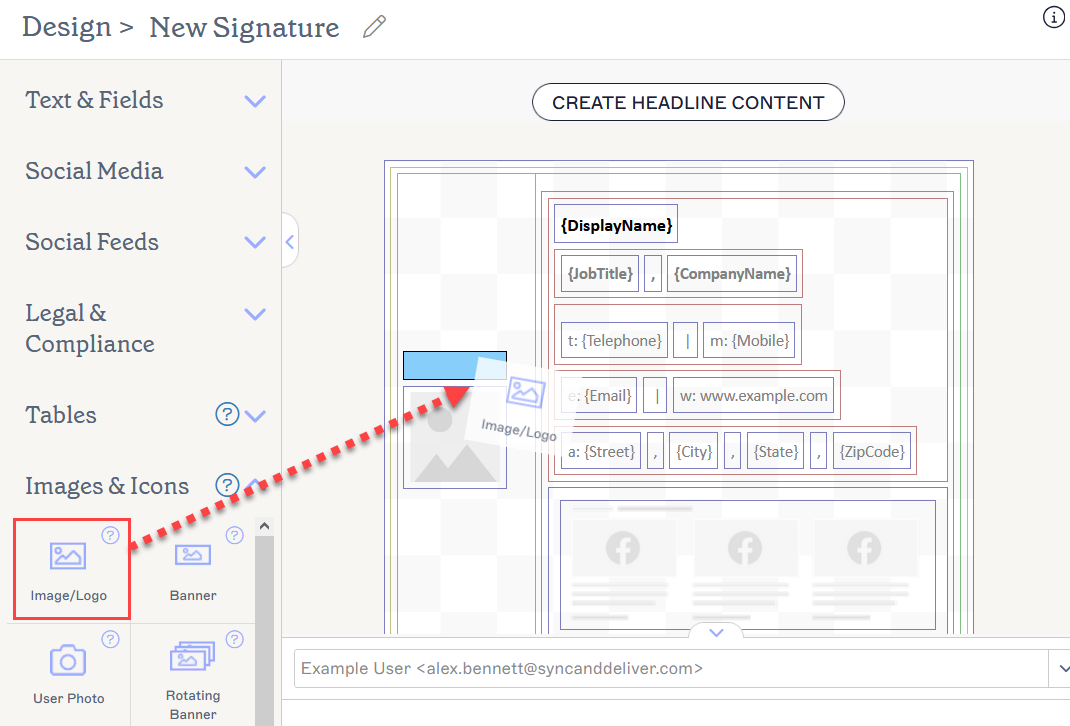
La fenêtre Image/Logo s'affiche.
-
Sur la zone de travail, sélectionnez l'image que vous venez d'insérer. Ensuite, dans le volet des propriétés, développez la section Lien hypertexte.
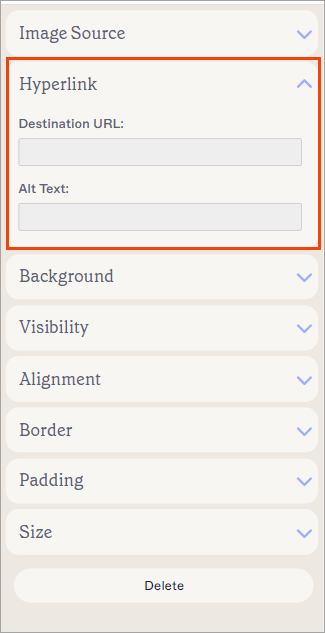
Les propriétés de Lien hypertexte sont utilisées pour appliquer un lien hypertexte à l'image (ainsi, lorsqu'un destinataire clique sur l'image, il est dirigé vers la page web associée).
- Dans URL de destination, saisissez l'URL cible souhaitée qui s'ouvrira lorsqu'on cliquera dessus.
- Dans Étiquette pour lecteur d'écran, saisissez une étiquette descriptive qui aide les lecteurs d'écran et autres logiciels d'accessibilité à décrire précisément l'URL de destination.
- Dans Texte alternatif, saisissez un texte « alternatif » qui sera affiché si, pour une raison quelconque, cette image ne peut pas être affichée.
- Sélectionnez Enregistrer les modifications.