
Scénario
Vous avez créé un modèle de signature et souhaitez ajouter des données en utilisant un élément {Fields} - Adresse {Fields}, Tous {Fields}, Contact {Fields}, ou Personnel {Fields} - avec des étiquettes sur le(s) champ(s). Vous souhaitez que ces étiquettes soient des icônes picturales.
Résolution
Chaque élément {Fields} contient l'option Label, qui vous permet d'ajouter une étiquette au champ de données. Ces étiquettes incluent des icônes picturales préconçues, qui sont disponibles dans chaque menu déroulant Label.
Pour ajouter des icônes d'étiquettes :
- Ouvrez votre modèle de signature dans le Designer de Signature.
- Dans le panneau de menu, développez la section Texte & Champs .
-
Faites glisser et déposez n'importe quel élément {Fields} sur le canevas.
Par exemple :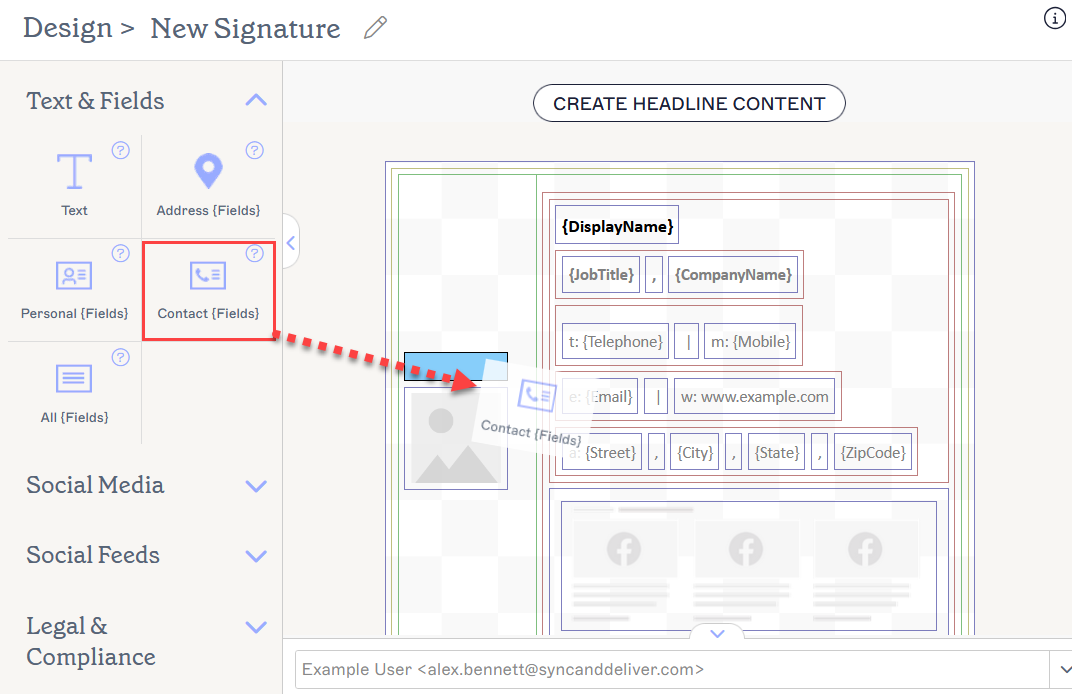
Les éléments peuvent être glissés et déposés sur n'importe quelle zone du canevas. Déposez votre élément où vous le souhaitez.
Cela ouvre la fenêtre de l'élément.NOTE : Pour plus d'informations sur l'utilisation des éléments {Fields}, consultez nos ressources de base de connaissances sur le travail avec Adresse {Fields}, Tous {Fields}, Contact {Fields}, et Personnel {Fields} éléments. - Sélectionnez un menu déroulant Label et choisissez une icône dans la liste.
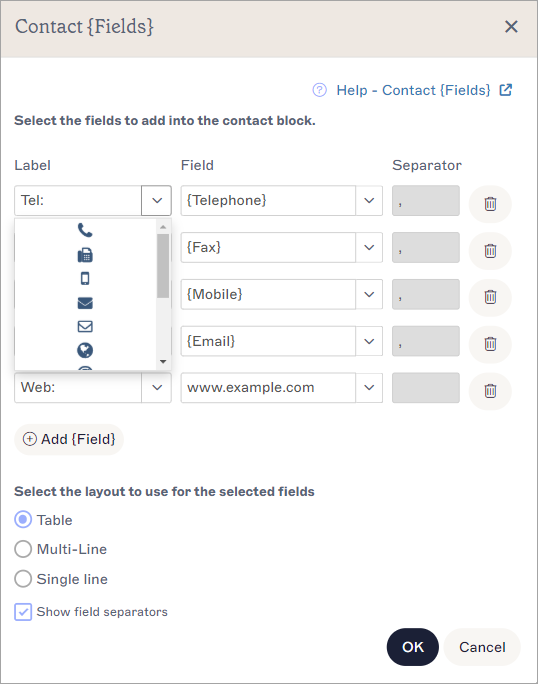
La liste déroulante des étiquettes comprend de nombreuses icônes. Les icônes apparaîtront comme des étiquettes pour vos données {Fields}.
- Entrez vos données de champ, puis sélectionnez OK pour fermer la fenêtre.
- Sélectionnez Enregistrer les modifications pour enregistrer votre modèle de signature.