
Scénario
Vous avez déployé le module complémentaire Exclaimer pour Outlook, et vous remarquez que vos signatures ne s'affichent pas sur Outlook pour bureau, mais qu'elles s'affichent sans problème sur Outlook Web.
Raison
La fonctionnalité module complémentaire Exclaimer pour Outlook utilise un service connecté qui n'est disponible que lorsque l'option Expériences connectées optionnelles est activée dans Outlook.
Résolution
Pour résoudre ce problème :
Prérequis
Type de boîte aux lettres :
- Boîtes aux lettres Microsoft 365 uniquement
Windows
- Outlook sur Windows (Abonnement Microsoft 365) [version 2409 (Build 18025.20000)]
- Outlook sur Windows (Licence perpétuelle Retail) [version 2501 (Build 18429.20132)]
- Outlook 2024 sur Windows (Licence perpétuelle en volume) [version 2408 (Build 17932.20222)]
- Microsoft Outlook Web Access
- Microsoft Windows 10, Windows Server 2016 ou version ultérieure
Mac
- Outlook sur Mac [version 16.89 (24090815) ou supérieure]
REMARQUE : Seule la nouvelle interface Outlook est prise en charge. Allez dans Outlook > Nouveau Outlook pour l'activer.
Mobile :
- Android : version Outlook 4.2433.0 ou supérieure
- iOS : version Outlook 4.2433.0 ou supérieure
Plan Microsoft 365
- Votre plan Microsoft 365 doit permettre l'accès au déploiement des applications Microsoft 365 via Microsoft AppSource. Certains plans, comme Office 365 E2, ne le supportent pas.
Pour plus d'informations, consultez le guide Microsoft sur l'utilisation des modules complémentaires.
Pour activer l'option Expériences connectées optionnelles dans Outlook :
- Connectez-vous à l'application de bureau Outlook.
- Sélectionnez Fichier dans la barre de ruban.
- Sélectionnez Options dans le menu latéral.
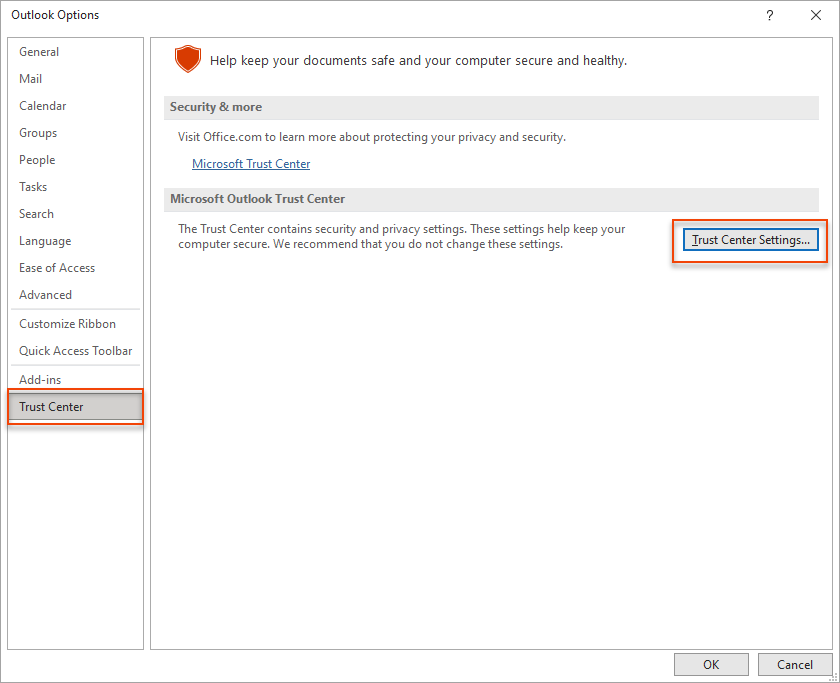
La fenêtre Options Outlook s'affiche.
- Sélectionnez Centre de gestion de la confidentialité puis sélectionnez Paramètres du Centre de gestion de la confidentialité....
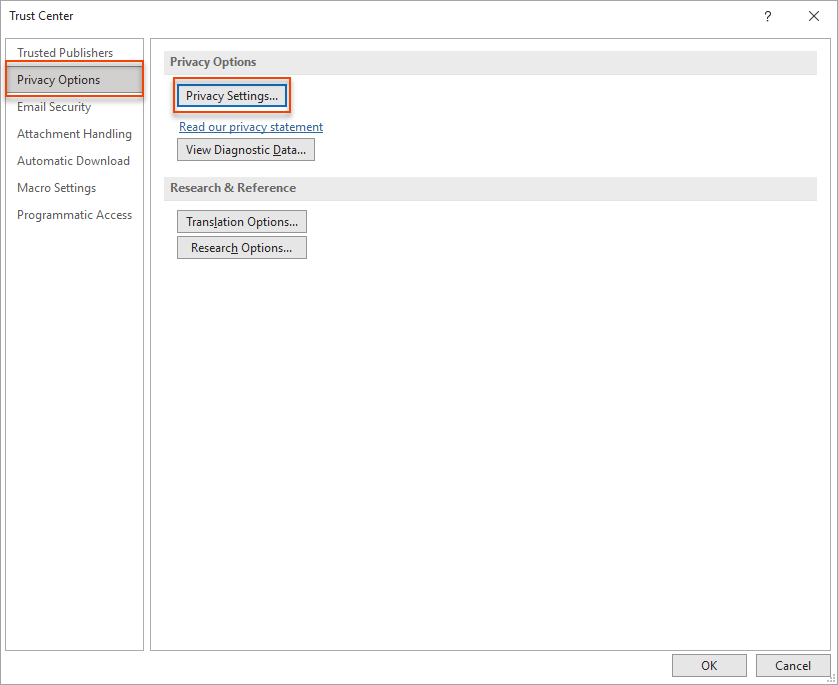
- Sélectionnez Options de confidentialité, puis sélectionnez Paramètres de confidentialité...
- Cochez l'option Activer les expériences connectées optionnelles.
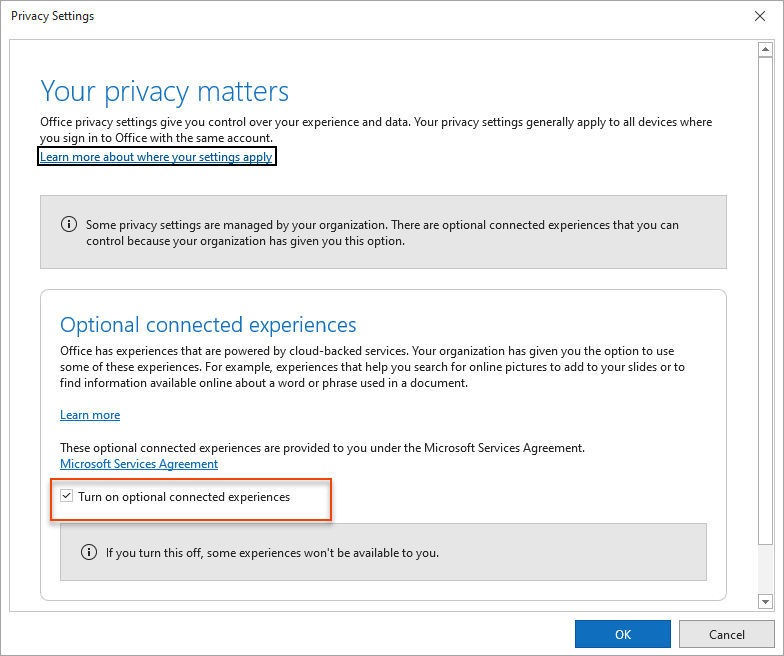
- Sélectionnez OK pour enregistrer les modifications.
Exécutez notre script PowerShell de diagnostic pour aider l'équipe Support à vérifier votre configuration Outlook et le module complémentaire Exclaimer. Le script collecte en toute sécurité des détails techniques, tels que la version d'Outlook, le statut du module complémentaire et la connectivité, sans accéder aux données personnelles ni aux e-mails, permettant ainsi un dépannage plus rapide.
Pour exécuter le script :
- Lancez Windows PowerShell. Les privilèges administrateur sont optionnels mais recommandés.
-
Copiez et collez la commande suivante dans PowerShell :
Set-ExecutionPolicy -Scope Process -ExecutionPolicy Bypass; Invoke-WebRequest -Uri "https://raw.githubusercontent.com/exclaimerltd/Internal-Support-Scripts/master/AddInChecks.ps1" -OutFile "$env:TEMP\AddInChecks.ps1"; & "$env:TEMP\AddInChecks.ps1"
- Suivez les instructions à l'écran.
-
Une fois terminé, un rapport nommé AddInChecks.html sera généré.
REMARQUE : Emplacement du rapport :
Par défaut : C:\Users\<VotreUtilisateur>\Downloads\AddInChecks.html
Solution de secours (si le dossier Téléchargements n'est pas disponible) : C:\Temp\AddInChecks.html
- Joignez le fichier généré à votre ticket de Support pour permettre à l'équipe Support de vérifier votre configuration.