
Description
L’élément Bannière Rotative vous permet de télécharger jusqu’à 15 images pour une seule Bannière. La Bannière fait ensuite défiler ou « fait tourner » les images que vous avez téléchargées. Cette rotation d’images peut être personnalisée pour contrôler quand la Bannière change l’image affichée.
Comment y accéder
- Ouvrez votre signature dans le Concepteur de Signature.
Pour plus d’informations, consultez comment sélectionner une signature à modifier.
- Dans la Boîte à outils, développez Images & Icônes et sélectionnez Bannière Rotative.
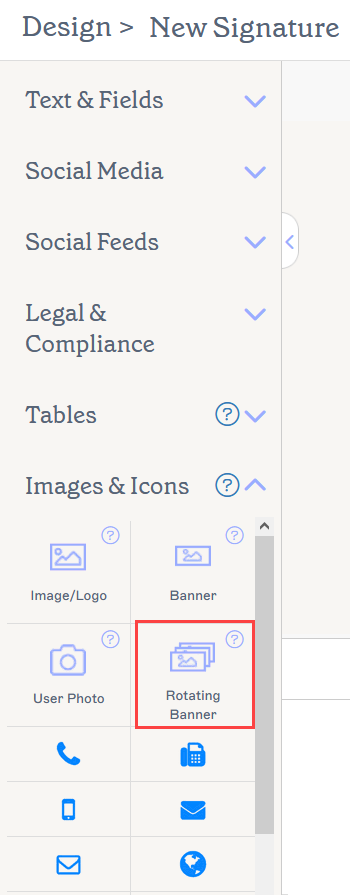
L’élément Bannière Rotative se trouve dans la section Images & Icônes.
Sélectionnez une option ci-dessous pour voir les instructions associées :
Pour ajouter la bannière rotative à la signature :
- Faites glisser l’élément Bannière Rotative sur la zone de travail.
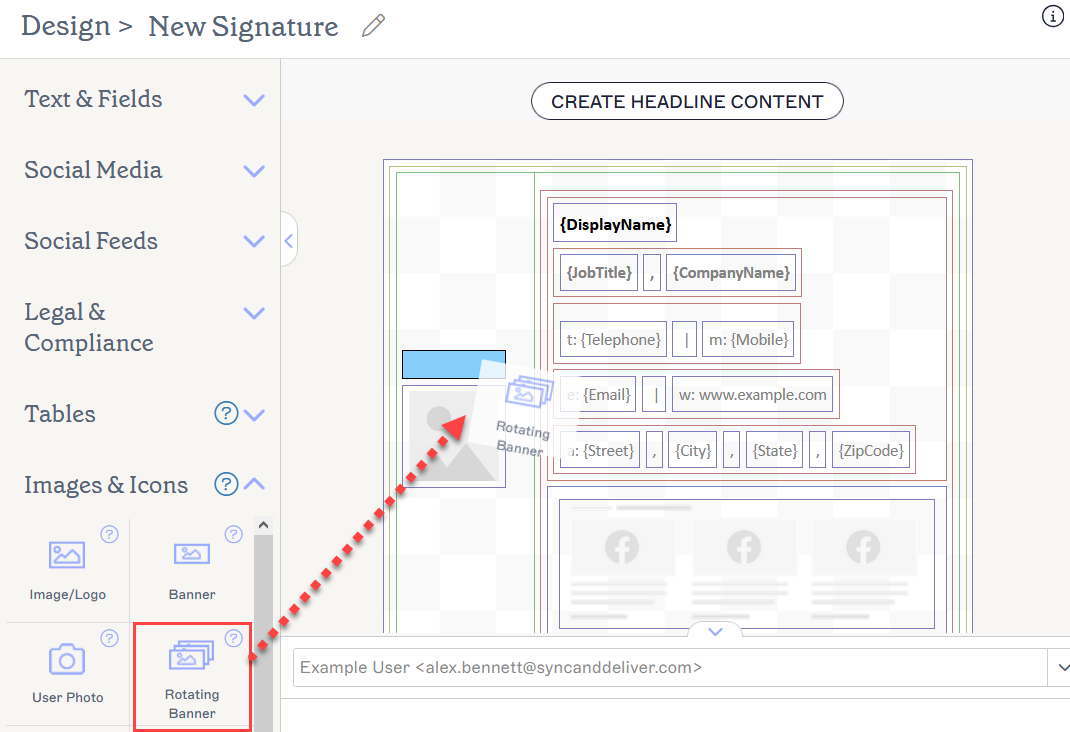
Faites glisser la bannière vers n’importe quelle zone de la zone de travail.
Cela ouvre la fenêtre Bannière Rotative.
-
Sélectionnez Ajouter une image pour ajouter un espace réservé pour une image à la liste. Vous pouvez ajouter jusqu’à 15 images.
REMARQUES :
- La taille maximale des images est de 300 Ko. - Le téléchargement total maximum pour la Bannière Rotative ne peut pas dépasser 1 Mo. Cela signifie que la somme de toutes vos tailles d’image doit être inférieure à 1 Mo. Vous recevrez un avertissement de téléchargement si vous dépassez cette limite.
- La signature doit rester en dessous de notre limite maximale de taille d’email de 150 Mo (plan Pro) ou 30 Mo (plans Standard et Starter) pour fonctionner avec le déploiement côté serveur.
- Les formats de fichiers recommandés sont JPG, JPEG et PNG. - Pour supprimer une image de bannière, sélectionnez l’icône de la corbeille à côté de l’espace réservé à l’image dans la liste.
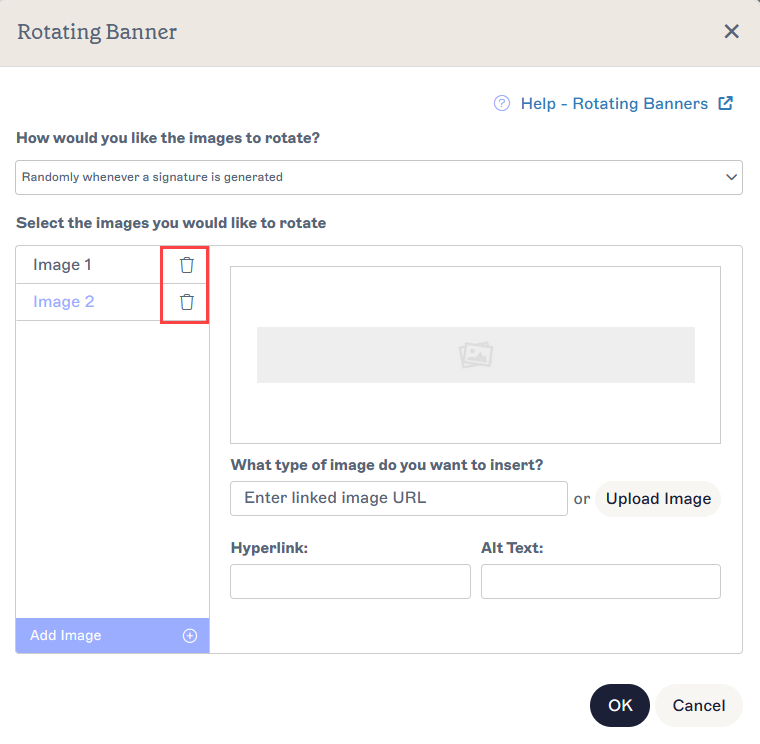
L’icône de la corbeille supprime une image de la liste.
-
Sous Quel type d’image souhaitez-vous insérer ?, ajoutez votre image.
REMARQUE : Une image de bannière peut être intégrée directement dans la signature, ou hébergée à l’extérieur via un lien web. Pour plus d’informations, lisez les différences entre et images liées dans les signatures d’email.Entrez une URL pour lier une image hébergée sur le web comme votre bannière, ou sélectionnez Importer une image pour intégrer une image comme votre bannière.
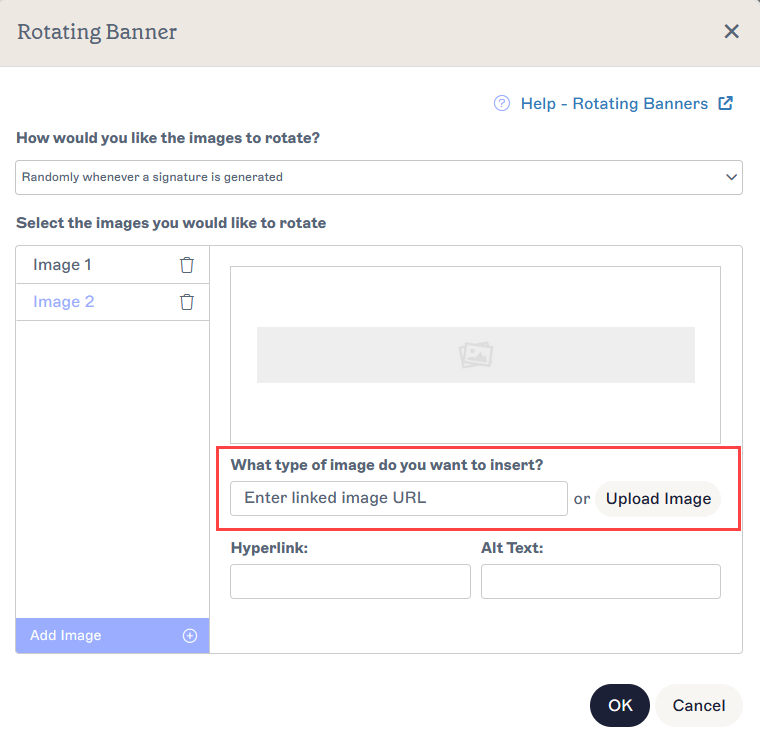
Entrez soit une URL d’image liée, soit importez un fichier image.
-
Sous Comment souhaitez-vous que les images tournent ?, sélectionnez une méthode de rotation des images parmi les options déroulantes suivantes :
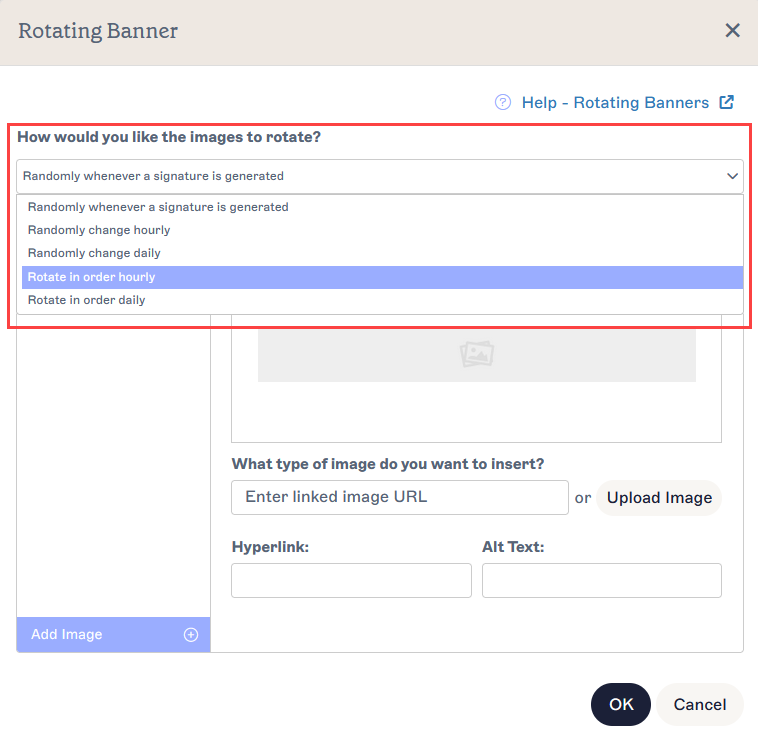
Ouvrez le menu déroulant pour choisir une méthode de rotation.Aléatoirement à chaque génération de signature Une image sera sélectionnée aléatoirement parmi les images que vous avez téléchargées pour s'afficher à chaque fois que la signature est appliquée à un e-mail.
Chaque e-mail que vous envoyez avec cette signature aura une image choisie aléatoirement parmi votre sélection.Changement aléatoire toutes les heures Une image sera sélectionnée aléatoirement parmi les images que vous avez téléchargées pour s'afficher chaque heure.
Toutes les signatures d'e-mails envoyées dans une heure auront la même image choisie aléatoirement, puis tous les e-mails envoyés dans l'heure suivante auront une image différente choisie aléatoirement.Changement aléatoire quotidien Une image sera sélectionnée aléatoirement parmi les images que vous avez téléchargées pour s'afficher chaque jour.
Toutes les signatures d'e-mails envoyées un jour auront la même image choisie aléatoirement, puis tous les e-mails envoyés le jour suivant auront une image différente choisie aléatoirement.Rotation dans l'ordre toutes les heures L'image changera pour l'image suivante dans l'ordre de téléchargement toutes les heures.
Toutes les signatures d'e-mails envoyées dans une heure auront la première image que vous avez téléchargée, puis tous les e-mails envoyés dans l'heure suivante auront la deuxième image que vous avez téléchargée. Cela continue pour toutes les images que vous avez téléchargées. Par exemple, si vous n'avez que deux images, elles s'affichent en alternance toutes les heures.Rotation dans l'ordre quotidienne Les images changeront pour l'image suivante dans l'ordre de téléchargement chaque jour.
Toutes les signatures d'e-mails envoyées un jour auront la première image que vous avez téléchargée, puis tous les e-mails envoyés le jour suivant auront la deuxième image que vous avez téléchargée. Cela continue pour toutes les images que vous avez téléchargées. Par exemple, si vous n'avez que deux images, elles s'affichent en alternance tous les jours. - Dans Texte alternatif, saisissez un texte alternatif à afficher si l'image ne peut pas être affichée.
- Dans Lien hypertexte, saisissez l'URL du lien hypertexte sous Lien hypertexte.
- Dans Étiquette pour lecteur d'écran, saisissez une étiquette descriptive qui aide les lecteurs d'écran et autres logiciels d'accessibilité à décrire précisément l'URL de destination.
- Sélectionnez OK pour confirmer vos paramètres de bannière et fermer la fenêtre, ou sélectionnez Annuler pour revenir au canevas sans enregistrer.
Pour apporter des modifications à un élément de bannière rotative :
- Sélectionnez la bannière et développez la section Images dans le volet Propriétés.
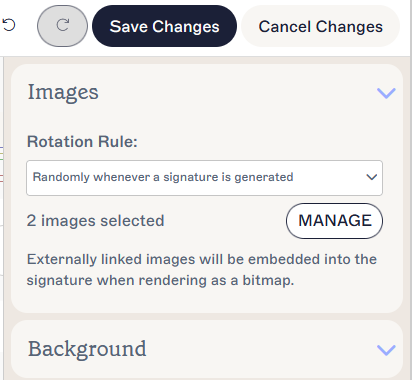
Les propriétés Images affichent votre règle de rotation et le nombre d’images.
- Dans le menu déroulant Règle de rotation, sélectionnez une option pour changer la méthode de rotation des images.
- Sélectionnez Gérer pour modifier vos images. Cela rouvre la fenêtre Bannière rotative.
- Sélectionnez l’icône de corbeille à côté de l’espace réservé à l’image pour supprimer une image de la bannière.
- Sélectionnez Ajouter une image pour ajouter une image à la bannière.
- Sélectionnez OK pour confirmer les paramètres de votre bannière et fermer la fenêtre, ou sélectionnez Annuler pour revenir à la zone de travail sans enregistrer.
Pour supprimer une bannière rotative :
- Sélectionnez la bannière sur la zone de travail.
- Sélectionnez Supprimer dans le volet Propriétés.
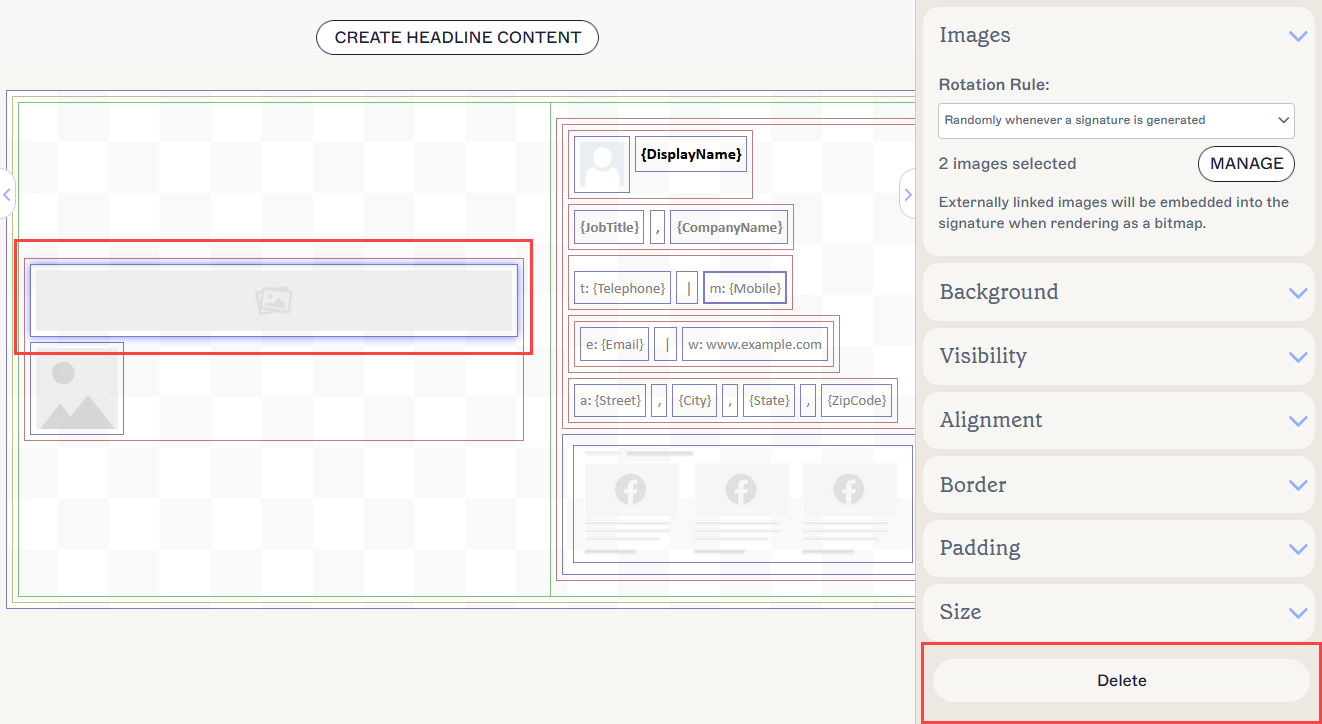
Le bouton Supprimer se trouve dans le volet Propriétés. Vous devrez peut-être fermer certaines sections des Propriétés pour le voir.
Vous pouvez modifier les propriétés des éléments suivants dans le volet Propriétés :
Propriétés de l'image
Les propriétés de l'image sont utilisées pour définir la rotation de l'image.
| Règle de rotation | Sélectionnez une méthode de rotation dans le menu déroulant pour définir la règle de rotation des images de bannière. |
|---|---|
| Gérer | Sélectionnez pour ouvrir la fenêtre de bannière rotative. |
Propriétés du lien hypertexte
Les propriétés du lien hypertexte sont utilisées pour appliquer un lien hypertexte à l'image.
| URL de destination | Saisissez l'URL à utiliser dans le lien hypertexte. |
|---|---|
| Texte alternatif | Saisissez un texte alternatif à afficher si cette image ne peut pas être affichée. |
Propriétés de l'arrière-plan
Les propriétés de l'arrière-plan sont utilisées pour définir l'arrière-plan de l'élément.
| Arrière-plan |
Saisissez ou sélectionnez la couleur d'arrière-plan de l'élément. Saisissez transparent pour ne pas définir d'arrière-plan. Vous pouvez soit saisir un code couleur, soit sélectionner la couleur souhaitée à l'aide du sélecteur de couleurs. Couleur de marque 1 et Couleur de marque 2 apparaissent dans le sélecteur de couleurs et contiennent les choix de couleurs définis dans l'écran Kits de marque. Si vous modifiez ces couleurs dans l'écran Kits de marque, vos éléments configurés avec les couleurs du kit de marque seront automatiquement mis à jour avec le nouveau choix de couleur. |
|---|
Propriétés de visibilité
Les propriétés de visibilité sont utilisées pour ajuster le moment où l'élément apparaît.
| Toujours visible | Sélectionnez pour garantir que l'élément est toujours visible dans la signature. |
|---|---|
| Séparateur à masquage automatique | Sélectionnez pour rendre l'élément visible uniquement lorsqu'il y a d'autres éléments visibles, non séparateurs, avant et après lui dans le même groupe. |
| Visible lorsque | Sélectionnez pour définir les conditions sous lesquelles un élément devient visible. |
Propriétés d'alignement
Les propriétés d'alignement sont utilisées pour déterminer l'alignement horizontal et vertical de l'élément.
| Horizontal | Sélectionnez Gauche, Centre ou Droite pour définir l'alignement horizontal. |
|---|---|
| Vertical | Sélectionnez Haut, Centre ou Bas pour définir l'alignement vertical. |
Propriétés de bordure
Les propriétés de bordure sont utilisées pour définir les bordures de l'élément.
| Toutes |
Cochez Toutes identiques pour activer les propriétés de bordure Toutes. Sélectionnez le style de ligne, la largeur de ligne et la couleur de ligne à appliquer à tous les côtés de l'élément. Couleur de marque 1 et Couleur de marque 2 apparaissent dans le sélecteur de couleurs et contiennent les choix de couleurs définis dans l'écran Kits de marque. Si vous modifiez ces couleurs dans l'écran Kits de marque, vos éléments configurés avec les couleurs du kit de marque se mettront automatiquement à jour avec le nouveau choix de couleur. |
|---|---|
| Gauche / Droite / Haut / Bas | Décochez Toutes identiques pour activer les propriétés de bordure individuelles pour Gauche, Droite, Haut et Bas. Sélectionnez le style de ligne, la largeur de ligne et la couleur de ligne à appliquer à chaque côté de l'élément. |
Propriétés de marge intérieure
Les propriétés de marge intérieure sont utilisées pour définir l'espacement de l'élément.
| Toutes | Cochez Toutes identiques pour activer les propriétés de marge intérieure Toutes. Saisissez une valeur en pixels ou en points pour appliquer la marge intérieure à tous les côtés de l'élément. |
|---|---|
| Gauche / Droite / Haut / Bas | Décochez Toutes identiques pour activer des valeurs de marge intérieure individuelles pour Gauche, Droite, Haut et Bas. Saisissez une valeur en pixels ou en points pour appliquer la marge intérieure à chaque côté de l'élément. |
Propriétés de taille
Les propriétés de taille sont utilisées pour définir la taille du champ sélectionné.
| Largeur |
Entrez une valeur en pixels (px) ou en points (pt) pour définir la largeur de l’élément. Définissez SOIT la largeur OU la hauteur à auto pour permettre à l’élément de s’ajuster automatiquement en fonction de la taille du visualiseur. Définir les deux valeurs sur auto affichera l’image à sa taille standard. |
|---|---|
| Hauteur |
Entrez une valeur en pixels (px) ou en points (pt) pour définir la largeur de l’élément. Définissez SOIT la largeur OU la hauteur à auto pour permettre à l’élément de s’ajuster automatiquement en fonction de la taille du visualiseur. Définir les deux valeurs sur auto affichera l’image à sa taille standard. |