
Description
La capture de messages enregistre les données de diagnostic pour un nombre défini d’e-mails entre certains expéditeurs et destinataires. Elle aide à identifier le modèle des messages électroniques avant et après leur traitement par Exclaimer. Les utilisateurs reçoivent des informations sur leurs messages par e-mail.
REMARQUE : La capture de messages n’interrompt pas le flux de courrier. Tous les messages capturés seront toujours livrés aux destinataires prévus.
Prérequis : Assurez-vous que vos règles de flux de courrier Exclaimer Cloud (connecteurs et règles de transport) sont configurées et activées.
La capture de messages enregistre uniquement les e-mails qui sont acheminés via Exclaimer. Si les règles de flux de courrier ne sont pas actives, les messages ne seront pas traités et ne pourront pas être capturés.
Pour plus d’informations, consultez Intégration d’Exclaimer pour le côté serveur (Microsoft 365) et Intégration d’Exclaimer pour le côté serveur (Google Workspace).
La capture de messages enregistre uniquement les e-mails qui sont acheminés via Exclaimer. Si les règles de flux de courrier ne sont pas actives, les messages ne seront pas traités et ne pourront pas être capturés.
Pour plus d’informations, consultez Intégration d’Exclaimer pour le côté serveur (Microsoft 365) et Intégration d’Exclaimer pour le côté serveur (Google Workspace).
Comment y accéder
REMARQUE : Le propriétaire a un accès complet (lecture et écriture), tandis que les administrateurs ont un accès en lecture seule à la capture de messages.
Pour plus d’informations sur les rôles et les autorisations, consultez Gestion des utilisateurs
Pour plus d’informations sur les rôles et les autorisations, consultez Gestion des utilisateurs
Pour accéder à l’option Capture de messages :
- Connectez-vous à votre compte Exclaimer et lancez votre abonnement.
- Dans la barre d’en-tête, sélectionnez l’icône point d’interrogation, puis sélectionnez Capture de messages.
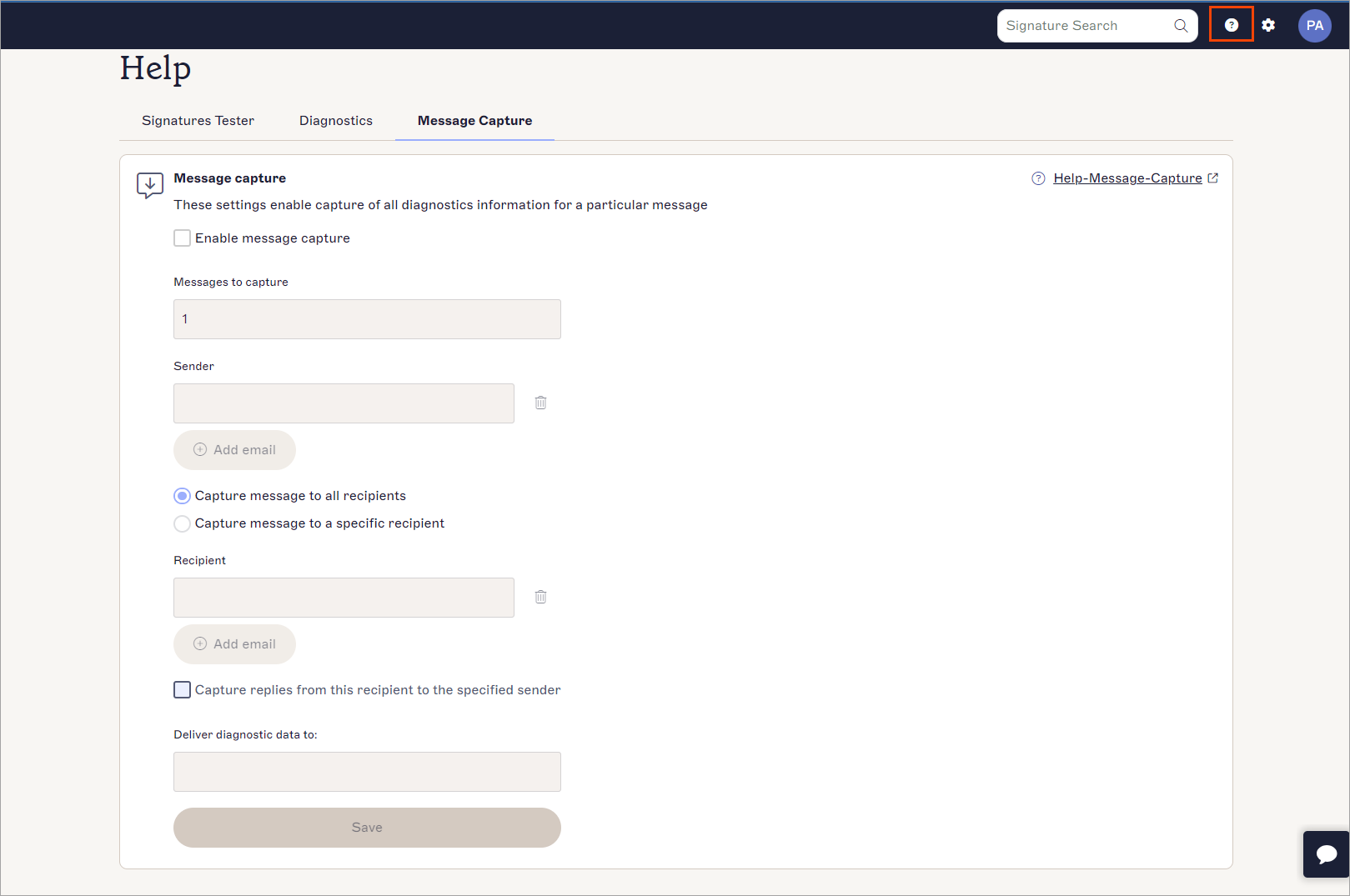
La section Capture de messages.
Activation des informations de diagnostic
Pour activer la capture de toutes les informations de diagnostic pour un message électronique particulier :
- Sélectionnez Activer la capture des messages.
- Dans Messages à capturer, saisissez le nombre de messages électroniques à capturer.
Un maximum de 10 messages peut être capturé.
- Dans Expéditeur, saisissez une adresse e-mail valide de l’expéditeur dont vous souhaitez capturer les messages électroniques.
-
Sélectionnez Ajouter un e-mail pour ajouter une autre adresse e-mail.
REMARQUE : Vous pouvez saisir un maximum de deux adresses e-mail à la fois. - Sélectionnez une option pour la capture des messages électroniques :
- Capturer les messages pour tous les destinataires : Capture les messages électroniques envoyés par l’expéditeur à tous les destinataires.
OU
- Capturer le message pour un destinataire spécifique : Capture les messages électroniques envoyés par l’expéditeur à un destinataire spécifique. Sélectionnez Ajouter un e-mail pour ajouter un autre e-mail de destinataire.
Vous pouvez saisir un maximum de deux adresses e-mail de destinataires.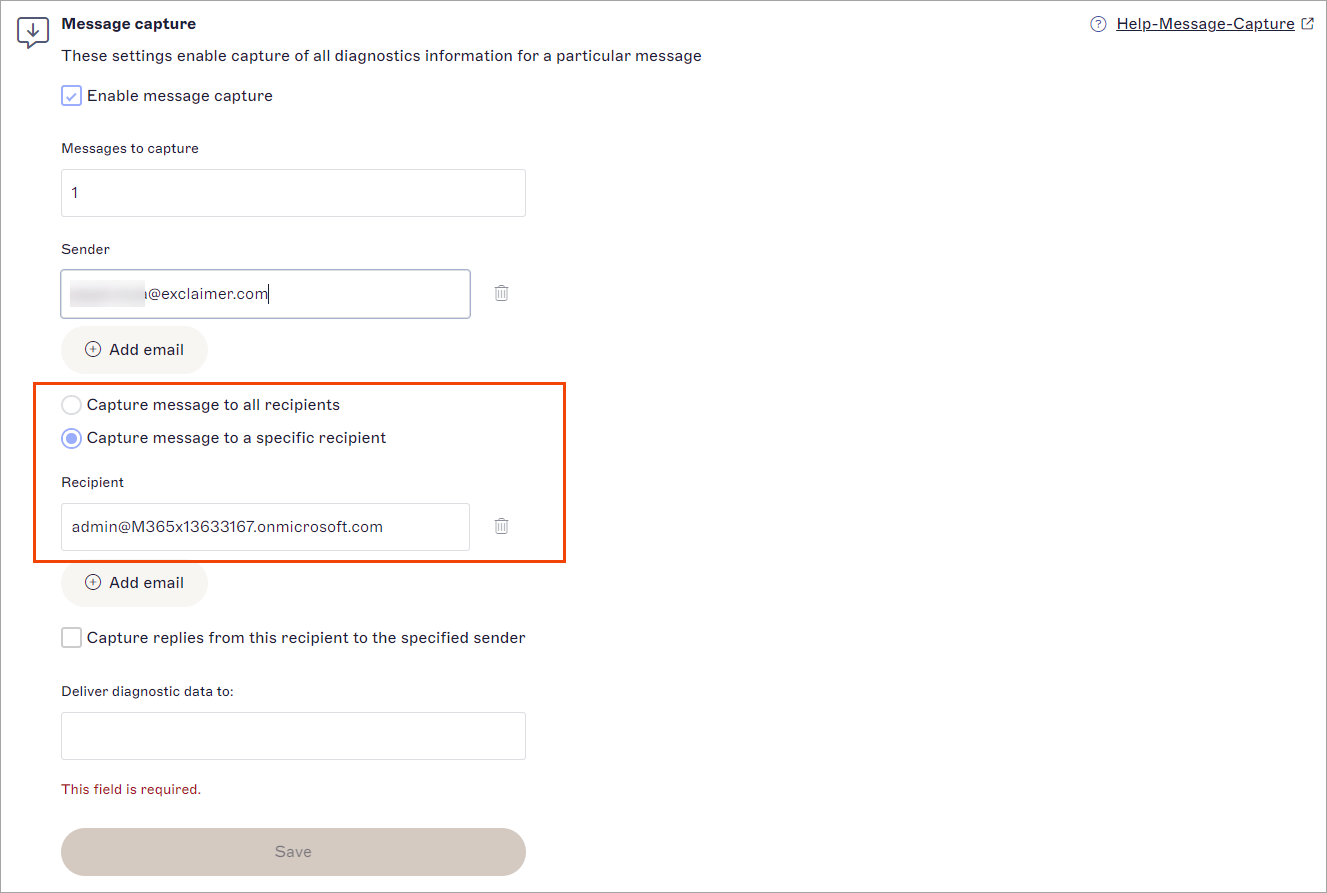
Options pour la capture des messages électroniques.
-
Sélectionnez Capturer les réponses de ce destinataire à l’expéditeur spécifié pour capturer les e-mails de réponse du destinataire.
REMARQUE : Les réponses du destinataire spécifique peuvent être capturées si les e-mails ont été traités côté serveur. - Dans Envoyer les données de diagnostic à, saisissez une adresse e-mail au sein du locataire Microsoft 365 ou Google Workspace à laquelle les données de diagnostic seront envoyées.
- Sélectionnez Enregistrer pour sauvegarder les modifications apportées.
Une fois que vous recevez les e-mails de diagnostic, envoyez-les à l’équipe de support Exclaimer en répondant à votre ticket de support par e-mail. L’équipe de support enquêtera plus en détail sur le problème.