
Description
Dans le cadre du processus d'installation, Exclaimer installe diverses applications Azure ; chaque application a un objectif spécifique et se voit accorder le niveau minimal d'autorisations nécessaire pour remplir sa fonction.
Il est important de supprimer l'application d'installation pour permettre à Exclaimer d'avoir le bon accès à votre locataire.
Suppression de l'application Exclaimer de Microsoft Entra
ATTENTION ! Si vous n'avez pas annulé votre abonnement, assurez-vous de ne supprimer que l'application Exclaimer Setup - Please remove after setup.
La suppression des applications supplémentaires empêchera Exclaimer de fonctionner.
La suppression des applications supplémentaires empêchera Exclaimer de fonctionner.
Pour supprimer les applications Exclaimer de Microsoft Entra :
- Connectez-vous au portail Azure (https://portal.azure.com) en tant qu'administrateur global.
- Ouvrez Microsoft Entra ID puis sélectionnez Applications d’entreprise :
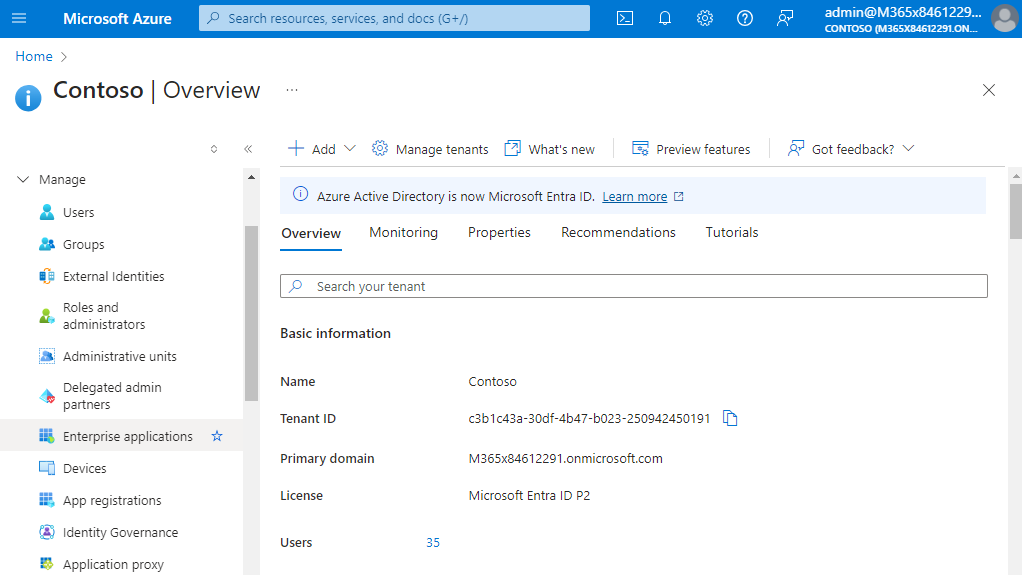
Dans Microsoft Entra ID, sélectionnez Applications d’entreprise
- Dans la zone de recherche, tapez Exclaimer pour filtrer la liste des applications et n’afficher que les applications Exclaimer :
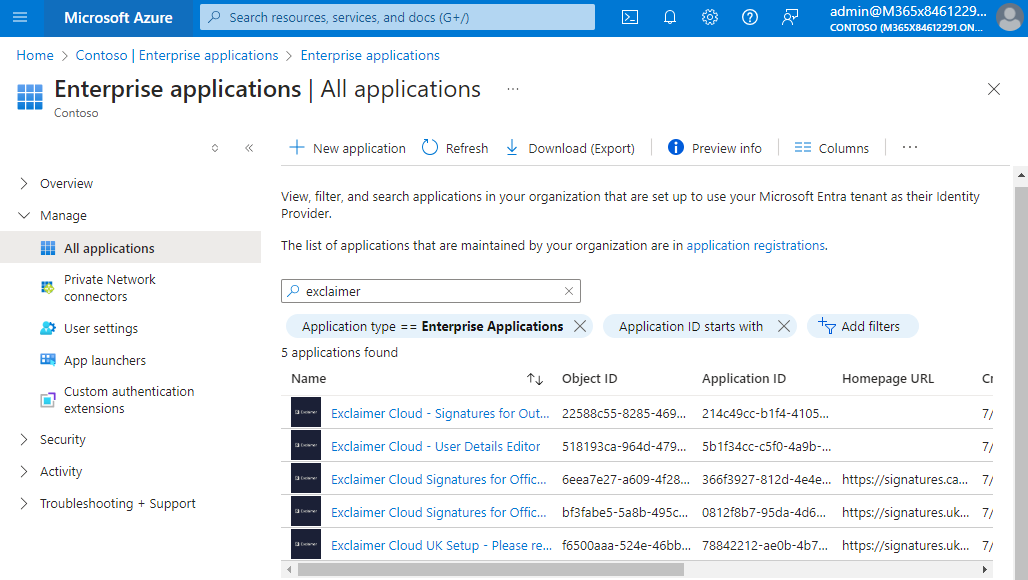
Dans la zone de recherche, tapez Exclaimer.
-
Sélectionnez Exclaimer Cloud Setup - Please remove after setup.
REMARQUE : Le nom affichera votre région.
Exemple : Exclaimer Cloud UK Setup - Please remove after setup.
- Sur le côté gauche, sous Gérer, sélectionnez Propriétés. Puis dans le volet Propriétés, sélectionnez Supprimer pour supprimer l’application sélectionnée :
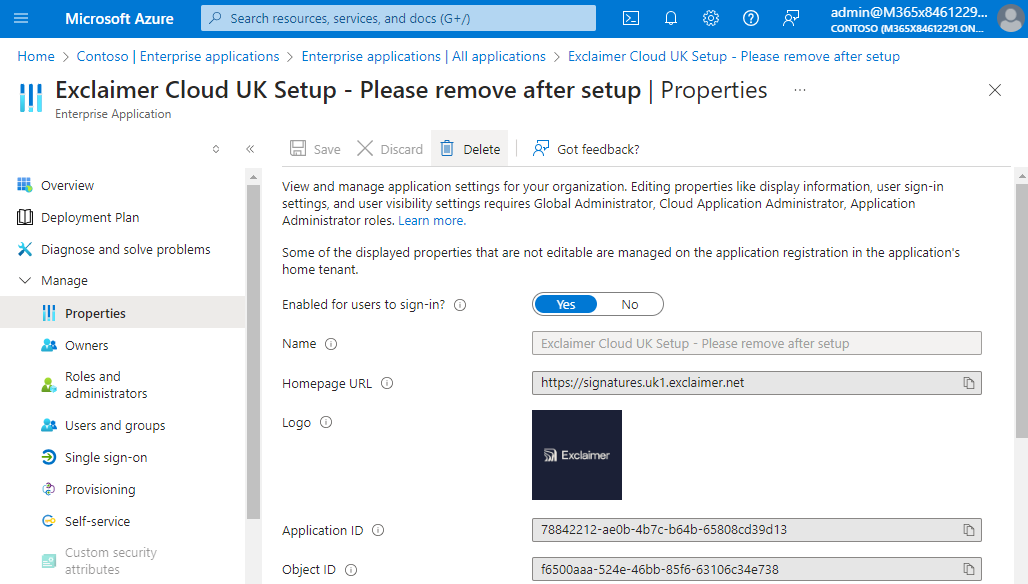
Sous Gérer, sélectionnez Propriétés puis sélectionnez Supprimer.
- Une boîte de message s’affiche, vous invitant à confirmer si vous souhaitez supprimer l’application sélectionnée.

Boîte de message pour confirmer si vous souhaitez supprimer l’application.
-
Sélectionnez Oui pour supprimer.
REMARQUE : Si vous avez déjà annulé votre abonnement, alors supprimez chaque application Exclaimer jusqu’à ce que toutes les applications Exclaimer aient été supprimées (étapes 4 et 5).