IMPORTANT ! Agent de mise à jour de signature Exclaimer – Obsolète
Exclaimer a mis fin à l'application de bureau Agent de mise à jour de signature et ne fournit plus de mises à jour ni de support.
Utilisateurs existants : Si vous rencontrez des problèmes avec l'application, consultez la Base de connaissances pour des conseils de dépannage. Si vous avez besoin d'une assistance supplémentaire, ouvrez un ticket de support.
Nouveaux utilisateurs : Installez et utilisez plutôt le module complémentaire Exclaimer pour Outlook au lieu de l'application de bureau obsolète.
Exclaimer a mis fin à l'application de bureau Agent de mise à jour de signature et ne fournit plus de mises à jour ni de support.
Utilisateurs existants : Si vous rencontrez des problèmes avec l'application, consultez la Base de connaissances pour des conseils de dépannage. Si vous avez besoin d'une assistance supplémentaire, ouvrez un ticket de support.
Nouveaux utilisateurs : Installez et utilisez plutôt le module complémentaire Exclaimer pour Outlook au lieu de l'application de bureau obsolète.
REMARQUE : Désinstaller Exclaimer Signature Update Agent sur l'ordinateur d'un utilisateur va :
- Supprimer le programme.
- Arrêter le déploiement des signatures d'Exclaimer vers Microsoft Outlook (à la place, la signature sera appliquée par le service côté serveur d'Exclaimer, si applicable).
- Supprimer toutes les signatures Exclaimer de Microsoft Outlook.
- Restaurer toutes les signatures originales qui avaient été archivées pour l'utilisateur lors de l'installation de l'agent.
- Restaurer les options de signature dans Microsoft Outlook (les options de signature locales sont en lecture seule lorsque l'agent est en cours d'exécution)
Désinstallation de l'Agent de mise à jour de signature Exclaimer
Pour désinstaller l'Agent de mise à jour de signature Exclaimer pour Windows :
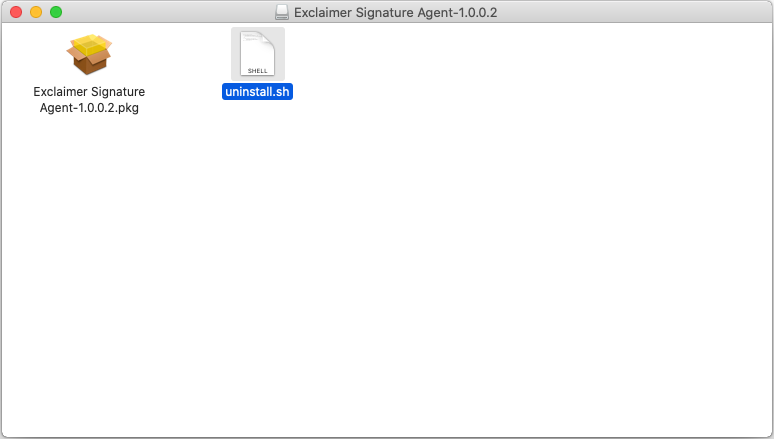
- À partir du fichier .dmg que vous avez téléchargé (au moment de l'installation), vous avez maintenant besoin du fichier 'uninstall.sh'.
- Depuis le Launchpad, ouvrez le Terminal.
REMARQUE : Le Terminal doit être exécuté en tant qu'administrateur.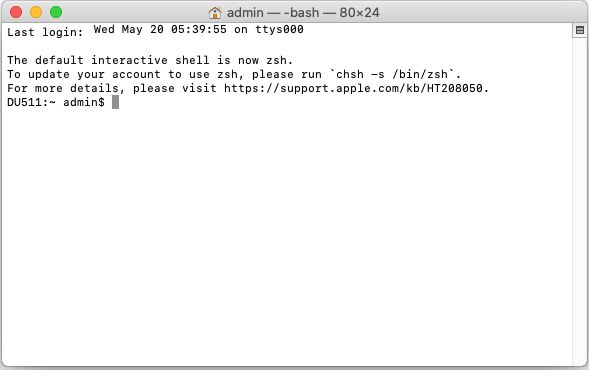
- Faites glisser le fichier uninstall.sh dans la fenêtre du Terminal et appuyez sur [Entrée] pour exécuter le script.
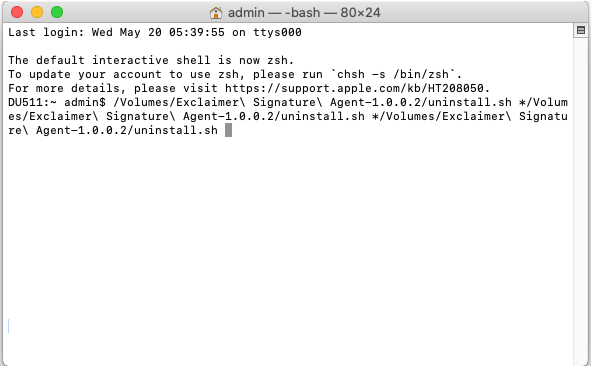
- Une fois que le script de désinstallation a été exécuté avec succès :
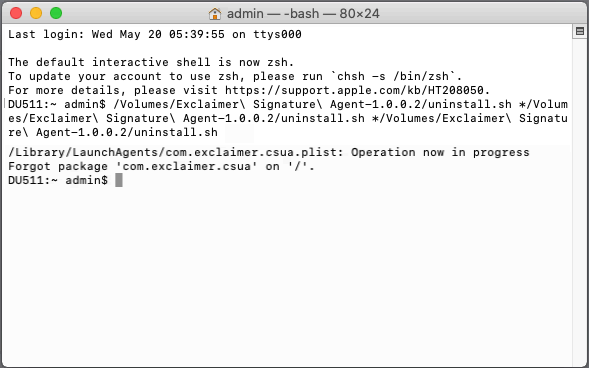
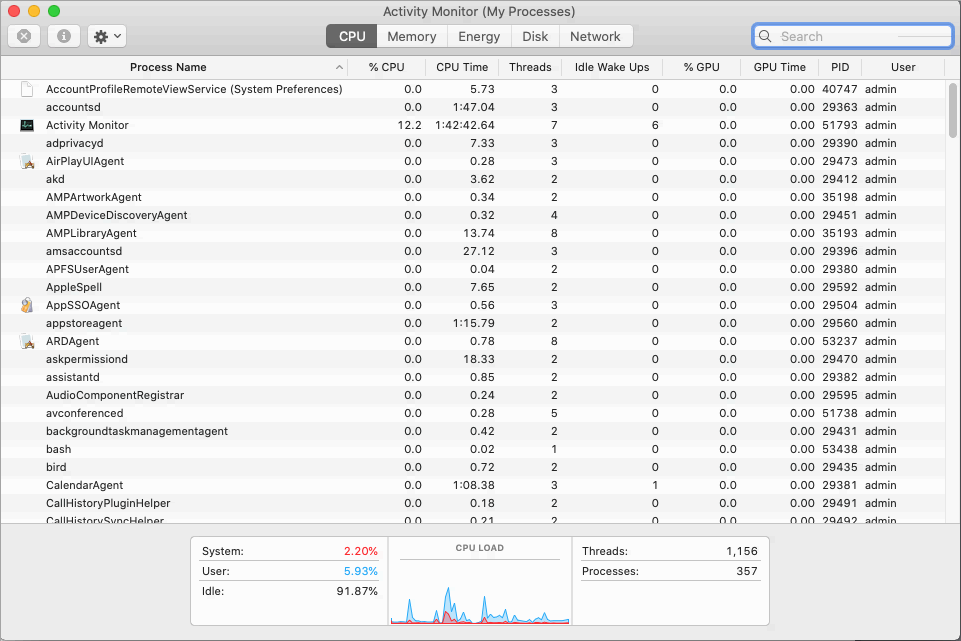
- Vérifiez dans le Moniteur d'activité qu'il n'y a plus aucune référence à l'Agent de signature Exclaimer.