
Description
Vous avez installé Exclaimer Signature Update Agent pour synchroniser vos signatures Client-Side avec Outlook. Cependant, vous ne souhaitez plus utiliser les signatures Client-Side ou vous souhaitez passer à l'add-in Exclaimer Outlook. Pour cela, vous devez désinstaller Exclaimer Signature Update Agent.
La désinstallation de Exclaimer Signature Update Agent sur l'ordinateur d'un utilisateur va :
- Supprimer le programme.
- Arrêter le déploiement des signatures d'Exclaimer vers Microsoft Outlook (à la place, la signature sera appliquée par notre service Server-Side, si applicable).
- Supprimer toutes les signatures Exclaimer de Microsoft Outlook.
- Restaurer toutes les signatures originales qui avaient été archivées pour l'utilisateur lors de l'installation de l'Agent.
- Restaurer les options de signature dans Microsoft Outlook (les options locales de signature sont en lecture seule lorsque l'agent est en cours d'exécution)
Veuillez cliquer sur les options requises ci-dessous pour consulter la description détaillée :
Cette option convient aussi bien aux installations ClickOnce qu’aux installations MSI.
Pour désinstaller Exclaimer Signature Update Agent sous Windows :
- Appuyez sur la touche [Windows ] + [R] pour afficher la fenêtre Exécuter :
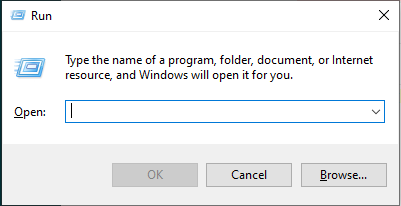
- Saisissez Appwiz.cpl et appuyez sur [Entrée] :
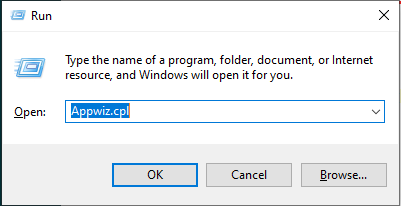
- La fenêtre Programmes et fonctionnalités s'affiche :

- Double-cliquez sur l'entrée Exclaimer Signature Update Agent pour accéder aux options de Maintenance :
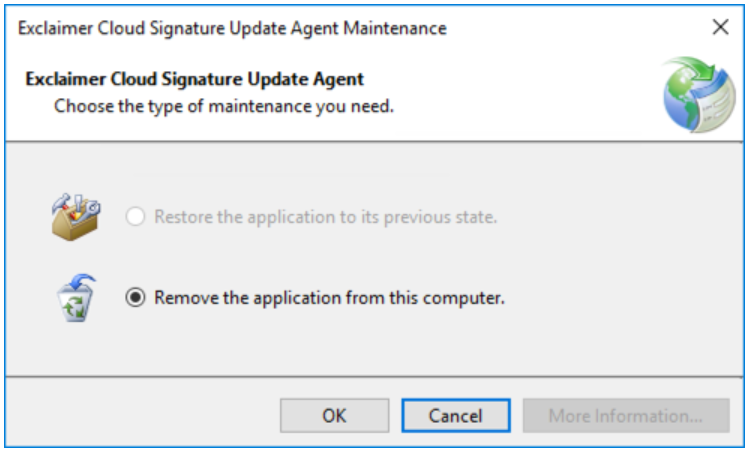
- Assurez-vous que l'option Supprimer l'application de cet ordinateur est sélectionnée, puis cliquez sur OK pour terminer l'opération.
Une fois terminé, la fenêtre Programmes et fonctionnalités s'affiche à nouveau, et vous constaterez que l'élément Exclaimer Signature Update Agent a disparu.
- Fermez la fenêtre.
Cette option convient pour l'installation MSI.
Pour désinstaller l'agent de signature Exclaimer Signature Update pour Windows :
- Appuyez sur la touche [Windows ] + [R] pour afficher la fenêtre Exécuter :
- Tapez cmd et appuyez sur [Entrée] :

-
Entrez :
msiexec /x <chemin vers le fichier MSI
Remplacez <chemin vers le fichier MSI> par le chemin local ou réseau vers le fichier d'installation .MSI de l'agent Exclaimer Signature Update. Si nécessaire, vous pouvez télécharger une copie.
Cette option convient pour supprimer l'agent Exclaimer Signature Update qui a été installé via une stratégie de groupe. L'application sera supprimée pour tous les utilisateurs auxquels la stratégie de groupe s'applique.
Pour désinstaller l'agent de signature Exclaimer Signature Update pour Windows :
- Ouvrez la Gestion des stratégies de groupe.
- Localisez l'objet de stratégie de groupe (GPO) que vous avez utilisé lors du déploiement de l'agent Exclaimer Signature Update.
- Cliquez avec le bouton droit sur le GPO et cliquez sur Modifier.
- Accédez à Configuration utilisateur > Stratégies > Paramètres logiciels > Installation de logiciels.
- Cliquez avec le bouton droit sur le package logiciel existant et sélectionnez Toutes les tâches > Supprimer...

Une boîte de dialogue s'affiche, vous invitant à choisir une méthode de suppression du logiciel. - Sélectionnez l'option Désinstaller immédiatement le logiciel des utilisateurs et des ordinateurs :

Cette option convient aux machines jointes à Azure AD où les utilisateurs se connectent avec leurs comptes Azure AD.
REMARQUE : Une fois que le script s'exécute, il ne s'exécute plus à moins qu'il y ait un changement dans le script ou la politique.
Voici un exemple de script Powershell qui désinstallera le Agent de mise à jour de signature Exclaimer
# .SYNOPSIS
Script pour désinstaller toutes les instances de l'Agent de mise à jour de signature Cloud
.DESCRIPTION
Ce script est conçu pour être déployé via un logiciel de gestion sur toutes les machines afin de supprimer l'agent.
Il peut être exécuté manuellement via Powershell.
Lorsqu'il est exécuté dans le contexte utilisateur, il peut ne pas supprimer les installations MSI ALLUSER car celles-ci sont déployées en tant qu'administrateur
.NOTES
Date : 8 juillet 2020
.PRODUCTS
Exclaimer - Signatures pour Office 365
.REQUIREMENTS
- Commandes ajoutées pour supprimer les installations MSI
- Commandes ajoutées pour supprimer les installations Click Once
#>
# Désinstallation Click Once
$app = "Exclaimer Signature Update Agent"
$InstalledApplicationNotMSI = Get-ChildItem HKCU:\Software\Microsoft\Windows\CurrentVersion\Uninstall | foreach-object {Get-ItemProperty $_.PsPath}
$UninstallString = $InstalledApplicationNotMSI | Where-Object { $_.displayname -match "$app" } | Select-Object UninstallString
if (!$UninstallString.UninstallString) {
Write-Output "Aucun agent ClickOnce trouvé"
}
if ($UninstallString.UninstallString) {
$wshell = new-object -com wscript.shell
$selectedUninstallString = $UninstallString.UninstallString
$wshell.run("cmd /c $selectedUninstallString")
Start-Sleep 5
$wshell.sendkeys("`"OK`"~")
Write-Output "Agent ClickOnce supprimé"
}
# Désinstallation MSI
$MyApp = Get-WmiObject -Class Win32_Product | Where-Object{$_.Name -eq "Exclaimer Signature Update Agent"}
if (!$MyApp) {
Write-Output "Aucun agent installé via MSI trouvé"
}
if ($MyApp) {
$MyApp.Uninstall() | Out-Null
Write-Output "Agent installé via MSI supprimé"
}
- Enregistrez le script ci-dessus en tant que fichier Powershell ; par exemple : UninstallExclaimerCSUA.ps1.
Pour désinstaller l'agent de signature Exclaimer Signature Update pour Windows :
- Accédez au Microsoft Endpoint Manager et connectez-vous.
- Dans le volet de gauche, cliquez sur Appareils. Dans le volet de droite, sélectionnez Scripts, puis cliquez sur Ajouter. Sélectionnez Windows 10 et versions ultérieures.
Exemple :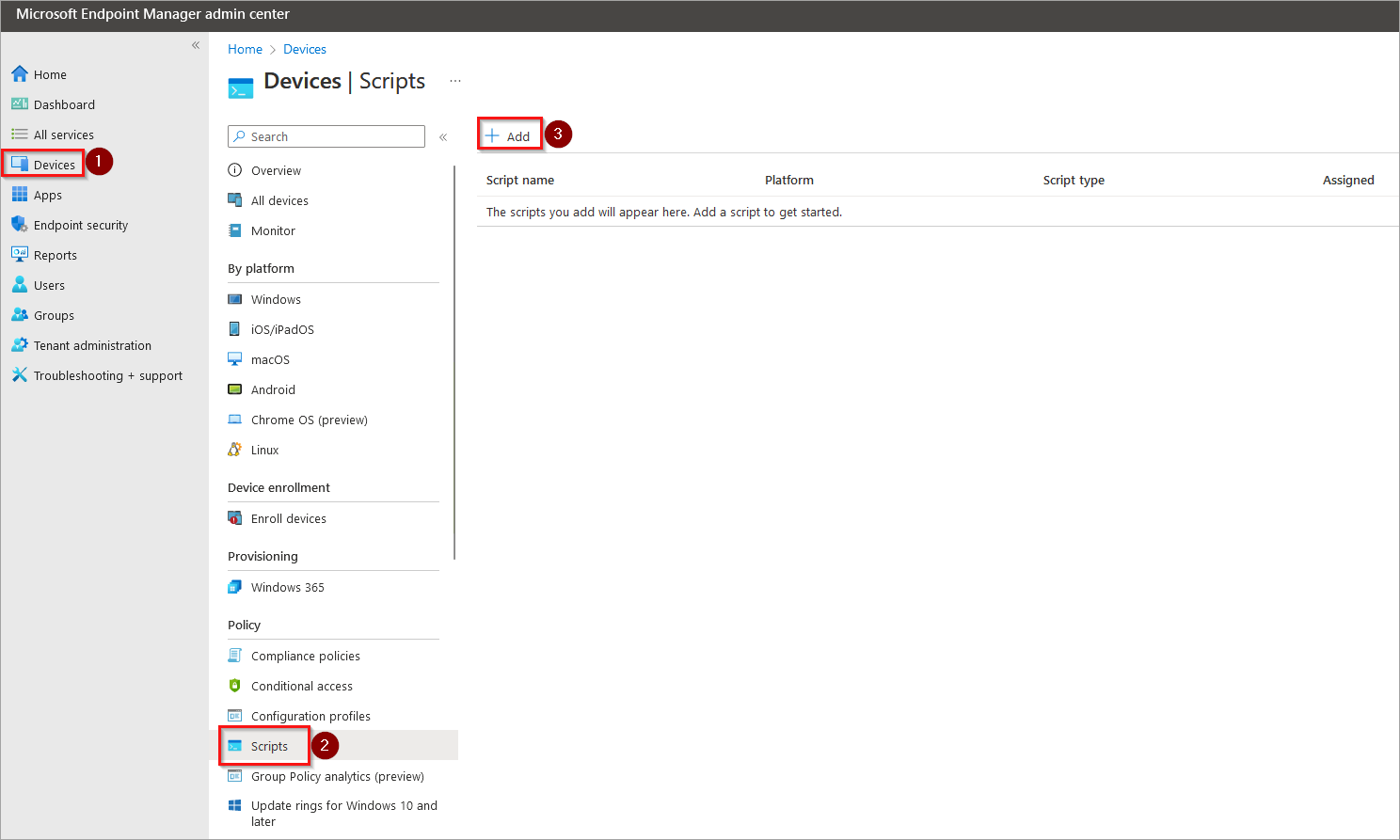
- Donnez un nom au script ; par exemple : Désinstaller Exclaimer CSUA.
- Cliquez sur Suivant.
- Dans Emplacement du script, sélectionnez votre fichier de script Powershell.
- Dans Exécuter ce script avec les informations d’identification de l’utilisateur connecté, sélectionnez Oui.
Exemple :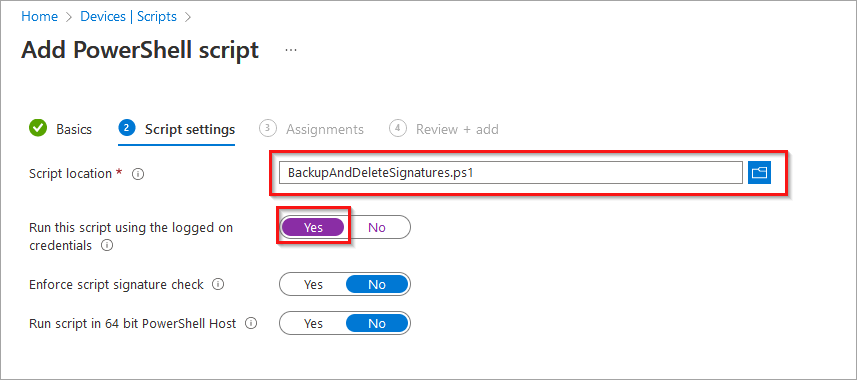
- Cliquez sur Suivant.
- Cliquez sur Ajouter des groupes et spécifiez un groupe dans Azure ou cliquez sur Ajouter tous les utilisateurs pour inclure les utilisateurs requis pour ce script.
- Vérifiez les paramètres, puis cliquez sur Ajouter.
Le script s’exécutera la prochaine fois que l’utilisateur se connectera à la machine.
Cette option convient aux machines jointes à un domaine (sur site), et l'utilisateur se connecte avec son compte utilisateur de domaine.
Veuillez noter qu'un script Powershell pour désinstaller l'application est nécessaire pour cette option.
Voici un exemple de script Powershell basique qui désinstallera l'application :
<#
.SYNOPSIS
Script pour désinstaller toutes les instances de l'agent de mise à jour Cloud Signature
.DESCRIPTION
Ce script est conçu pour être déployé via un logiciel de gestion sur toutes les machines afin de supprimer l'agent.
Il peut être exécuté manuellement via Powershell.
Lorsqu'il est exécuté dans le contexte utilisateur, il peut ne pas supprimer les installations MSI ALLUSER car celles-ci sont déployées en tant qu'administrateur
.NOTES
Date : 8 juillet 2020
.PRODUCTS
Exclaimer - Signatures pour Office 365
.REQUIREMENTS
- Commandes ajoutées pour supprimer les installations MSI
- Commandes ajoutées pour supprimer les installations Click Once
#>
# Désinstallation Click Once
$app = "Exclaimer Signature Update Agent"
$InstalledApplicationNotMSI = Get-ChildItem HKCU:\Software\Microsoft\Windows\CurrentVersion\Uninstall | foreach-object {Get-ItemProperty $_.PsPath}
$UninstallString = $InstalledApplicationNotMSI | Where-Object { $_.displayname -match "$app" } | Select-Object UninstallString
if (!$UninstallString.UninstallString) {
Write-Output "Aucun agent ClickOnce trouvé"
}
if ($UninstallString.UninstallString) {
$wshell = new-object -com wscript.shell
$selectedUninstallString = $UninstallString.UninstallString
$wshell.run("cmd /c $selectedUninstallString")
Start-Sleep 5
$wshell.sendkeys("`"OK`"~")
Write-Output "Agent ClickOnce supprimé"
}
# Désinstallation MSI
$MyApp = Get-WmiObject -Class Win32_Product | Where-Object{$_.Name -eq "Exclaimer Signature Update Agent"}
if (!$MyApp) {
Write-Output "Aucun agent installé via MSI trouvé"
}
if ($MyApp) {
$MyApp.Uninstall() | Out-Null
Write-Output "Agent installé via MSI supprimé"
}
Pour désinstaller l'agent de signature Exclaimer Signature Update pour Windows :
- Ouvrez Gestion des stratégies de groupe.
- Sélectionnez le domaine requis.
- Vous pouvez soit cliquer sur le menu Action et sélectionner Créer un GPO dans ce domaine>Le lier ici… ou faire un clic droit sur le domaine requis et sélectionner Créer un GPO dans ce domaine>Le lier ici…
Cet exemple d’écran affiche le menu du clic droit :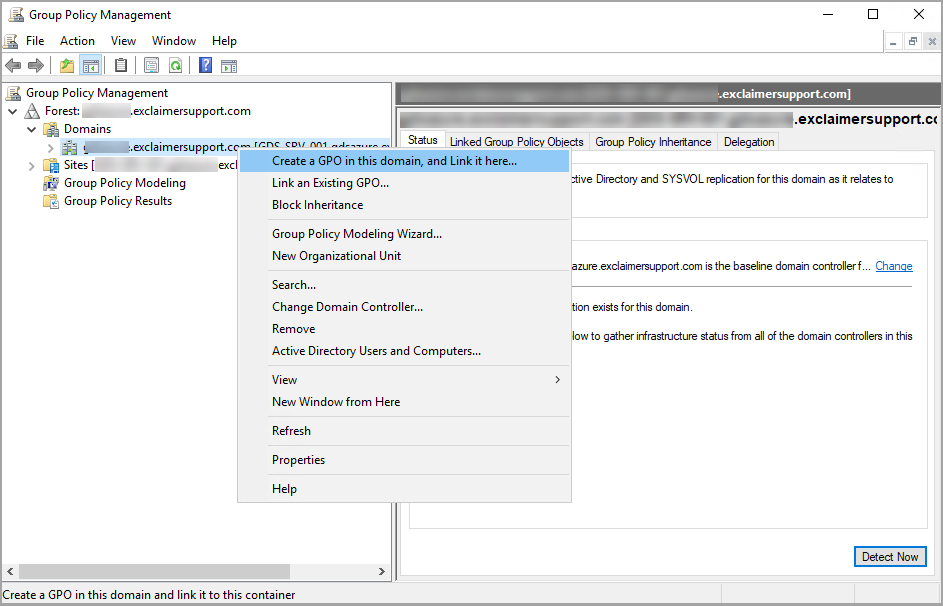
La fenêtre Nouveau GPO s’affiche.
- Spécifiez un nom pour le nouveau GPO et cliquez sur OK.
Exemple :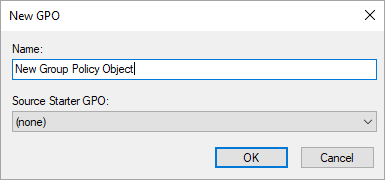
- Faites un clic droit sur le GPO nouvellement créé et cliquez sur Modifier.
- Développez Configuration utilisateur>Stratégies>Paramètres Windows.
- Double-cliquez sur Scripts (Ouverture/Fermeture de session).
- Double-cliquez sur Ouverture de session.
Exemple :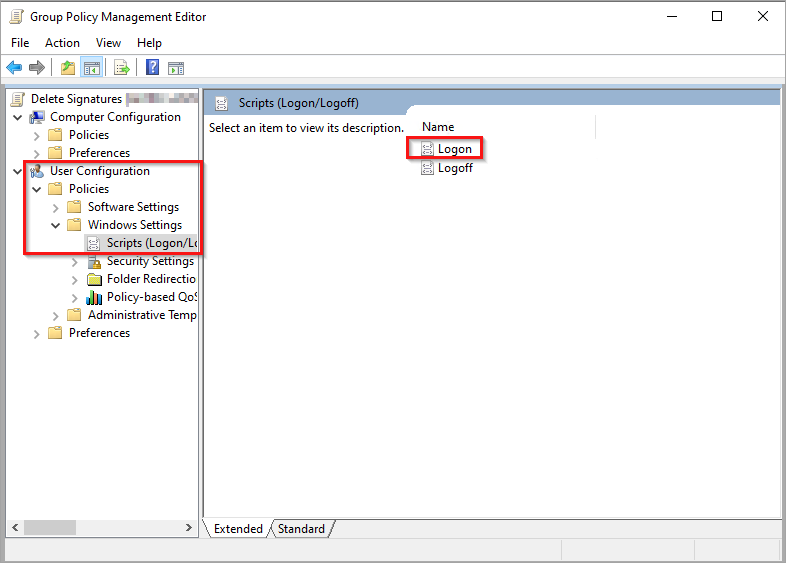
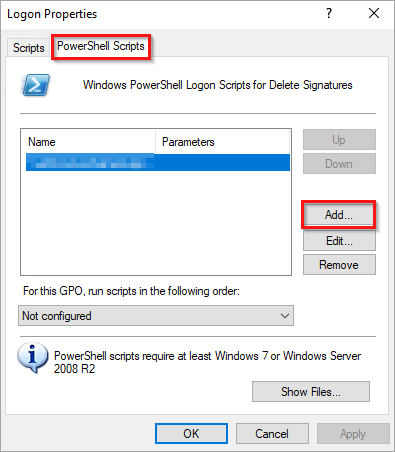
- Naviguez maintenant vers l’onglet Powershell Scripts.
- Cliquez sur Ajouter...
- Cliquez sur Parcourir...
- Sélectionnez le script dans le dossier NETLOGON.
- Cliquez sur OK.
Le script s’exécutera la prochaine fois que l’utilisateur se connectera à la machine.