
Description
L'élément Bannière vous permet d'ajouter des images plus grandes à vos conceptions de signature, y compris les bannières du Kit de marque. Cela fonctionne de la même manière que l'élément Image/Logo, mais est conçu pour des images plus larges et rectangulaires afin de créer un effet de bannière.
Comment y accéder
- Ouvrez votre signature dans le Designer de signature.
Pour plus d'informations, consultez comment sélectionner une signature à modifier.
- Dans la boîte à outils, développez Images & Icônes et sélectionnez l'élément Bannière.
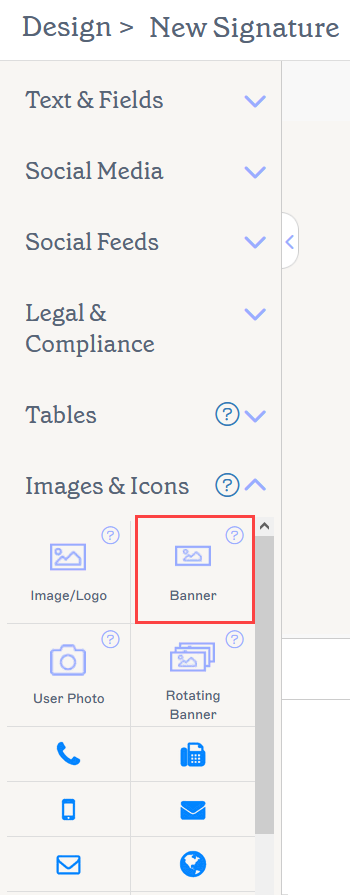
L'élément Bannière se trouve dans la section Images & Icônes.
Sélectionnez une option ci-dessous pour voir les instructions associées :
Pour ajouter un élément Bannière à votre signature :
-
Faites glisser et déposez l'élément Bannière sur votre toile.
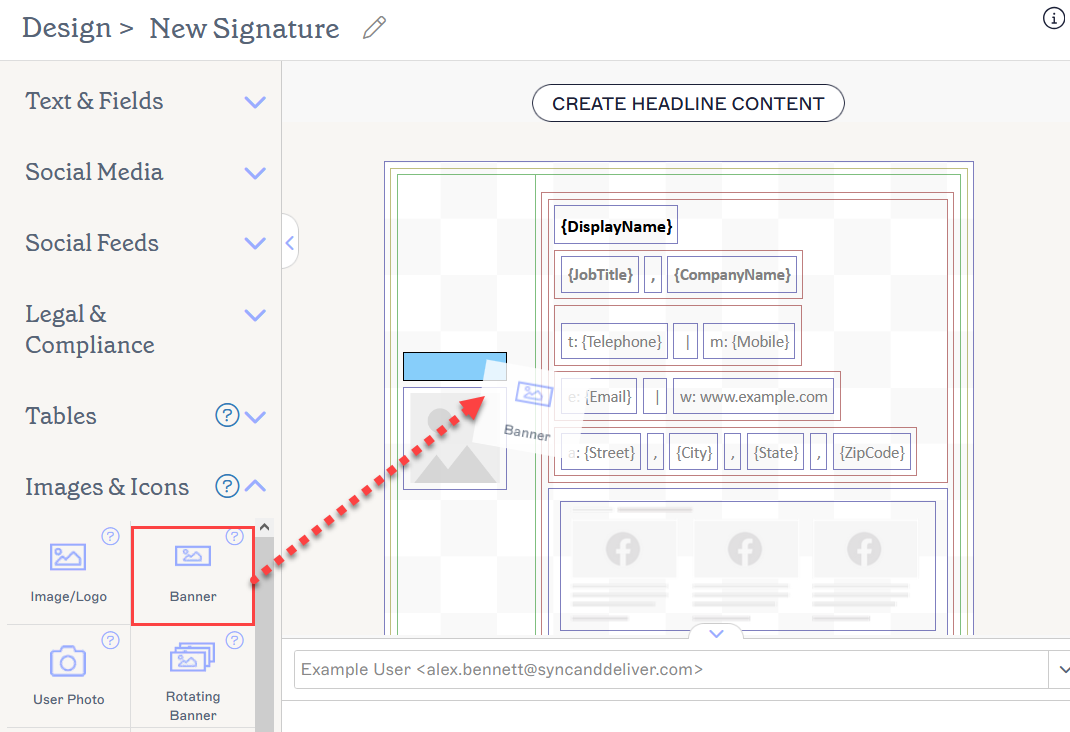
Faites glisser l'élément vers n'importe quelle zone de la toile.
Cela ouvre la fenêtre Bannière.
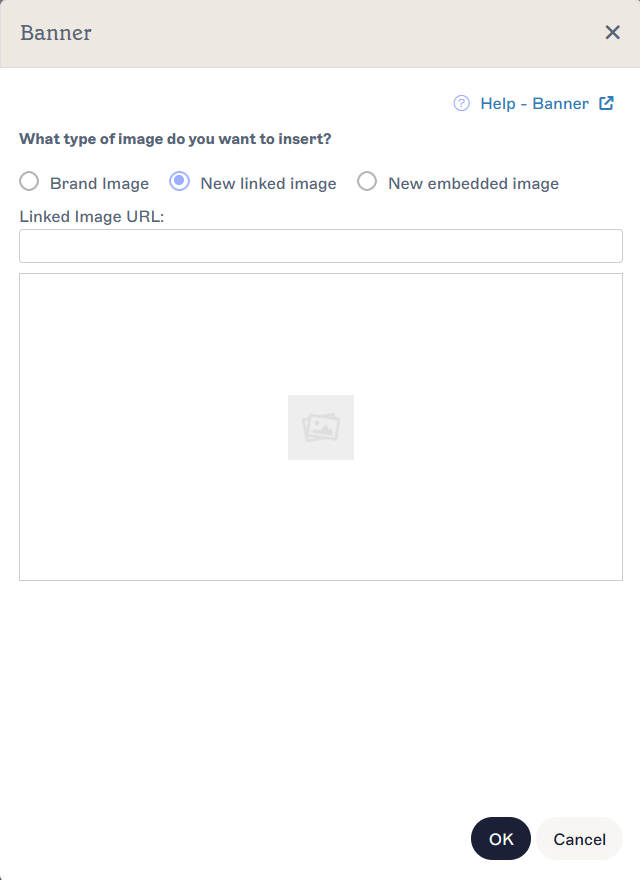
La fenêtre Bannière contient les options d'image.NOTES : Une image de bannière peut être intégrée directement dans la signature, ou hébergée externement via un lien web. Pour plus d'informations, lisez les différences entre et images liées dans les signatures d'email. - Pour ajouter des images du Kit de marque, sélectionnez le bouton radio Image du Kit de marque. Cela ouvre l'onglet Image du Kit de marque, qui affiche des aperçus de tout les actifs d'image du Kit de marque que vous avez ajoutés. Sélectionnez soit Logo, Icône, ou Bannière. Si vous n'avez téléchargé aucune image de marque, un espace réservé vide est ajouté à votre toile, qui sera mis à jour une fois que vous ajoutez des images dans l'écran des Kits de marque. Pour plus d'informations, consultez Comment utiliser le contenu du Kit de marque dans une signature.
- Pour ajouter une image liée comme votre Bannière, sélectionnez le bouton radio URL de l'image liée, puis entrez l'URL de l'image.
- Pour ajouter une image intégrée comme votre Bannière, sélectionnez le bouton radio Téléchargement d'image intégrée, puis sélectionnez TÉLÉCHARGER L'IMAGE pour choisir une image.
- Sélectionnez OK pour confirmer vos choix et fermer la fenêtre, ou sélectionnez Annuler pour revenir à la toile sans enregistrer.
Pour retirer un élément Bannière :
- Sélectionnez la Bannière sur la toile.
- Sélectionnez Supprimer dans le panneau Propriétés.
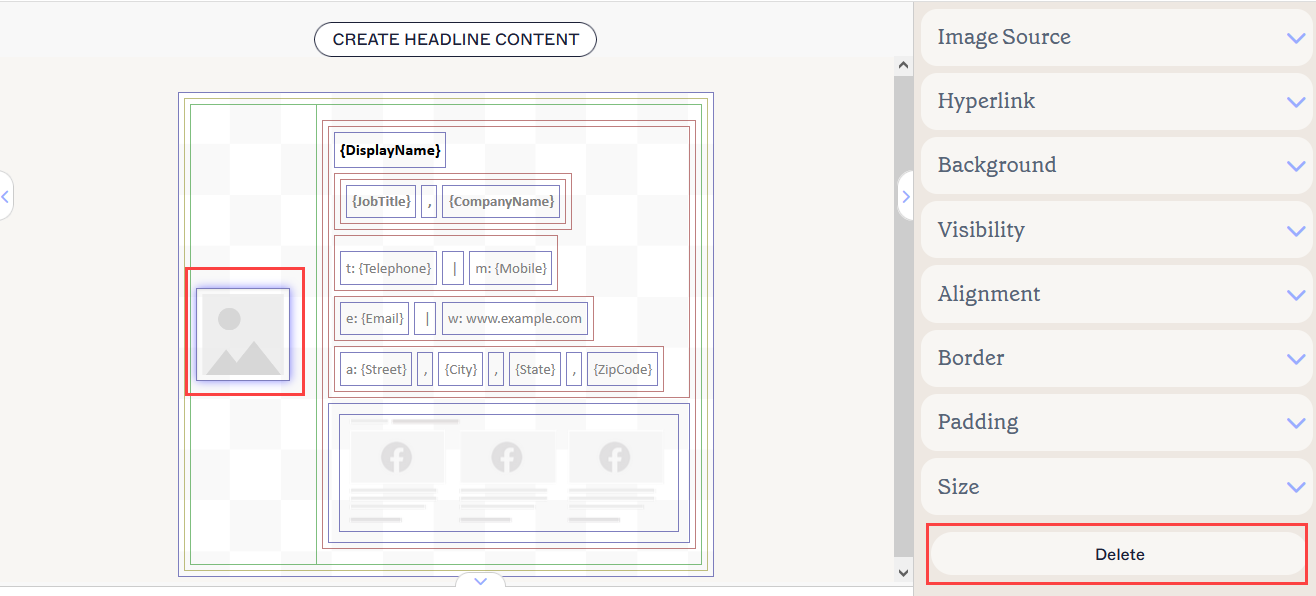
Le bouton Supprimer se trouve dans le panneau Propriétés. Vous devrez peut-être fermer les sections Propriétés pour le voir.
Vous pouvez modifier les propriétés des éléments suivants dans le volet Propriétés:
Propriétés de la source d'image
Les propriétés de l'image sont utilisées pour spécifier le type d'image et l'origine du fichier.
Pour plus d'informations, voir vs images liées dans les signatures d'email.
| Image du kit de marque | Sélectionnez pour définir votre image comme un logo de marque, une icône ou une bannière à partir du kit de marque actif. |
|---|---|
| URL de l'image liée | Sélectionnez pour définir votre image comme une image liée. Entrez l'URL de l'image. |
| Téléchargement d'image intégrée | Sélectionnez pour définir votre image comme une image intégrée. |
| Télécharger une image |
Sélectionnez pour télécharger un fichier d'image intégrée.
|
Propriétés des hyperliens
Les propriétés des hyperliens sont utilisées pour appliquer un hyperlien à l'image.
| URL de destination | Entrez l'URL à utiliser dans l'hyperlien. |
|---|---|
| Texte alternatif | Entrez un texte alternatif à afficher si cette image ne peut pas être affichée. |
Propriétés de l'arrière-plan
Les propriétés de l'arrière-plan sont utilisées pour définir l'arrière-plan de l'élément.
| Arrière-plan |
Entrez ou sélectionnez la couleur d'arrière-plan de l'élément. Entrez transparent pour ne pas avoir d'arrière-plan. Vous pouvez soit entrer un code couleur, soit sélectionner la couleur requise à l'aide du sélecteur de couleurs. Couleur de marque 1 et Couleur de marque 2 apparaissent dans le sélecteur de couleurs et contiennent des choix de couleurs définis sur l'écran des kits de marque. Si vous changez ces couleurs sur l'écran des kits de marque, vos éléments définis sur les couleurs du kit de marque se mettront automatiquement à jour avec le nouveau choix de couleur. |
|---|
Propriétés de visibilité
Les propriétés de visibilité sont utilisées pour ajuster quand l'élément apparaît.
| Toujours visible | Sélectionnez pour vous assurer que l'élément est toujours visible dans la signature. |
|---|---|
| Séparateur à masquage automatique | Sélectionnez pour rendre l'élément visible uniquement lorsqu'il y a d'autres éléments visibles, non séparateurs avant et après dans le même groupe. |
| Visible lorsque | Sélectionnez pour définir les conditions sous lesquelles un élément devient visible. |
Propriétés d'alignement
Les propriétés d'alignement sont utilisées pour déterminer l'alignement horizontal et vertical de l'élément.
| Horizontal | Sélectionnez Gauche, Centre, ou Droite pour définir l'alignement horizontal. |
|---|---|
| Vertical | Sélectionnez Haut, Centre, ou Bas pour définir l'alignement vertical. |
Propriétés de bordure
Les propriétés de bordure sont utilisées pour définir des bordures sur l'élément.
| Tout |
Cochez Tout pareil pour activer les propriétés de bordure Tout. Sélectionnez le style de ligne, la largeur de ligne et la couleur de ligne à appliquer à tous les côtés de l'élément. Couleur de marque 1 et Couleur de marque 2 apparaissent dans le sélecteur de couleurs et contiennent des choix de couleurs définis sur l'écran des Kits de marque. Si vous changez ces couleurs sur l'écran des Kits de marque, vos éléments définis sur les Couleurs de Kit de marque se mettront automatiquement à jour avec le nouveau choix de couleur. |
|---|---|
| Gauche / Droite / Haut / Bas | Décochez Tout pareil pour activer les propriétés de bordure individuelles pour Gauche, Droite, Haut et Bas. Sélectionnez le style de ligne, la largeur de ligne et la couleur de ligne à appliquer à chaque côté de l'élément. |
Propriétés de remplissage
Les propriétés de remplissage sont utilisées pour définir l'espacement de l'élément.
| Tout | Cochez Tout pareil pour activer les propriétés de remplissage Tout. Entrez soit une valeur en pixels soit en points pour appliquer le remplissage à tous les côtés de l'élément. |
|---|---|
| Gauche / Droite / Haut / Bas | Décochez Tout pareil pour activer des valeurs de remplissage individuelles pour Gauche, Droite, Haut et Bas. Entrez soit une valeur en pixels soit en points pour appliquer le remplissage à chaque côté de l'élément. |
Propriétés de taille
Les propriétés de taille sont utilisées pour définir la taille du champ sélectionné.
| Largeur |
Entrez une valeur en pixels (px) ou en points (pt) pour définir la largeur de l'élément. Définissez SOIT la valeur de largeur OU la valeur de hauteur sur auto pour permettre à l'élément de s'ajuster automatiquement en fonction de la taille du visualiseur. Définir les deux valeurs sur auto affichera l'image à sa taille standard. |
|---|---|
| Hauteur |
Entrez une valeur en pixels (px) ou en points (pt) pour définir la largeur de l'élément. Définissez SOIT la valeur de largeur OU la valeur de hauteur sur auto pour permettre à l'élément de s'ajuster automatiquement en fonction de la taille du visualiseur. Définir les deux valeurs sur auto affichera l'image à sa taille standard. |