
Description
Les règles Date/Heure vous permettent de définir une plage de date et d'heure spécifique pour une signature. Les signatures ne sont appliquées aux e-mails que pendant la plage de date et d'heure spécifiée.
Les utilisateurs des plans Pro peuvent également utiliser les règles Plage de dates avancée pour appliquer plusieurs conditions de date/heure et créer des horaires réguliers tels que hebdomadaires ou mensuels. Pour plus d'informations sur le plan Pro, consultez les plans tarifaires d'Exclaimer.
Cette fonctionnalité est uniquement disponible pour les utilisateurs des plans Standard ou Pro. Les utilisateurs des plans Starter ne verront pas l'onglet Date/Heure. Pour plus d'informations, consultez les plans tarifaires d'Exclaimer.
Comment y accéder
Pour accéder à l'onglet Date/Heure :
- Depuis l'onglet Toutes les signatures, localisez votre signature et sélectionnez Gérer les règles.
Cela ouvre l'écran de gestion.
- Sélectionnez l'onglet Date/Heure.
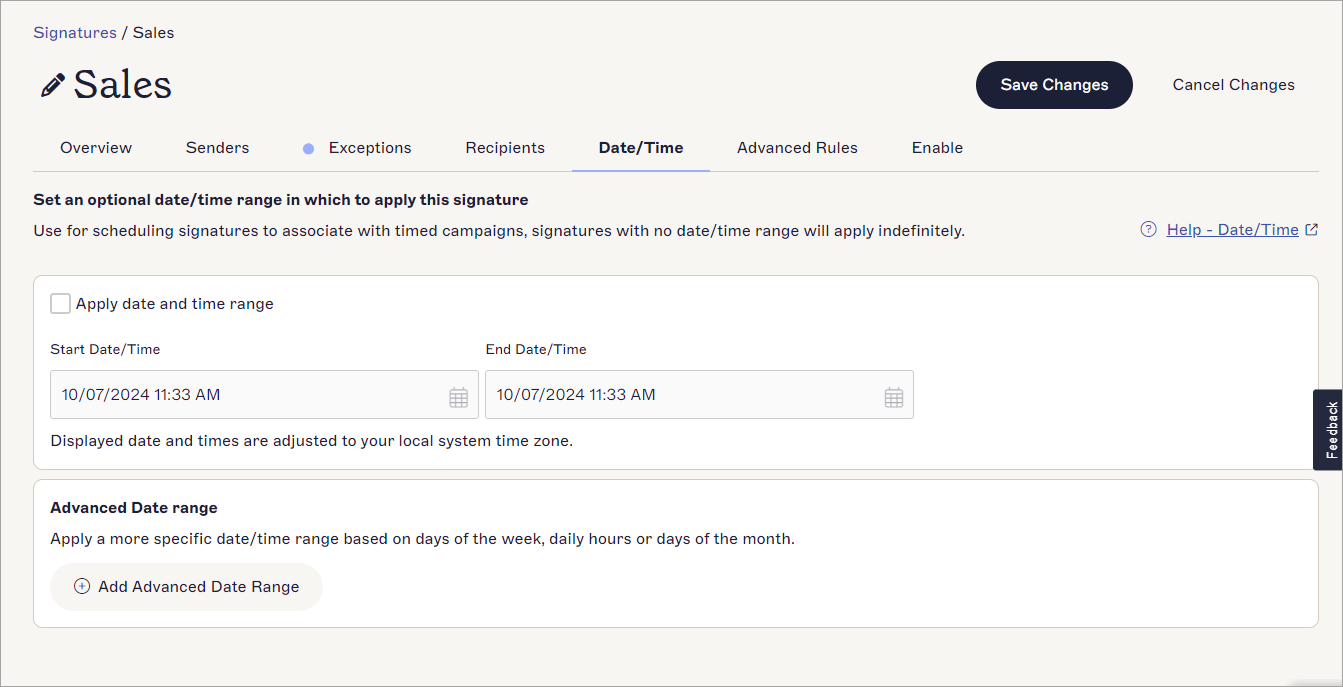
L'onglet Date/Heure.
Sélectionnez une option ci-dessous pour voir les instructions associées :
Pour définir une plage de date/heure pour une signature :
- Sélectionnez la case à cocher Appliquer la plage de date et heure pour activer les champs Date/heure de début et Date/heure de fin.

La section date et heure.
- Saisissez les valeurs de date et d'heure dans les champs Date/heure de début et Date/heure de fin, ou sélectionnez l'icône de calendrier
 pour ouvrir le sélecteur de calendrier et d'heure, puis cliquez sur Définir une fois la sélection effectuée.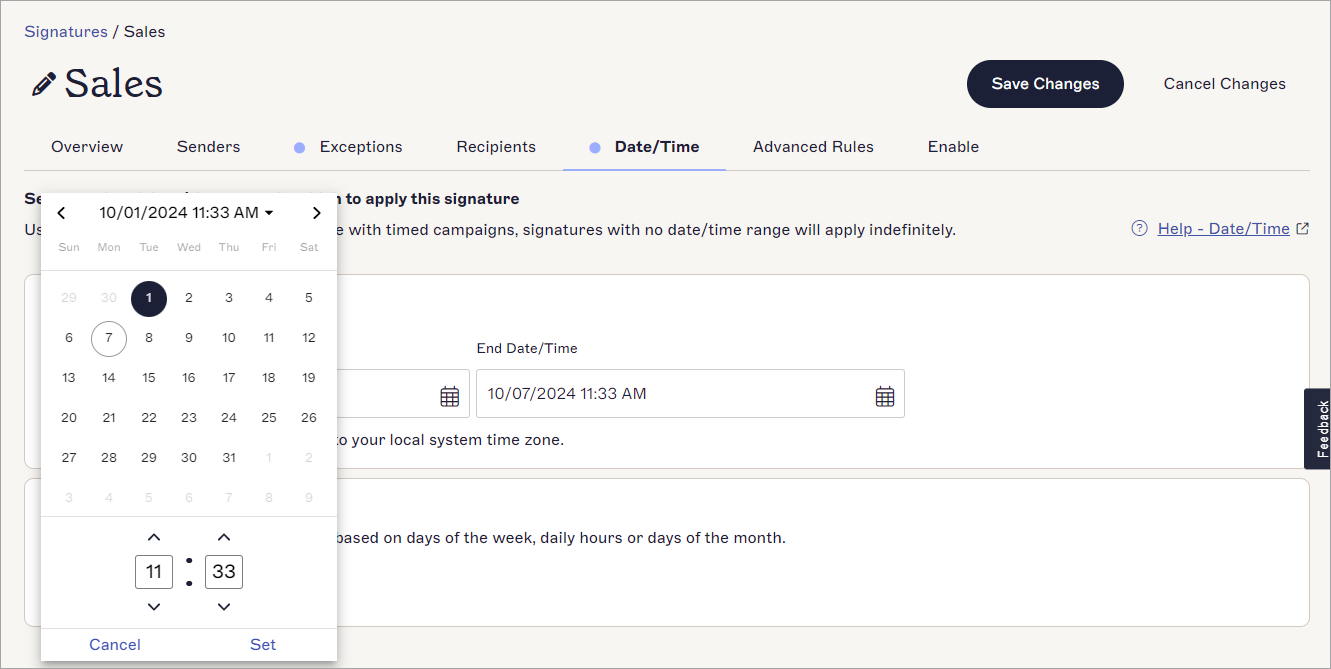
Vous pouvez définir votre date et heure à l'aide du sélecteur de calendrier et de la saisie de l'heure.
-
Sélectionnez Enregistrer dans la bannière des modifications non enregistrées pour sauvegarder vos règles de date/heure. Votre signature ne sera désormais appliquée qu'entre les dates et heures de début et de fin spécifiées.
Astuce ! Vous pouvez voir si des règles de date/heure sont appliquées sur la carte de signature. Si une règle de date/heure est appliquée à la signature, alors Plage de date/heure appliquée est affiché. Si aucune règle de date/heure n'est appliquée, alors Toujours active est affiché.
Pour définir une date/heure avancée pour la signature sélectionnée :
- Dans la section Plage de dates avancée, sélectionnez Ajouter une plage de dates avancée.
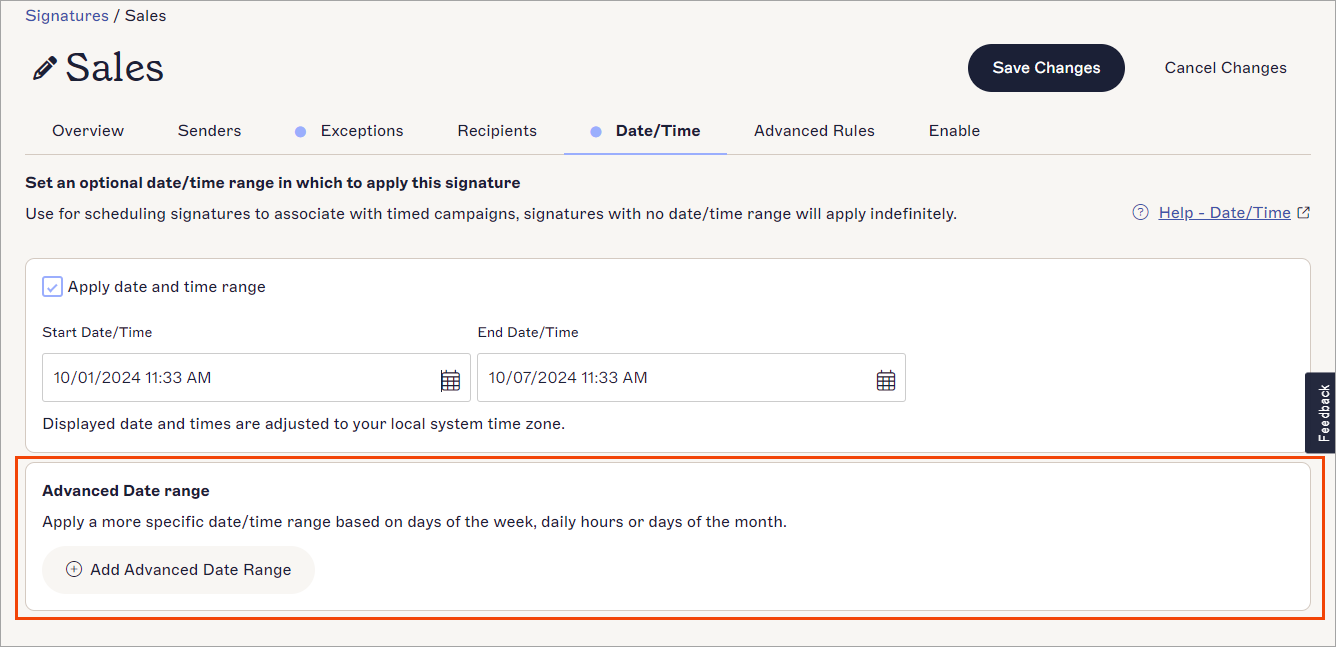
La section Plage de dates avancée.
Cela ouvre la fenêtre Plage de dates avancée.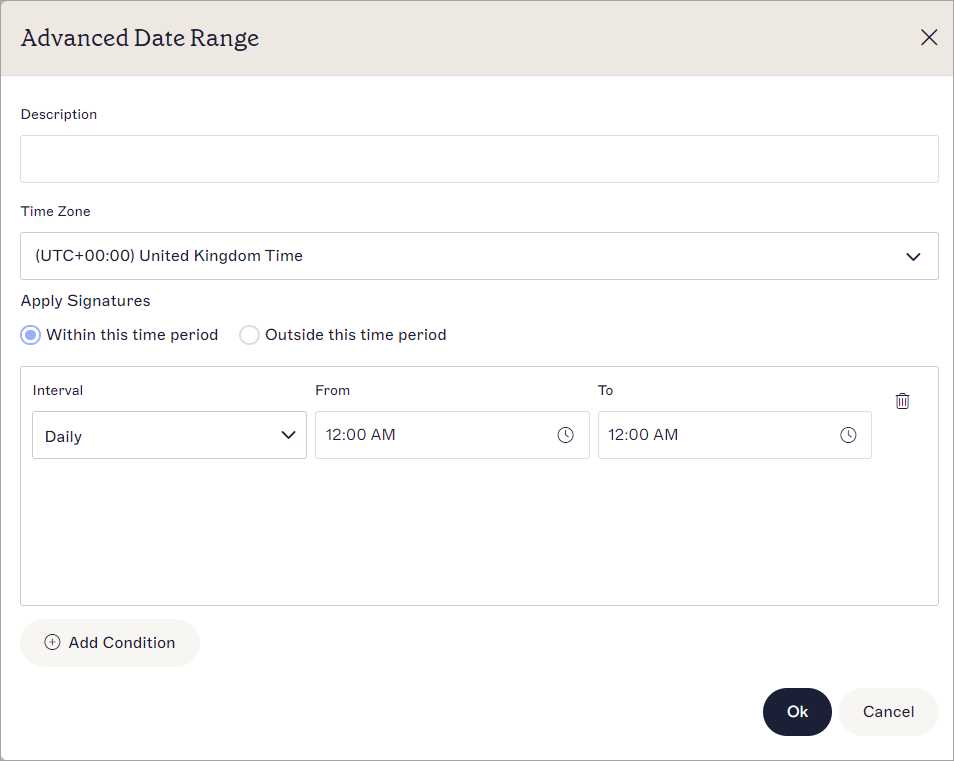
La fenêtre Plage de dates avancée.
- Dans Description, saisissez un nom pour la Plage de dates avancée. Ceci est obligatoire.
- Dans la liste déroulante Fuseau horaire, sélectionnez le fuseau horaire dans lequel les conditions doivent s’appliquer.
REMARQUE : Le fuseau horaire s’applique au moment où la condition est appliquée, et non au fuseau horaire dans lequel se trouvent les utilisateurs ou les destinataires. Par exemple, si un utilisateur définit une condition pour commencer à 14h30 EST, la condition ne commencera que lorsque l’heure dans les zones EST atteindra 14h30, quel que soit le fuseau horaire de l’utilisateur. - Sous Appliquer les signatures, sélectionnez un bouton radio pour appliquer la signature SOIT :
Dans cette période : la signature est appliquée uniquement pendant la date et l’heure définies dans les conditions.
OU
En dehors de cette période : la signature est appliquée uniquement en dehors de la date et de l’heure définies dans les conditions.
- Dans la liste déroulante Intervalle, sélectionnez l’une des périodes de date/heure suivantes :
-
- Quotidien - la signature est appliquée une fois par jour entre certaines heures.
- Hebdomadaire - la signature est appliquée une fois par semaine entre certains jours.
- Mensuel - la signature est appliquée une fois par mois entre certaines dates.
- Mensuel avancé - la signature est appliquée une ou plusieurs fois par mois à des jours spécifiques.
-
Plage de dates/heure - la signature est appliquée pendant les dates et heures spécifiées.
-
- Définissez les critères de plage pour l’option Intervalle que vous avez sélectionnée. Chaque option Intervalle a des critères différents.
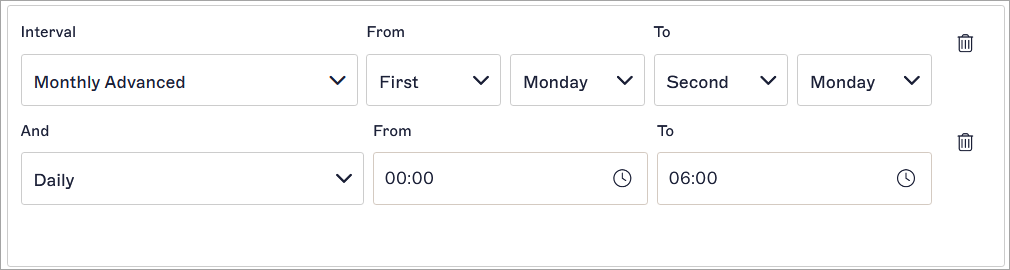
Un exemple de différents critères pour configurer différentes conditions d’Intervalle.
- Pour ajouter une autre condition, sélectionnez Ajouter une condition. Vous pouvez ajouter jusqu’à un maximum de 20 conditions.
- Pour supprimer une condition, sélectionnez l’icône de corbeille
 à côté de la condition.
- Sélectionnez OK pour enregistrer les modifications apportées à la plage de dates avancée et revenir à l’onglet Date/Heure.
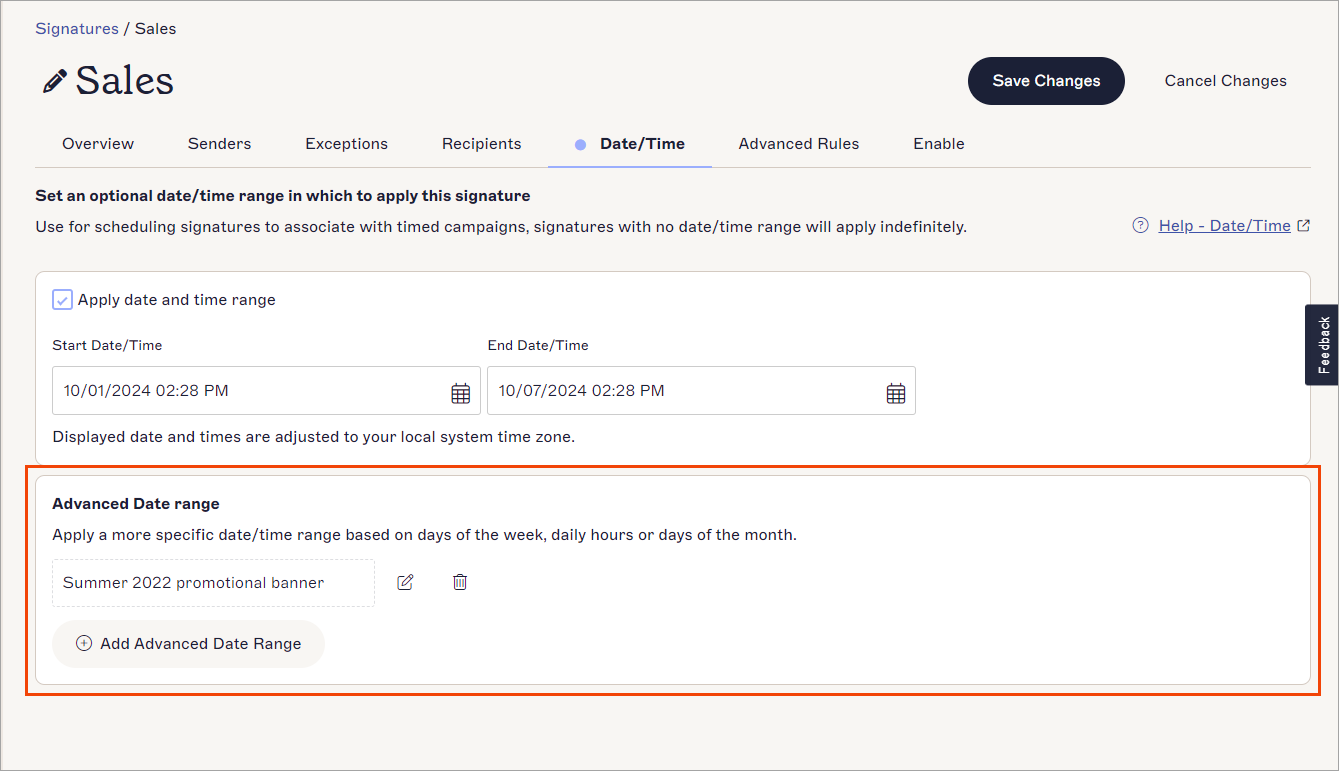
Vos plages de dates avancées enregistrées sont listées par Description.
- Pour modifier une plage de dates avancée, sélectionnez l’icône en forme de crayon.
- Pour supprimer une plage de dates avancée, sélectionnez l’icône de la corbeille .
-
Sélectionnez Enregistrer dans la bannière des modifications non enregistrées pour sauvegarder vos règles Date/Heure. Votre signature ne sera désormais appliquée que lorsque toutes les conditions de votre ou vos plages de dates avancées seront remplies.
Astuce ! Vous pouvez voir si des règles Date/Heure sont appliquées sur la carte de signature. Si une règle Date/Heure est appliquée à la signature, alors Plage Date/Heure Appliquée est affiché. Si aucune règle Date/Heure n’est appliquée, alors Toujours Active est affiché.
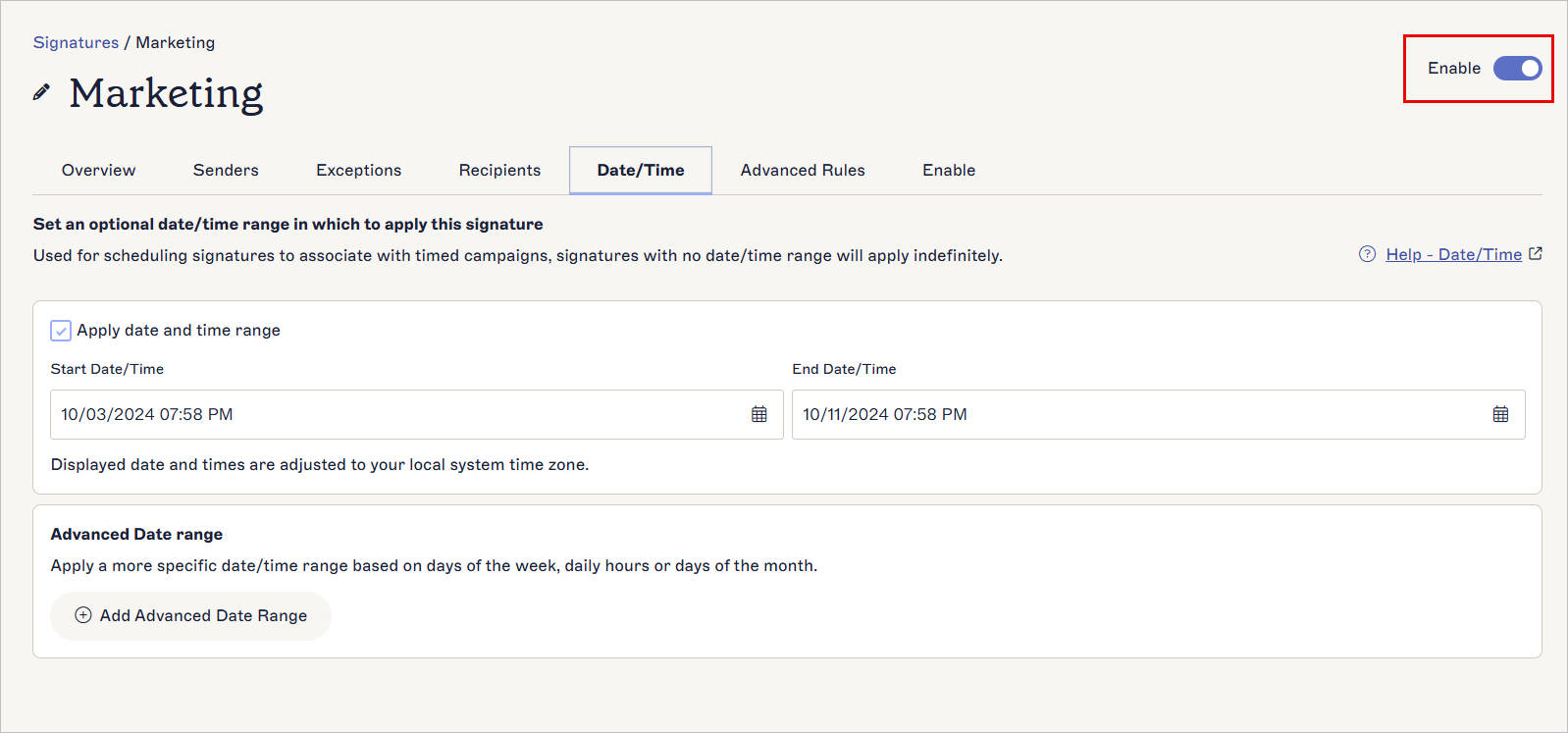
Le bouton Activer.