
Description
La fonctionnalité Complément Exclaimer pour Outlook vous permet de choisir la signature électronique la plus appropriée pendant que vous rédigez votre email dans Outlook, parmi la liste de tous vos modèles de signature. Les modèles de signature peuvent être utilisés pour différents messages, par exemple, pour représenter différentes marques marketing.
Cet article vous guide à travers le processus d'installation du Complément Exclaimer pour Outlook pour un utilisateur unique ou son déploiement sur votre locataire Microsoft 365.
Prérequis
Avant d’installer le Complément Exclaimer pour Outlook, assurez-vous d’avoir :
Type de boîte aux lettres :
- Boîtes aux lettres Microsoft 365 uniquement
Windows
- Outlook sur Windows (Abonnement Microsoft 365) [version 2409 (Build 18025.20000)]
- Outlook sur Windows (Licence perpétuelle Retail) [version 2501 (Build 18429.20132)]
- Outlook 2024 sur Windows (Licence perpétuelle en volume) [version 2408 (Build 17932.20222)]
- Microsoft Outlook Web Access
- Microsoft Windows 10, Windows Server 2016 ou version ultérieure
Mac
- Outlook sur Mac [version 16.89 (24090815) ou supérieure]
REMARQUE : Seule la nouvelle interface Outlook est prise en charge. Allez dans Outlook > Nouveau Outlook pour l’activer.
Mobile :
- Outlook sur Android : version Outlook 4.2433.0 ou supérieure
- Outlook sur iOS : version Outlook 4.2433.0 ou supérieure
Plan Microsoft 365
- Votre plan Microsoft 365 doit permettre l’accès au déploiement des applications Microsoft 365 via Microsoft AppSource. Certains plans, comme Office 365 E2, ne le supportent pas.
Pour plus d’informations sur la vérification de votre compatibilité, consultez le guide Microsoft sur l’utilisation des compléments.
• Installez le Complément Exclaimer pour Outlook depuis Applications intégrées dans Microsoft 365. Ne l’installez pas à partir d’un fichier XML ou du magasin d’applications Outlook, car ces méthodes ne fournissent pas toutes les fonctionnalités du complément.
• N’utilisez pas le complément en même temps que l’Agent de mise à jour de signature Exclaimer pour Windows, car cela peut entraîner un comportement incohérent.
• Le complément Outlook n’est pas pris en charge pour les comptes gérés par GoDaddy. Il n’existe actuellement aucune solution de contournement.
Déploiement du Complément Exclaimer pour Outlook sur votre locataire Microsoft 365
Identifiants d’administrateur global Microsoft 365
En tant qu’administrateur global, vous pouvez facilement déployer des signatures à tous les employés (utilisateurs finaux) de votre organisation, quel que soit leur lieu de travail. L’utilisateur final n’a pas besoin d’être connecté au réseau et comme il n’y a pas d’application distincte à gérer, cela réduit la charge informatique.
Suivez ces étapes pour déployer le Complément Exclaimer pour Outlook sur votre locataire Microsoft 365 :
- Connectez-vous au Portail Microsoft 365 en tant qu'administrateur global.
- Ouvrez le centre d'administration.
- Dans le menu latéral, sélectionnez Paramètres puis sélectionnez Applications intégrées.
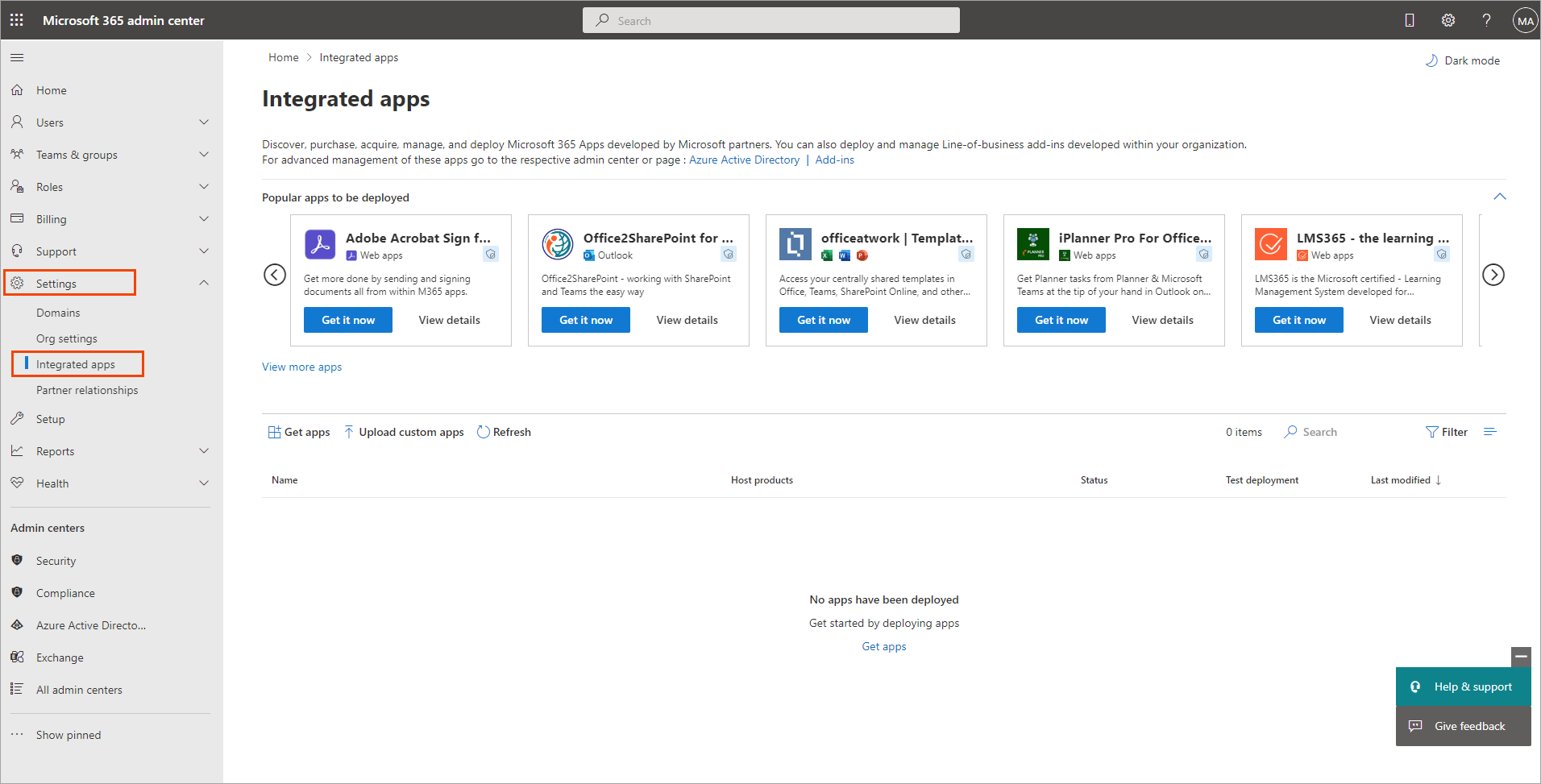
Dans le menu latéral, sélectionnez Paramètres, puis sélectionnez Applications intégrées.
- Sélectionnez Obtenir des applications pour ouvrir le magasin d'applications.
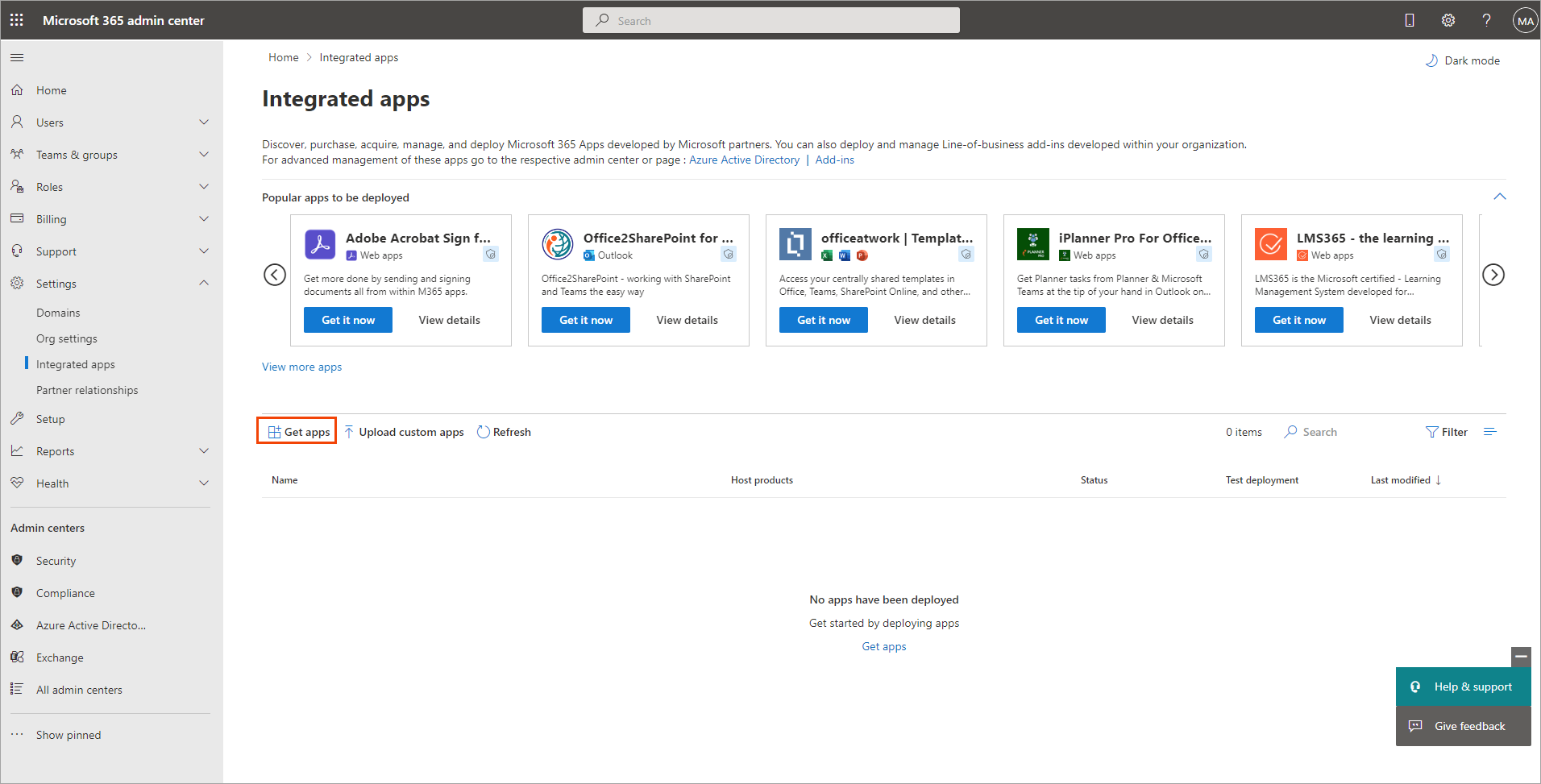
Sélectionnez Obtenir des applications pour ouvrir le magasin d'applications.
La fenêtre du magasin d'applications Microsoft 365 s'affiche.
- Dans la zone de recherche, tapez Exclaimer pour Outlook.
- Une fois l'application chargée, sélectionnez Obtenir maintenant.
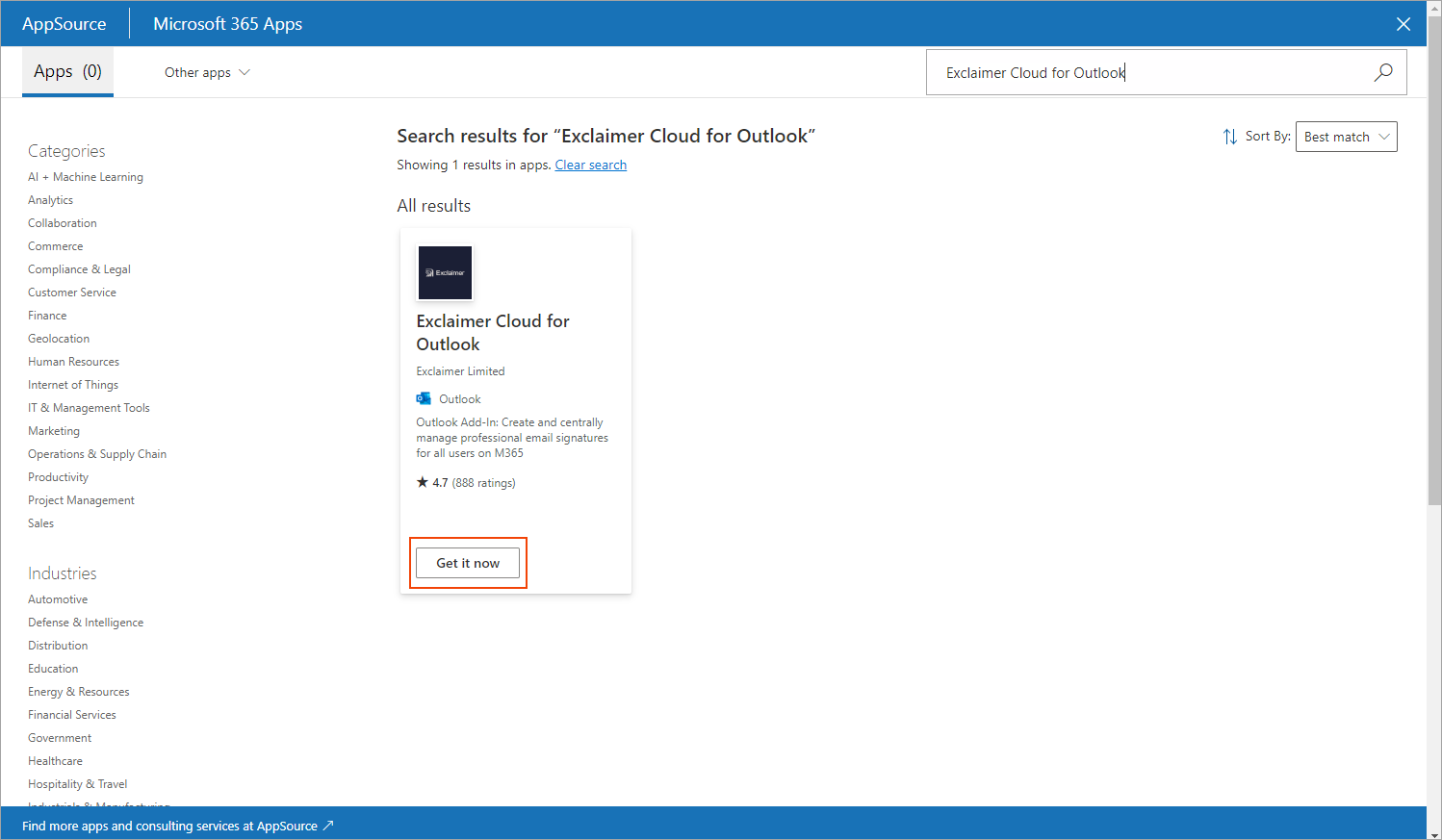
Sélectionnez Obtenir maintenant.
La fenêtre Confirmer pour continuer s'affiche.
Sélectionnez Obtenir maintenant pour démarrer le processus de déploiement.
- Sélectionnez Obtenir maintenant.
Le processus de déploiement de l'application Exclaimer pour Outlook commence.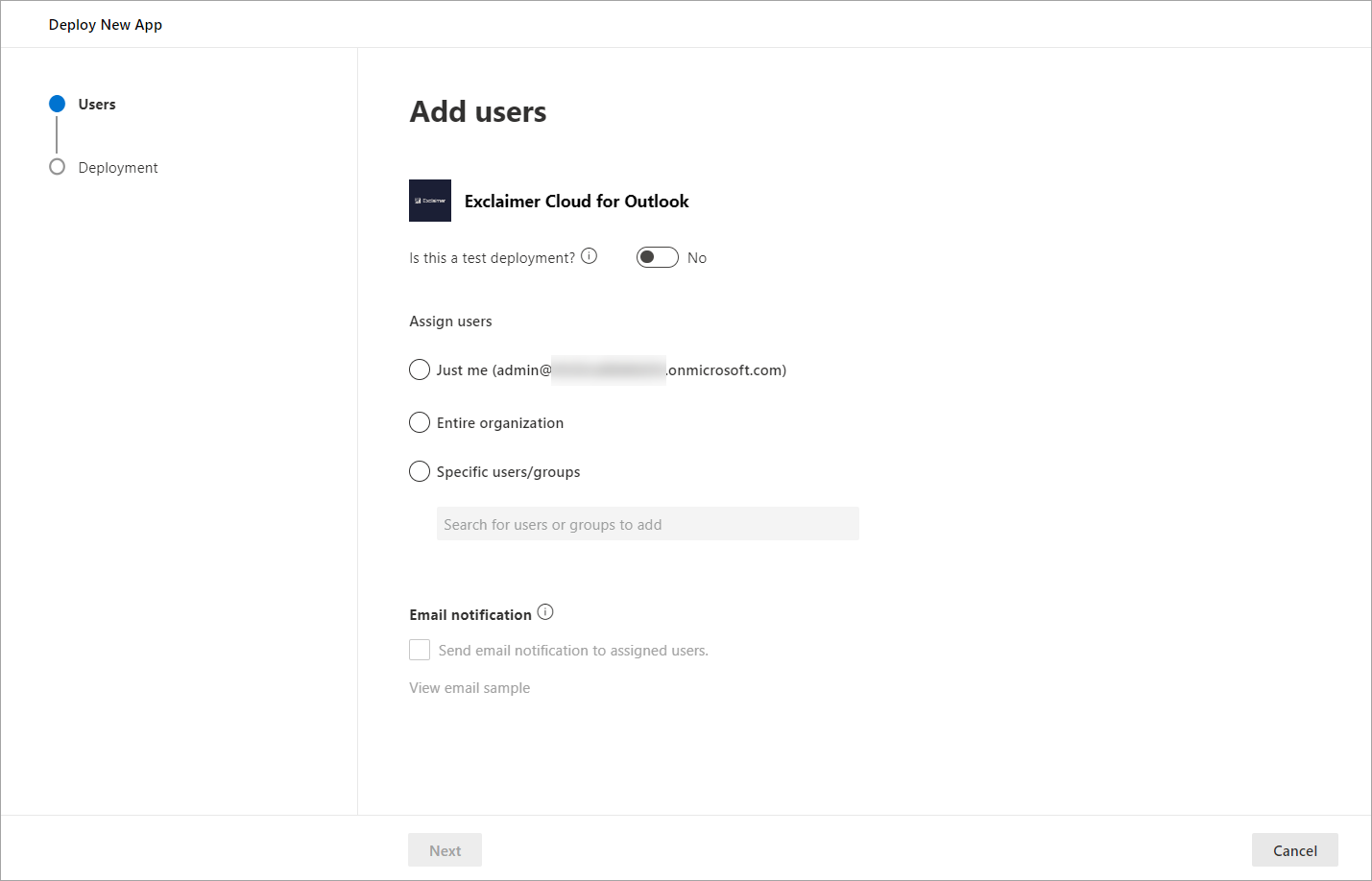
Déploiement de l'application Exclaimer pour Outlook.
-
Selon vos besoins, sélectionnez les utilisateurs assignés qui doivent avoir accès au module complémentaire Exclaimer Outlook :
- Juste moi : Sélectionnez pour attribuer uniquement à vous-même, dans votre organisation, l'accès au module complémentaire Exclaimer Outlook.
- Toute l'organisation : Sélectionnez pour attribuer à tous les membres de votre organisation l'accès au module complémentaire Exclaimer Outlook.
- Utilisateurs/groupes spécifiques : Sélectionnez pour attribuer à des utilisateurs ou groupes spécifiques au sein de votre organisation l'accès au module complémentaire Exclaimer Outlook. Saisissez un nom d'utilisateur ou de groupe spécifique ; il s'agit d'un champ de texte prédictif, qui affichera les utilisateurs ou groupes correspondants dès que vous commencerez à taper.REMARQUE : Vous ne pouvez pas utiliser de groupes imbriqués.Ici, nous avons sélectionné l'option Toute l'organisation.
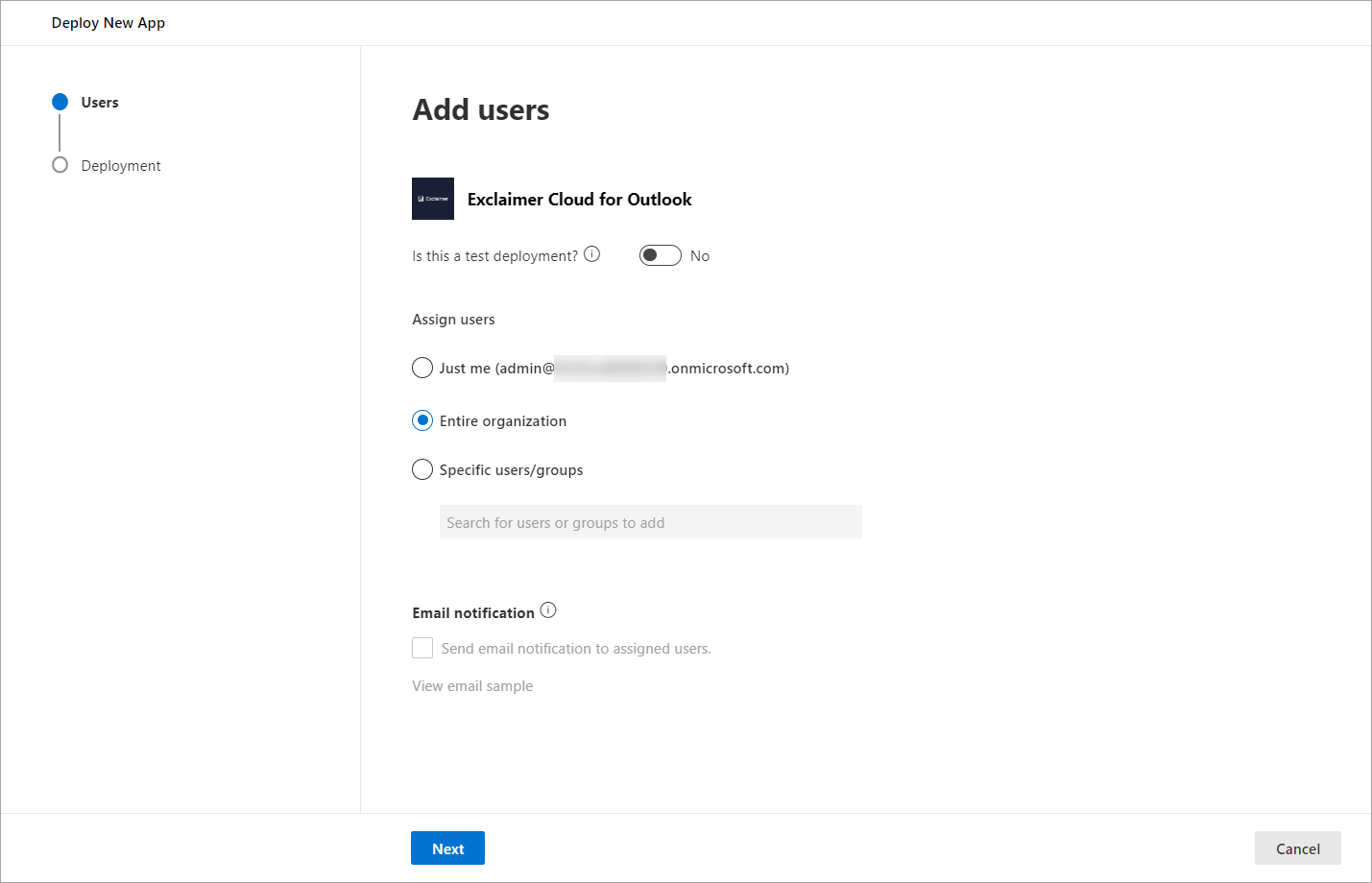
Sélectionnez les utilisateurs assignés qui doivent avoir accès au module complémentaire Exclaimer Outlook. Dans cet exemple, l'option Toute l'organisation est sélectionnée.
- Sélectionnez Suivant pour continuer.
- Sélectionnez Accepter les autorisations pour la nouvelle application.
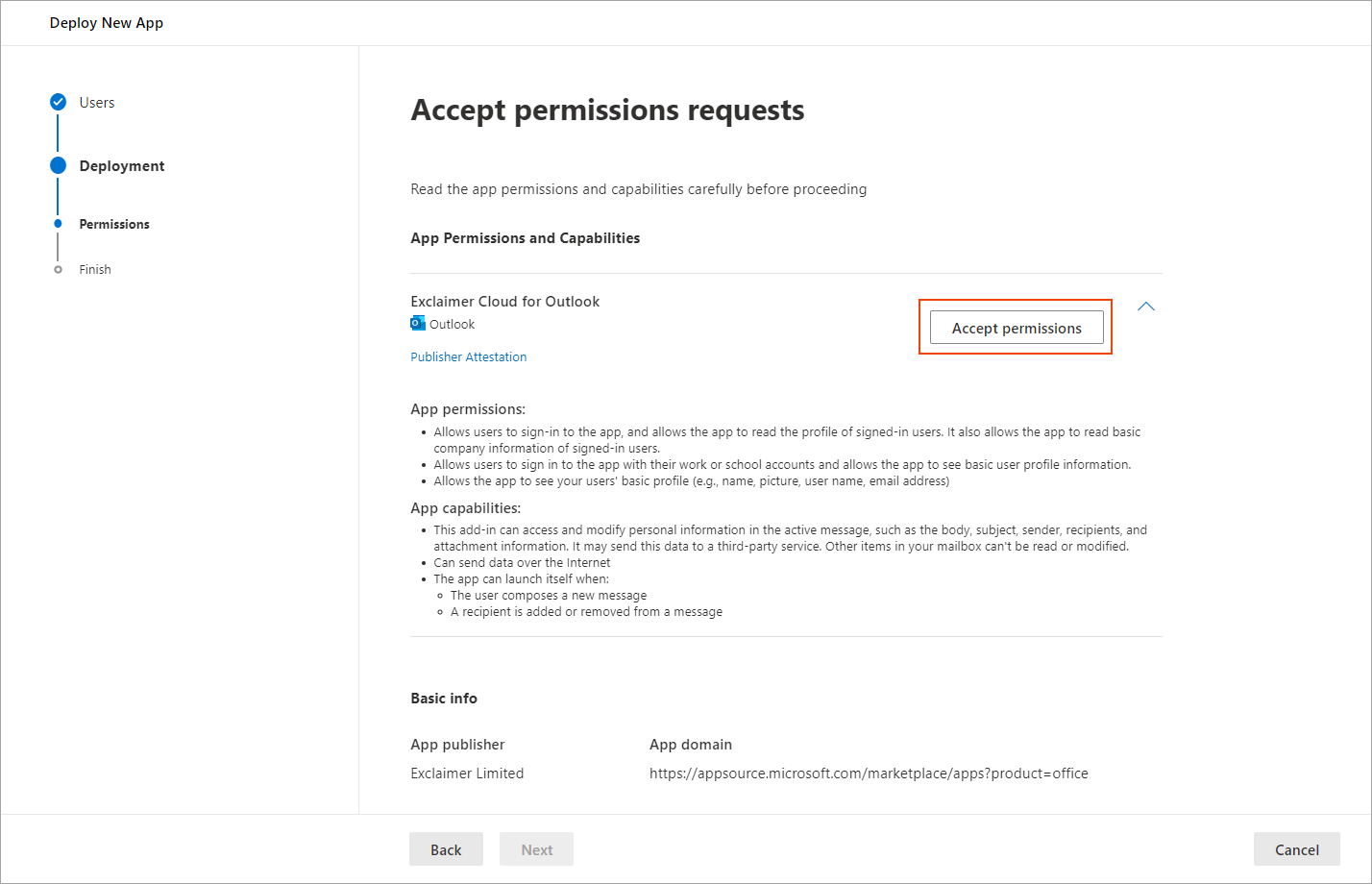
Sélectionnez Accepter les autorisations.
- Vous êtes invité à vous connecter à Microsoft 365 en tant qu'administrateur global (assurez-vous d'entrer les identifiants du bon locataire Microsoft 365).

Connectez-vous à votre compte Microsoft 365 en tant qu'administrateur global.
Une fois connecté, vous êtes invité à accepter une demande d'autorisations pour Exclaimer - Signatures pour Outlook. Cela permettra au module complémentaire de vérifier que l'utilisateur est autorisé à télécharger les signatures.
- Sélectionnez Accepter.
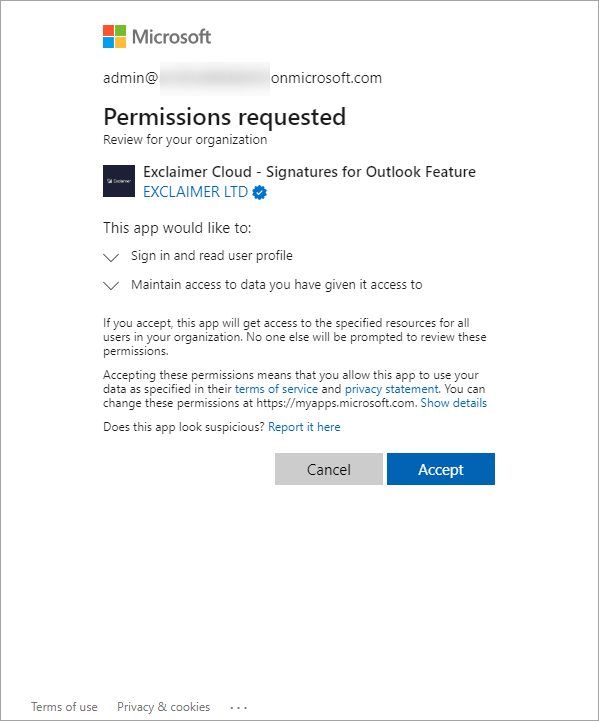
Sélectionnez Accepter.
- Une fois que vous avez accepté les autorisations, sélectionnez Suivant pour continuer.
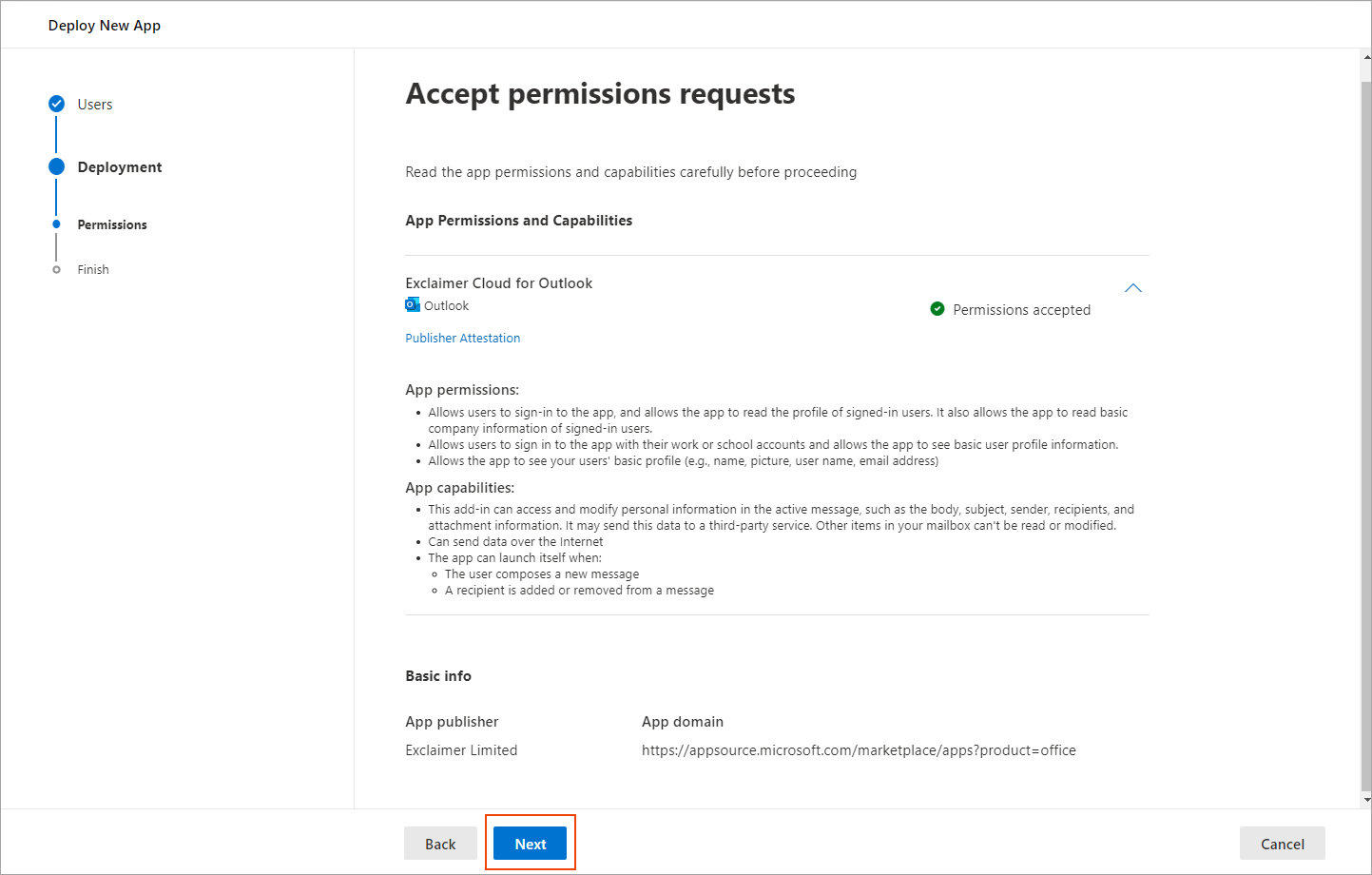
Sélectionnez Suivant pour revoir les paramètres de déploiement.
- Examinez les paramètres de déploiement.
- Une fois que vous avez examiné et que vous êtes satisfait des options sélectionnées, sélectionnez Terminer le déploiement pour finaliser le processus de déploiement.
Le message Déploiement en cours... s'affiche.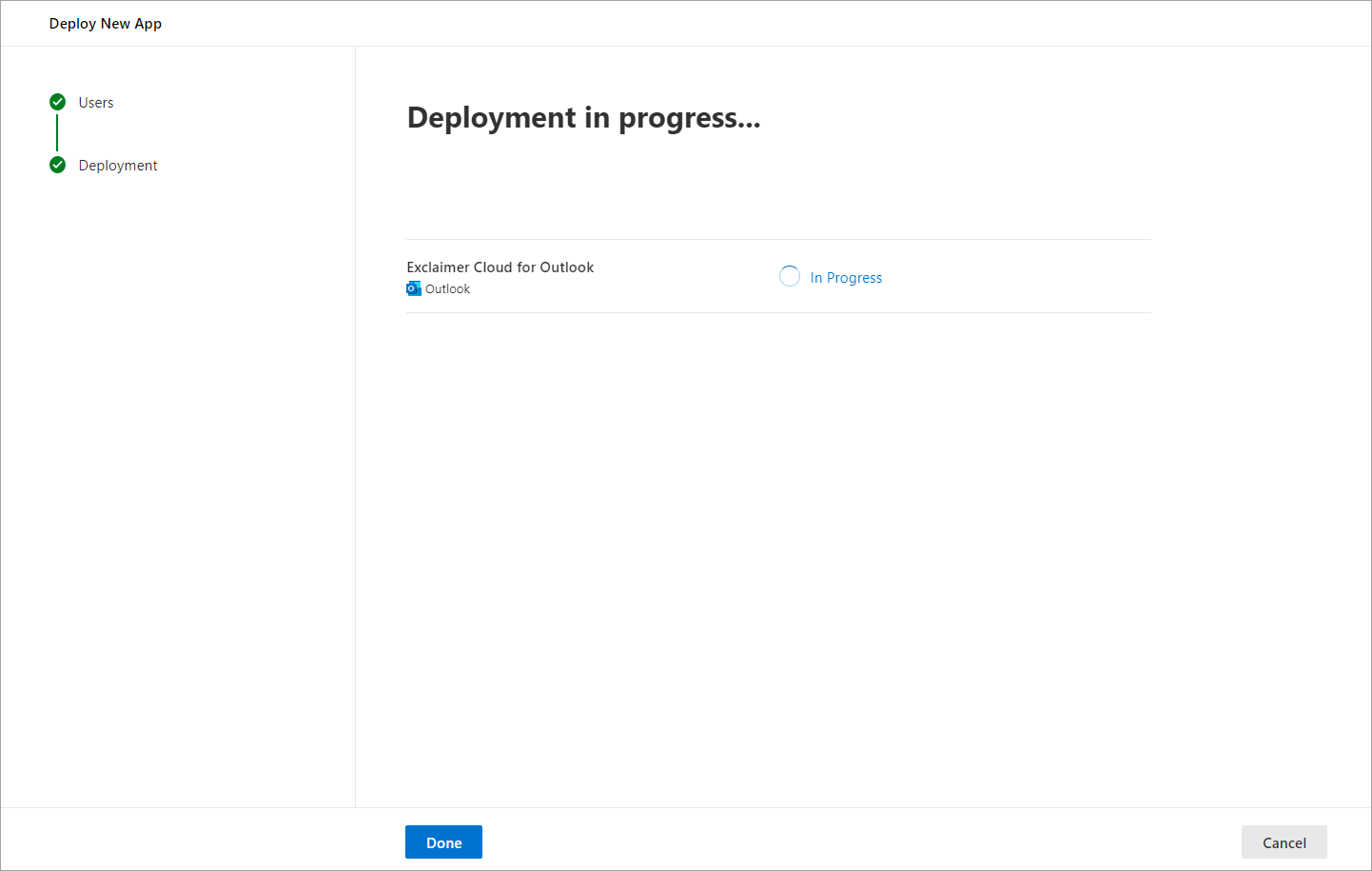
Déploiement en cours.
Une fois le déploiement terminé, vous verrez un écran similaire à celui-ci.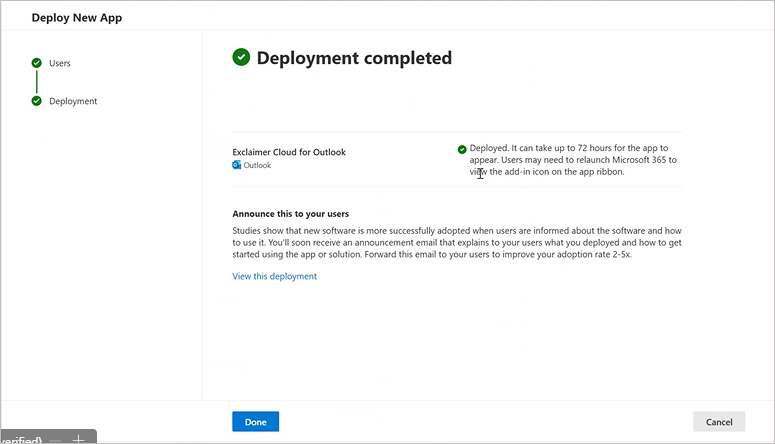
Déploiement terminé.
-
Sélectionnez Terminé pour continuer.
L'écran Applications intégrées s'affiche, listant l'application Exclaimer pour Outlook.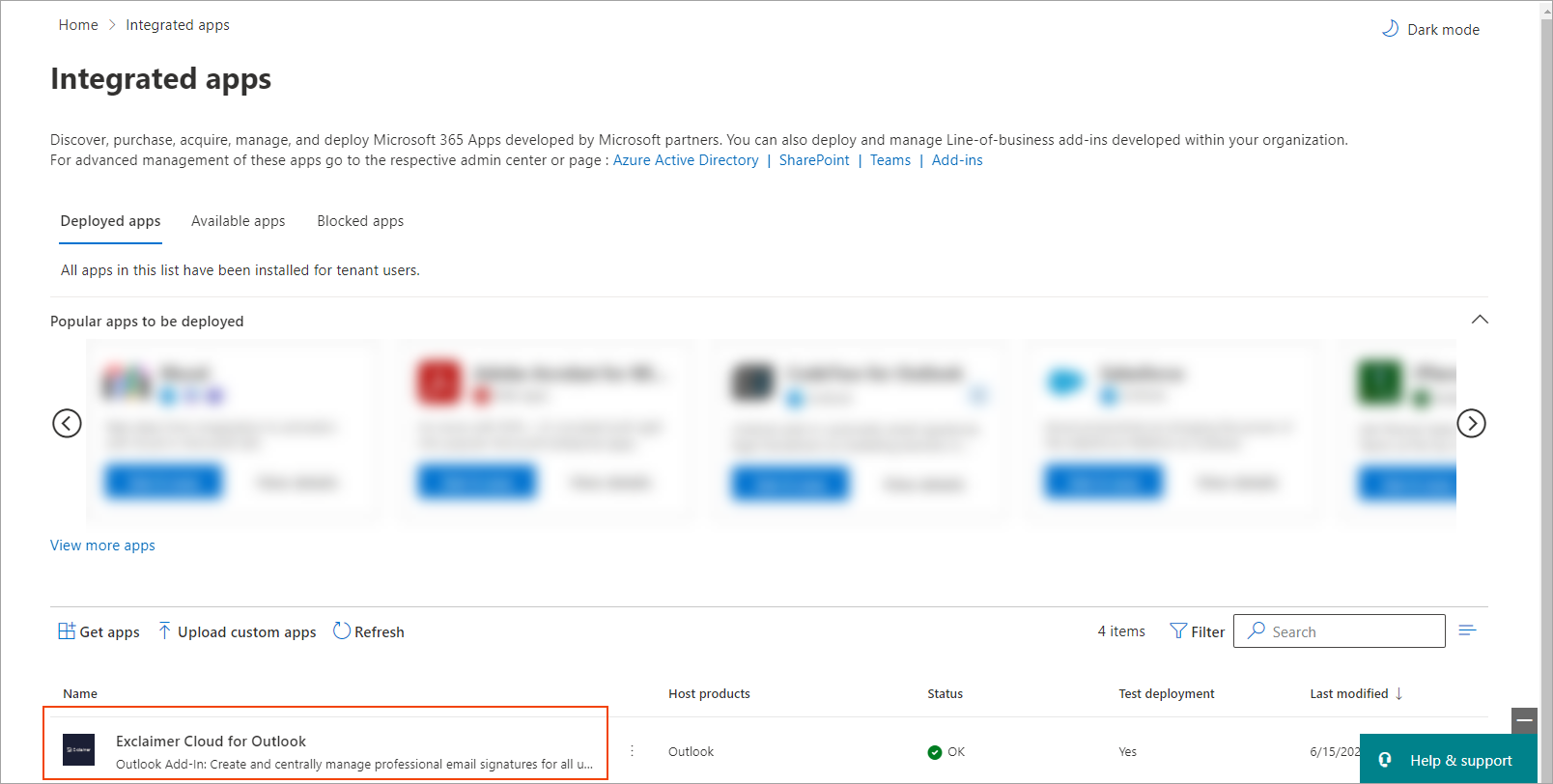
L'écran Applications intégrées avec l'application Exclaimer pour Outlook.REMARQUE : Il peut s'écouler un certain temps avant que l'application Exclaimer pour Outlook n'apparaisse dans la liste des Applications intégrées. Sélectionnez Actualiser pour rafraîchir la liste. - Sélectionnez l'application Exclaimer pour Outlook. Un panneau de description s'affiche sur le côté droit, listant toutes les options sélectionnées.

Sélectionnez l'application Exclaimer pour Outlook. Un panneau de description s'affiche.
- Sélectionnez Modifier les utilisateurs si vous souhaitez modifier les utilisateurs assignés.
- Sélectionnez Supprimer l'application pour retirer l'application Module complémentaire Exclaimer pour Outlook.
Une fois le module complémentaire Exclaimer pour Outlook déployé avec succès, les utilisateurs peuvent commencer à exécuter des signatures électroniques côté client. Les utilisateurs peuvent trouver l’icône Exclaimer dans la barre d’outils inférieure ou comme option dans les points de suspension de leur Outlook Web App.
Pour plus d’informations, consultez comment utiliser le module complémentaire Exclaimer pour Outlook.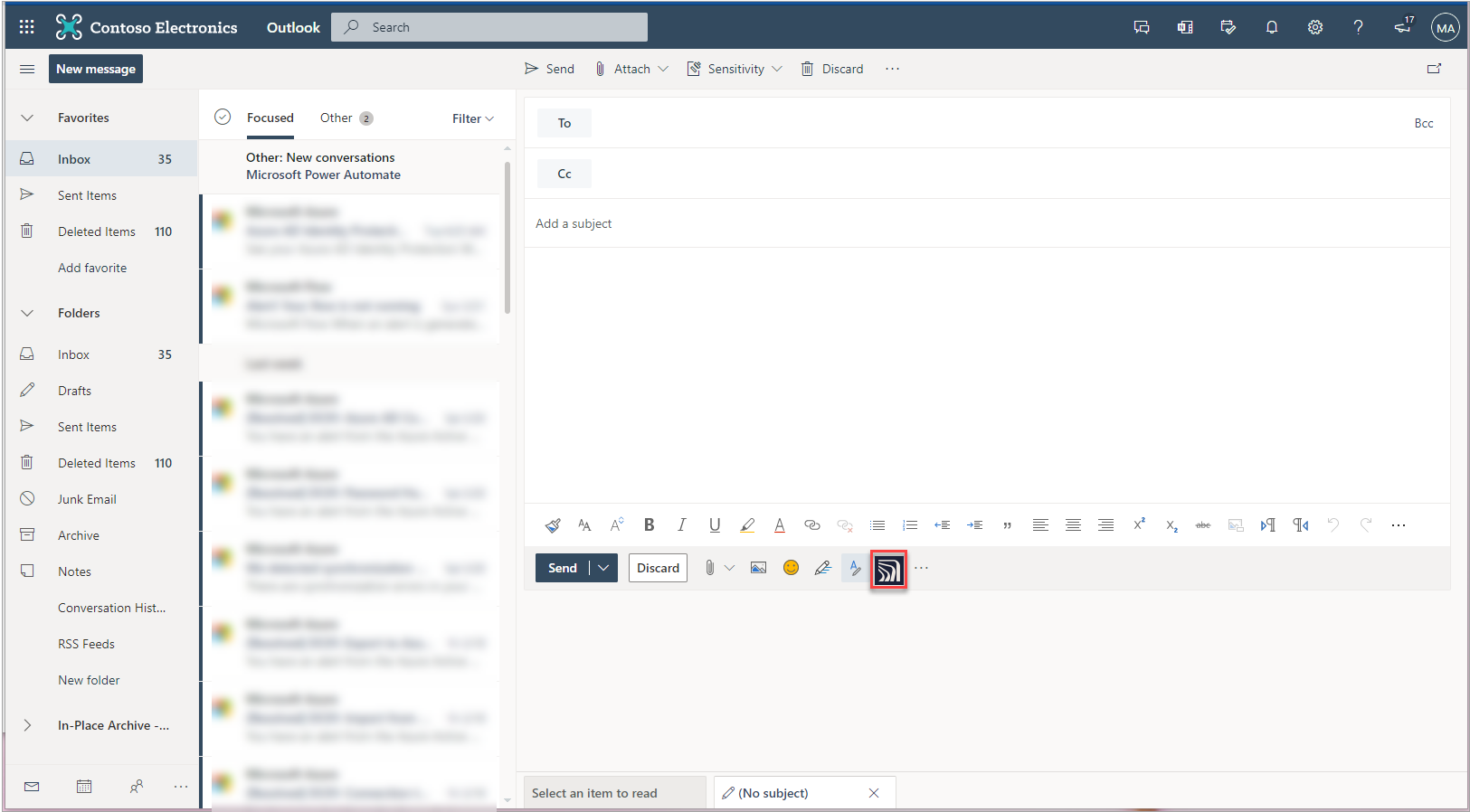
Exemple de l’icône du module complémentaire Exclaimer dans Outlook Web.
AVERTISSEMENT ! Il y a eu des cas où le déploiement du module complémentaire et la création de groupe ont échoué malgré la présence des autorisations d’administrateur global. Microsoft a indiqué que les modules complémentaires d’applications personnalisées sont un problème connu.
Solution de contournement :
- Connectez-vous au portail d’administration Exchange Online en tant qu’administrateur.
- Dans le menu latéral, sélectionnez Rôles, puis sélectionnez Gestion de l’organisation.
-
Assurez-vous que Applications personnalisées de l’organisation et Applications du marché de l’organisation sont activées.
Attendez quelques heures que les modifications des autorisations se propagent avant de réessayer le déploiement.